Creador de GIF
Crea GIFs a partir de vídeos e imágenes.
Edita y exporta gratis online.

Crea y edita GIFs en línea
Convierte vídeos, fotos y GIFs existentes en animaciones personalizadas que se repiten
Convierte cualquier cosa en un GIF listo para compartir
El creador de GIF en línea de Kapwing te permite crear GIFs animados a partir de videos, imágenes y GIFs existentes, y luego personalizar cada parte de tu animación en un solo editor. Recorta clips, organiza imágenes, ajusta tiempos, recorta y redimensiona tu GIF, o añade filtros, texto, stickers y gráficos para crear el bucle exacto que deseas.
Usa el creador de GIF para convertir un momento de video en un GIF de reacción, combina fotos en una animación, crea un GIF meme, o edita un GIF existente para un nuevo propósito. Con el editor de GIF de Kapwing, puedes controlar tu contenido en la línea de tiempo y hacer cambios sin cambiar entre herramientas de creación y edición separadas.
Comienza con tu propio contenido o construye un GIF desde cero, luego exporta y descarga tu GIF terminado en línea.

Cómo hacer un GIF en 30 segundos
Crea y exporta tu GIF gratis en el estudio online de Kapwing
Subir
tus vídeos o imágenes a Kapwing Studio


Editar
usando las herramientas de estudio para recortar, ajustar, superponer, reordenar y cambiar el tamaño
Exportar
como GIF de alta definición con configuración de compresión ajustable
Crea un GIF para cualquier momento
Crea y personaliza GIFs para tu canal, empresa o redes sociales en un estudio en línea
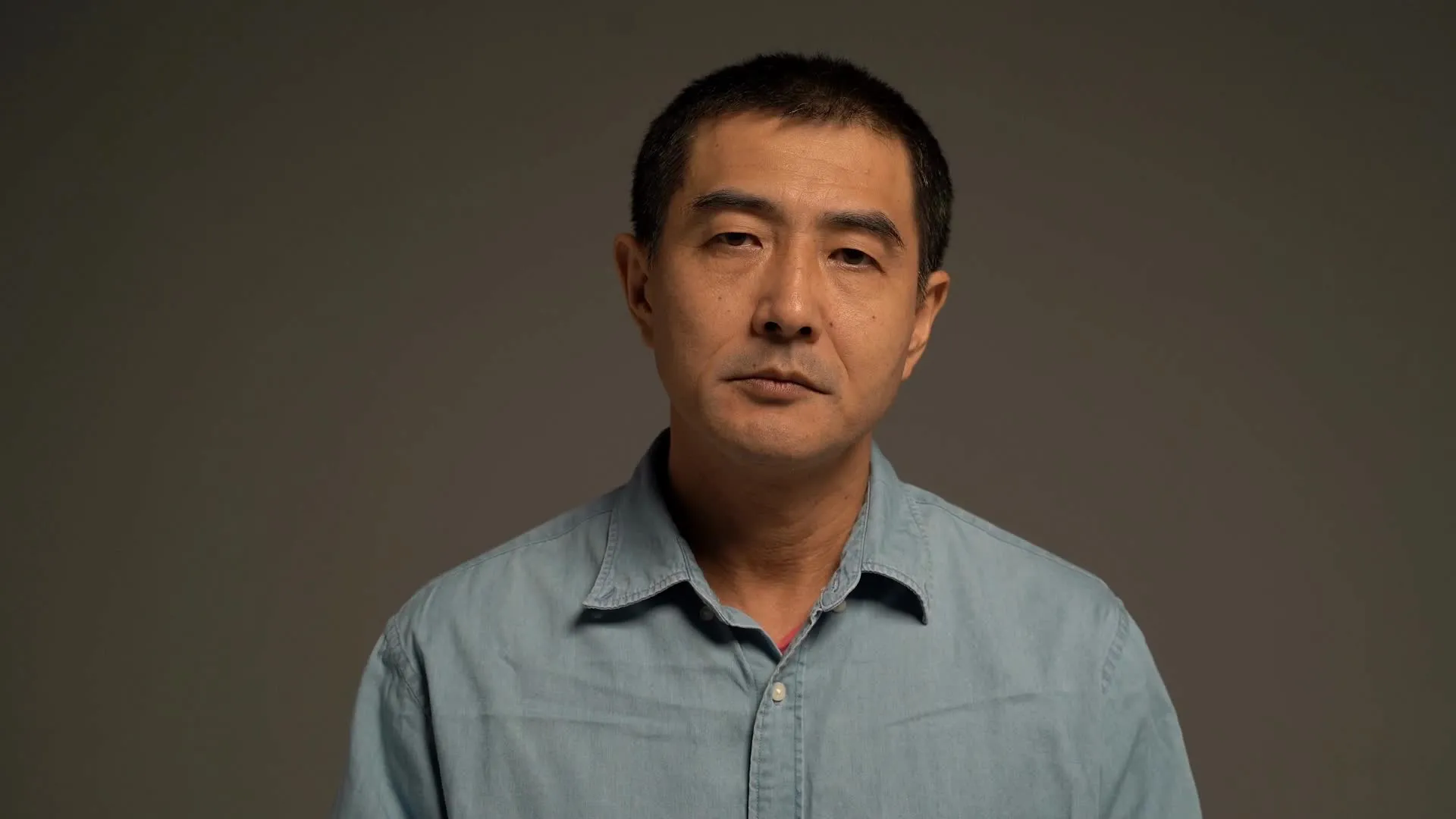
GIFs de reacción
Convierte momentos de video memorables, expresiones y clips en GIFs de reacción en bucle para mensajes, comunidades y publicaciones en redes sociales
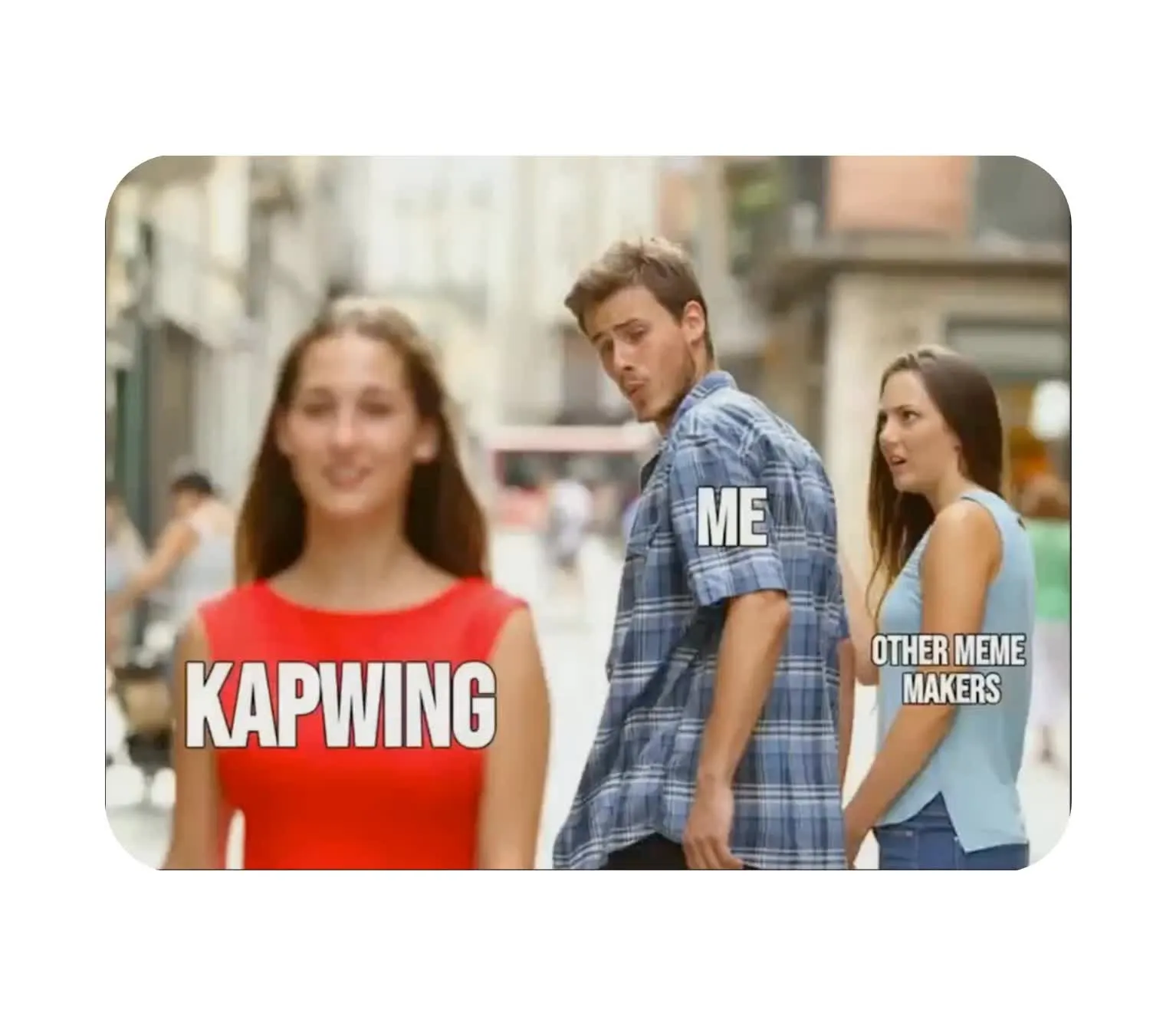
Memes GIF
Crea memes animados con texto personalizado, imágenes, pegatinas y timing. Empieza con tu propio contenido o edita un GIF existente con un chiste o mensaje nuevo.

GIFs de Tutorial
Muestra un proceso corto o una característica del producto en bucle. Los educadores, equipos de soporte y especialistas en marketing de productos pueden crear GIFs que demuestren pasos sin requerir que los espectadores reproduzcan un video completo.
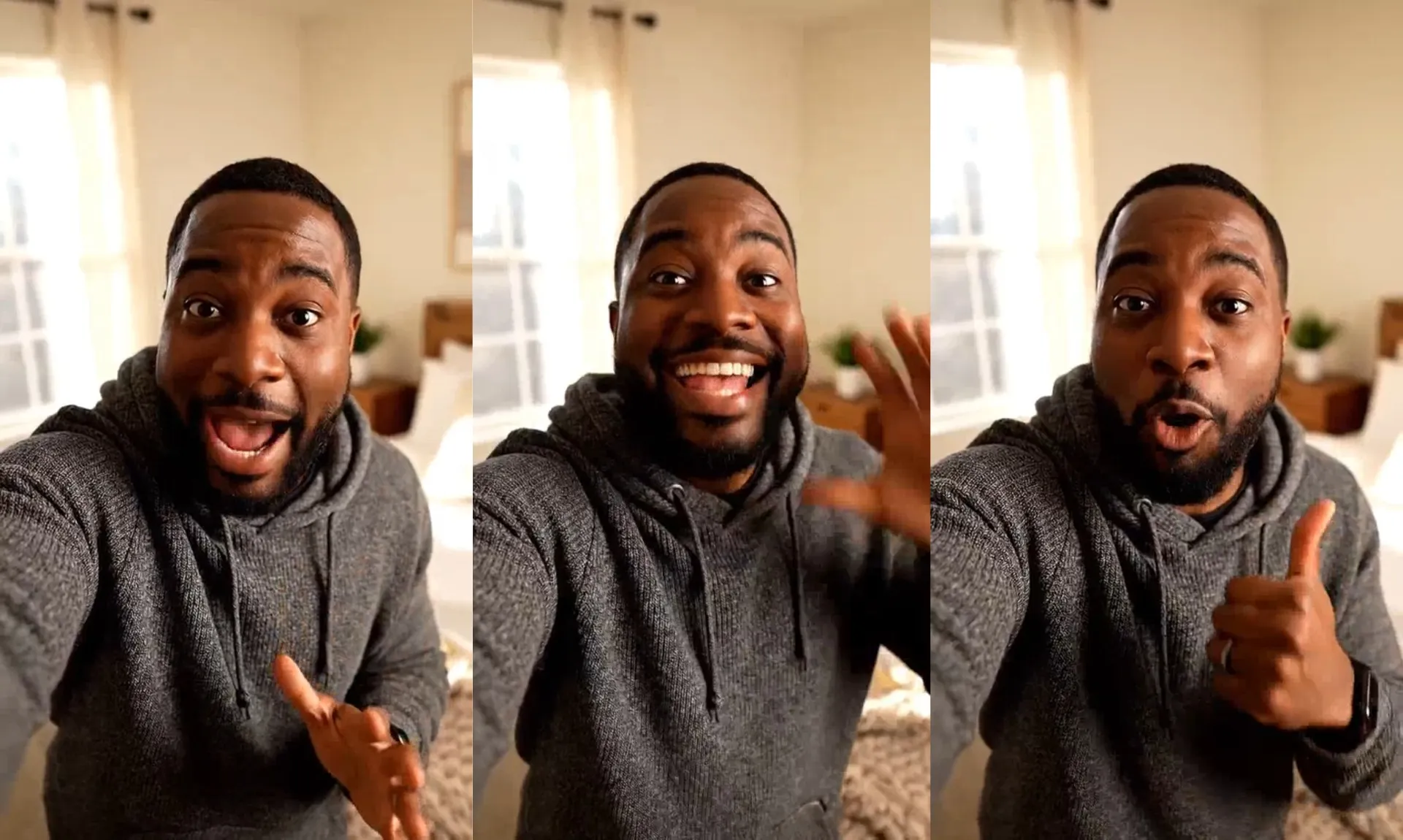
GIFs para Redes Sociales
Redimensiona y edita GIFs para publicaciones en redes sociales, respuestas y contenido comunitario. Añade texto y gráficos para dar a cada animación un contexto específico de la plataforma antes de compartirla.
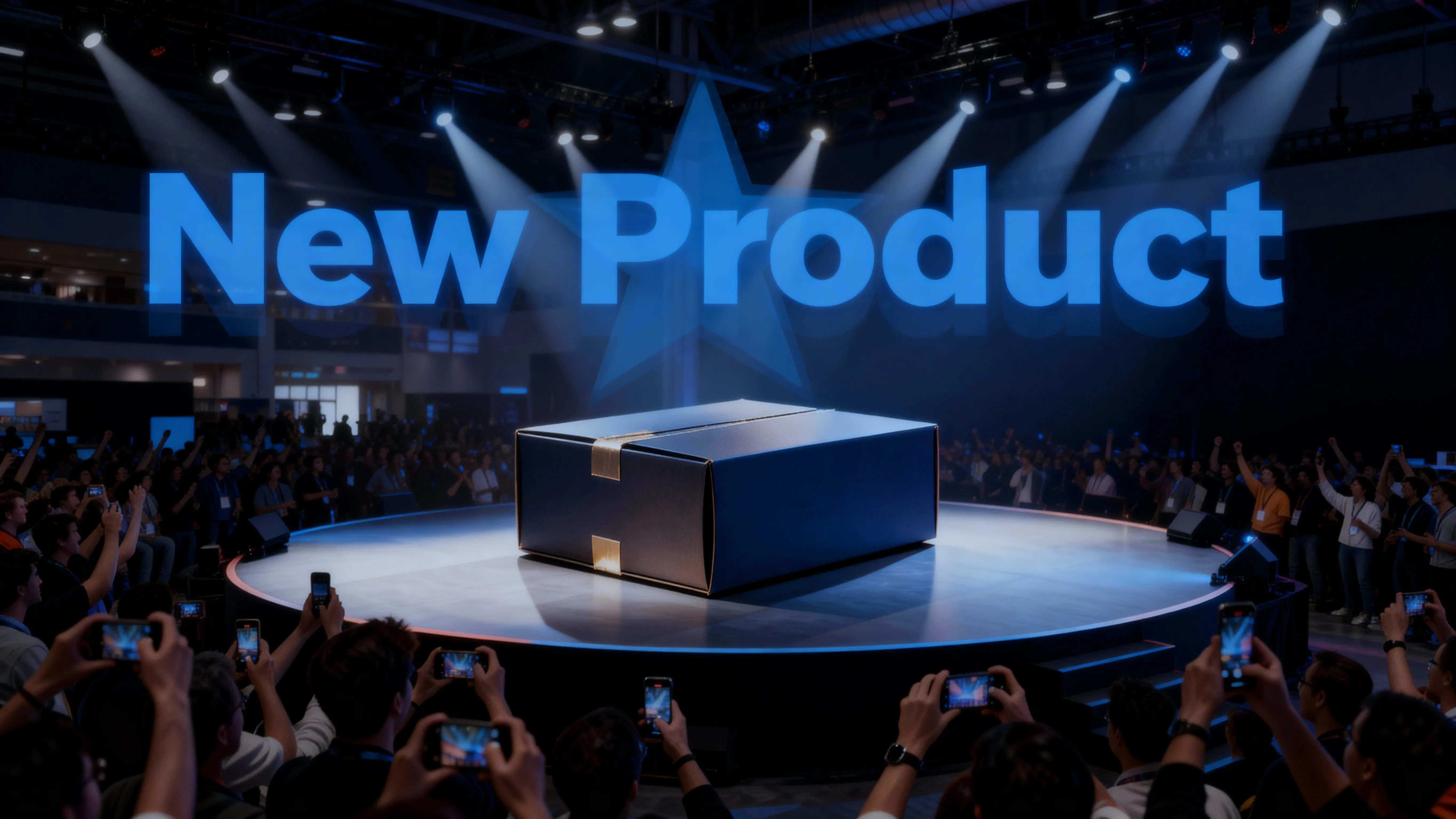
GIFs de Marketing
Crea previsualizaciones de productos en GIF, anuncios y gráficos promocionales para campañas, sitios web, presentaciones y contenido de correo electrónico

GIFs con marca
Crea logos animados, gráficos de productos, elementos visuales de campañas y otros GIFs de marca para sitios web, redes sociales, correo electrónico y contenido de marketing
Crea GIFs únicos en tu navegador
Crea, edita y optimiza GIFs gratis
Convierte videos e imágenes en GIFs
Crea GIFs a partir de vídeos, fotos y GIFs existentes en un único creador de GIFs online. Sube tu propio contenido o explora nuestra biblioteca de recursos, luego elige los momentos o imágenes que quieres incluir y organízalos en la línea de tiempo. Combina múltiples archivos en un único GIF, controla cuánto tiempo aparece cada uno y vista previa la animación mientras editas.
Kapwing te da espacio para personalizar tu contenido antes de convertirlo. Recorta un vídeo en un bucle corto, transforma una serie de fotos en un GIF animado, o edita un GIF existente con contenido nuevo.
.webp)
Edita y personaliza en tu navegador
Crea mucho más que un simple bucle con el editor de GIF de Kapwing. Recorta y divide clips, reorganiza el contenido en la línea de tiempo, ajusta el tiempo, recorta tu lienzo, y redimensiona tu GIF para diferentes plataformas. También puedes editar un GIF existente para cambiar su contenido, diseño o ritmo sin empezar de cero.
Kapwing combina un creador y editor de GIF animado en un solo espacio de trabajo, para que puedas pasar del contenido sin procesar a un GIF terminado sin cambiar de herramientas.
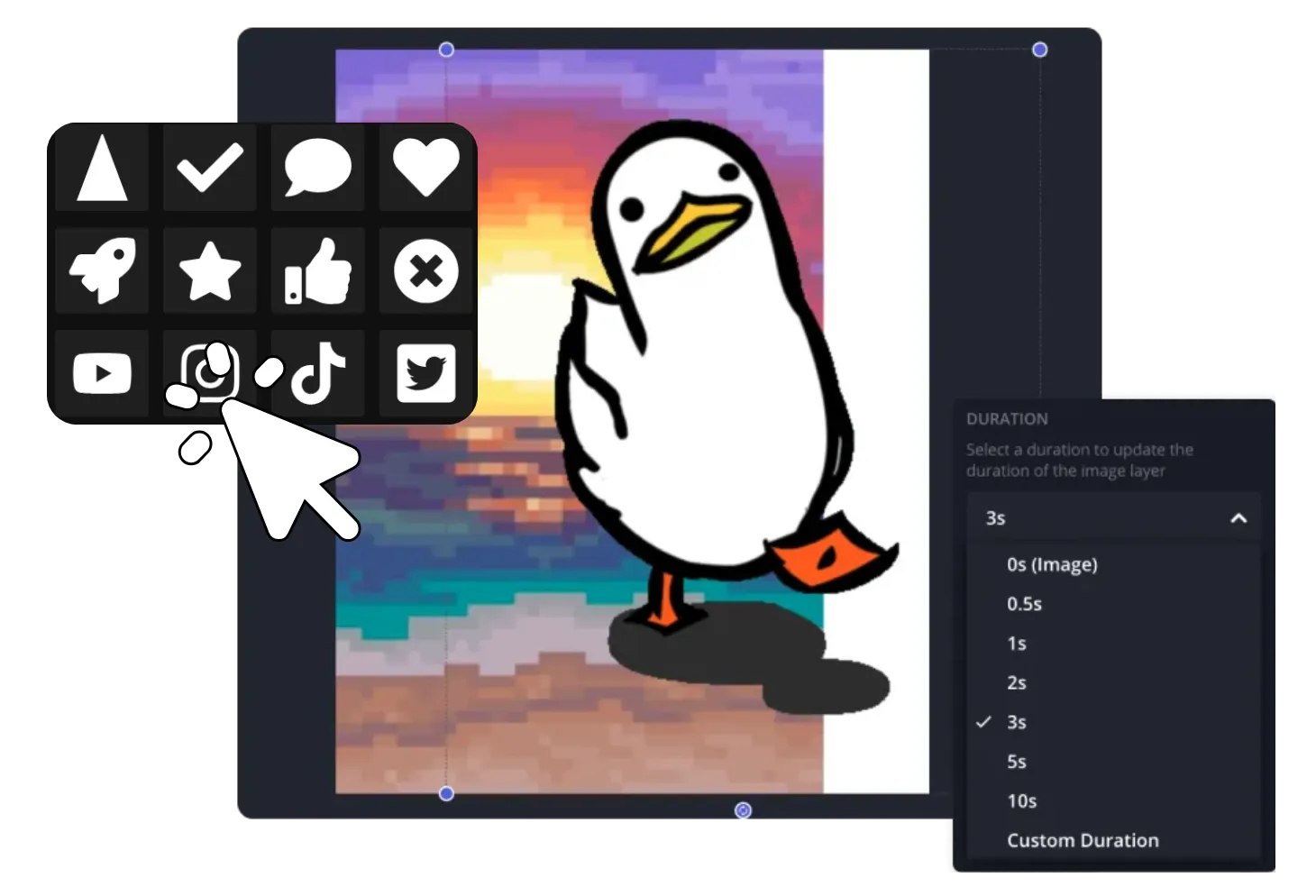
Personaliza GIFs con dibujos y gráficos
Personaliza o marca tus GIFs con texto, imágenes, logos, stickers y elementos dibujados a mano. Añade texto personalizado a un meme animado, destaca un detalle importante en un tutorial o aplica logos y recursos de marca a GIFs de marketing.
Para anotaciones más detalladas, usa la herramienta Draw on GIF de Kapwing para dibujar directamente sobre tu animación. Añade flechas, círculos, destacados, bocetos o notas escritas a mano, y luego personaliza la posición, apariencia y sincronización de cada elemento junto con el resto de tu contenido.

Ya transformando la creación de vídeos en diferentes sectores
Escucha directamente a los equipos que publican más rápido, colaboran mejor y se mantienen por delante.


Saca más provecho de cada GIF
Añade contexto, llama la atención sobre los detalles clave, equilibra la calidad con el tamaño del archivo y trabaja con tu equipo para crear GIFs
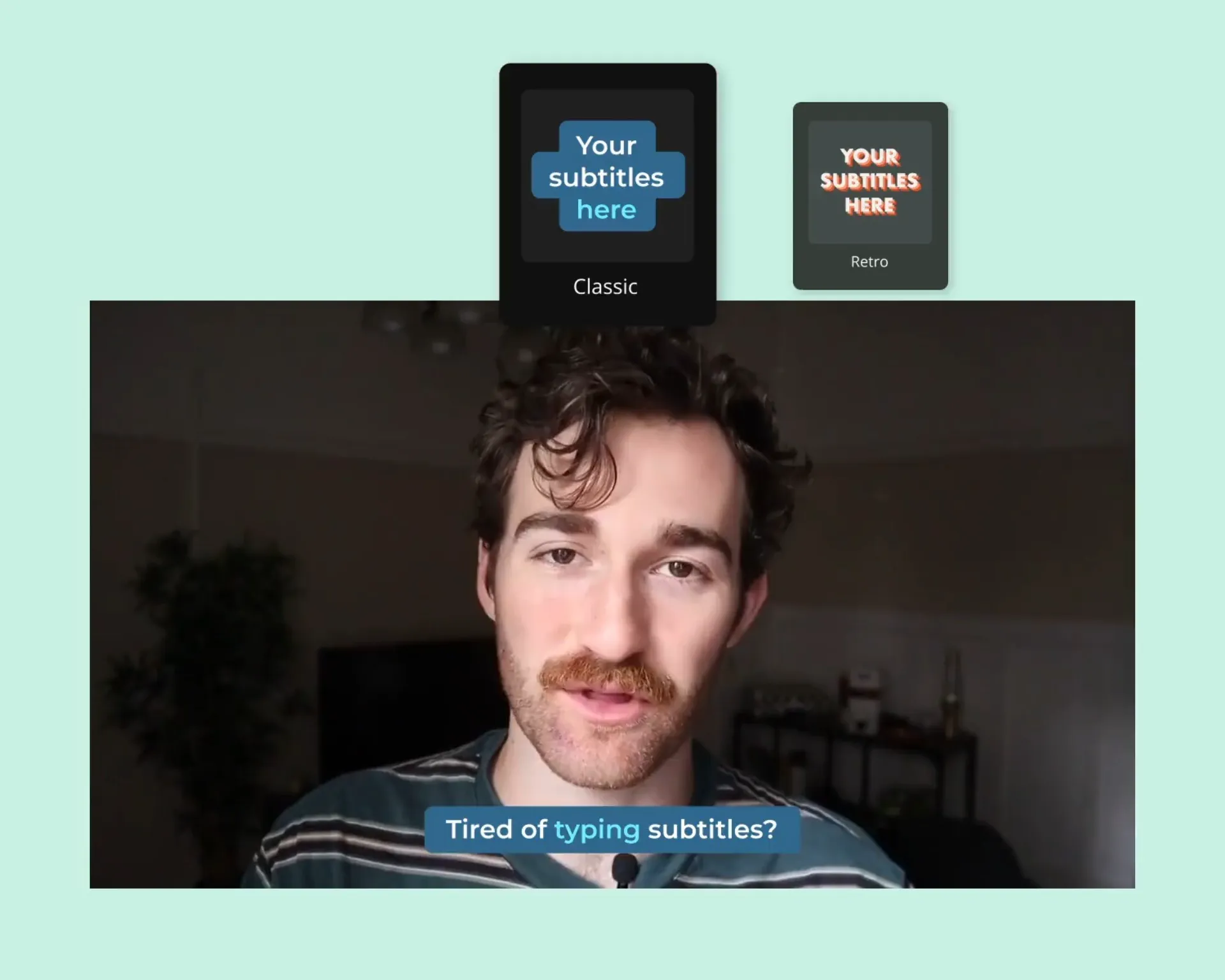
Haz que tus GIFs sean más claros con texto animado
Dale contexto a tu GIF sin depender del sonido. Agrega texto animado para entregar la punchline en un meme, etiqueta pasos en un tutorial, destaca una característica del producto o añade un llamado a la acción a un GIF de marketing. Sincroniza el texto para que aparezca en momentos específicos para que el mensaje siga la acción en tu animación.
Elige entre fuentes, colores y estilos de animación de texto, luego personaliza la ubicación y el tiempo en el editor. Los equipos también pueden guardar fuentes, colores y otros activos de marca en su Brand Kit para mantener los GIFs consistentes en campañas y creadores.
Comparte y edita GIFs con tu equipo
Crea, revisa y comparte GIFs desde el mismo espacio de trabajo online. Envía a tus compañeros un enlace del proyecto para trabajar juntos, haz ediciones en tiempo real y recoge comentarios sin tener que pasar nuevas versiones del archivo de un lado a otro.
Las herramientas de edición colaborativa de Kapwing también le dan a los equipos acceso a medios compartidos y recursos de marca, lo que facilita crear GIFs con logos, fuentes, colores y otros elementos visuales consistentes. Una vez que tu GIF esté listo, descarga el archivo terminado o compártelo con un enlace.

GIFs de alta calidad, tamaños de archivo pequeños
Comienza con imágenes y videos de alta resolución para darle a tu GIF la mejor calidad de fuente posible. Kapwing te permite recortar, redimensionar y mejorar tu contenido mientras editas, ayudando a preservar los detalles durante todo el proceso de creación del GIF.
Cuando necesites un archivo más pequeño para subir, compartir o incrustar, usa el Compresor de GIF de Kapwing para reducir el tamaño del archivo mientras equilibras la compresión con la calidad visual. Comenzar con contenido de alta resolución y comprimir el GIF terminado te da más control sobre tanto la calidad de imagen como el tamaño del archivo.

¿Qué hace diferente a Kapwing?



Cómo hacer un GIF en línea
- Step 1Abre un proyecto
Inicia un nuevo proyecto y sube videos o imágenes para crear un GIF. También puedes empezar desde cero usando el contenido de stock en la pestaña Visuals.
- Step 2Edita y crea un GIF
Recorta tu video moviendo la cabeza de reproducción del video a lo largo de la línea de tiempo y presionando "S" para dividir el video. Añade múltiples imágenes para hacer un GIF cargándolas en la línea de tiempo. Superpón stickers y texto usando la barra lateral izquierda.
- Step 3Exportar GIF
Una vez que termines de editar, haz clic en "Exportar proyecto" y selecciona "GIF" como archivo de salida para descargar.
Preguntas frecuentes
Tenemos respuestas a las preguntas más comunes que nos hacen nuestros usuarios.
¿Cómo mejoro la calidad de los GIFs?
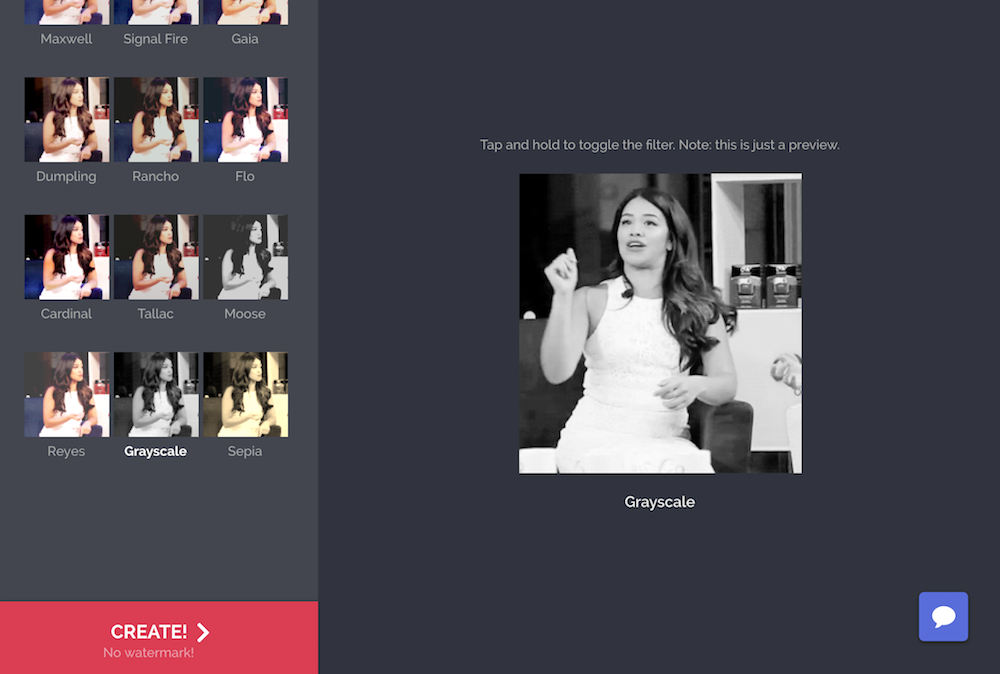
Para mejorar la calidad de tus GIFs, prueba el Video Enhancer de Kapwing. Esta herramienta de un solo clic ajusta el brillo, la saturación, la opacidad y más para mejorar automáticamente la claridad y el atractivo visual de tu GIF. También puedes ajustar manualmente la configuración. Cuando crees nuevos GIFs, intenta usar la biblioteca de imágenes, videos, elementos y efectos de video de Kapwing para que tu contenido sea más atractivo. Al exportar, también puedes experimentar con el nivel de compresión para lograr una mayor calidad. Kapwing exporta los GIFs a URLs personalizadas para que puedas revisar la calidad en línea antes de descargar.
¿Qué herramienta gratuita puedo usar para hacer un GIF animado?
Crea un GIF animado usando el creador de GIFs gratuito de Kapwing. Sube tus propios vídeos o fotos y conviértelos en GIFs. O bien, obtén contenido de nuestra biblioteca de stock con imágenes, vídeos y GIFs existentes que te ofrecen el punto de partida perfecto para crear tu propia obra. También puedes probar nuestras herramientas de generación de imágenes y vídeos con IA. Una vez que tengas tu capa base, usa Kapwing para añadir texto animado, stickers y otros efectos divertidos.
¿Dónde puedo encontrar GIFs gratis para usar?
El editor de vídeo online de Kapwing se integra con GIPHY, el sitio web más popular para encontrar GIFs. Esto hace que sea fácil añadir GIFs a tus vídeos o coger un GIF existente y editarlo para hacerlo tuyo. También puedes crear tus propios GIFs gratis con Kapwing. Prueba nuestras herramientas de generación de imágenes y vídeos con IA, nuestra biblioteca de recursos y texto animado para crear un GIF en minutos.
¿Puedo acelerar o ralentizar un GIF?
Sí, puedes acelerar o ralentizar un GIF con Kapwing. Dentro de nuestra plataforma de edición de vídeo, simplemente cambia la velocidad del vídeo que estás editando (con opciones que van desde 0,5X hasta 4X de velocidad). Luego, exporta el vídeo como un GIF que puedes compartir fácilmente con una URL única o incrustar con código de incrustación. Un GIF procedente de nuestra integración de GIPHY no se puede acelerar ni ralentizar, pero puedes alterar la duración para cambiar cuántas veces se reproduce en tu vídeo.
¿Qué tipos de vídeos e imágenes puedo convertir en GIFs?
Puedes crear un GIF a partir de vídeos, fotos, gráficos o un GIF existente. Kapwing admite formatos de imagen comunes como GIF, JPG, JPEG, PNG, HEIC, HEIF, SVG y WebP, así como formatos de vídeo como MP4, MOV, WebM, AVI, MKV y más. También puedes combinar múltiples imágenes y clips de vídeo en el mismo proyecto de GIF.
¿Qué tipos de contenido visual funcionan mejor para crear GIFs?
Los GIFs funcionan mejor cuando se enfocan en una acción corta, reacción, transformación o mensaje que tenga sentido cuando se repite. Intenta recortar videos al momento clave y usar imágenes con un tamaño o composición consistente. Clips de reacción, demostraciones de productos, secuencias antes y después, pasos de tutoriales, memes, y animaciones cortas son todos buenos candidatos para un GIF animado.
¿Qué resolución y relación de aspecto debo usar para GIFs?
Para un GIF de propósito general, 480 × 480 píxeles en una proporción de aspecto 1:1 es un punto de partida confiable, especialmente para mensajes y visualización en pantallas pequeñas. YouTube también recomienda 1:1 para GIFs en publicaciones de Community. En X, los medios con una proporción de aspecto entre 2:1 y 3:4 se muestran completamente en el feed. Si planeas publicar en Instagram, TikTok o YouTube como video, usa 1080 × 1920 para contenido vertical, 1080 × 1080 para contenido cuadrado, o 1920 × 1080 para contenido horizontal, luego convierte el GIF a MP4.
Evita exportar un GIF en una resolución más alta de la que necesitan los espectadores. GIPHY recomienda una resolución de fuente máxima de 720p, y 480p para la mayoría de los GIFs, porque generalmente se ven en pantallas pequeñas y en ventanas de mensajería.
¿Cuánto tiempo deberían durar los GIFs?
Mantén tu GIF solo el tiempo que necesita para comunicar la acción o el mensaje. Los bucles cortos funcionan genial para reacciones, memes, demostraciones de productos e instrucciones visuales porque los espectadores pueden entender el contenido rápidamente y verlo repetirse. En el editor de GIF de Kapwing, puedes recortar clips y ajustar el timing para eliminar fotogramas innecesarios y crear un bucle más apretado.
¿Puedo hacer un GIF con varias fotos?
Sí, sube varias fotos o imágenes al creador de GIF en línea de Kapwing, ordénalas en el orden que quieras y controla cuánto tiempo aparece cada una. Luego puedes añadir otros elementos multimedia o ediciones antes de exportar el proyecto como un GIF animado. Para conversiones directas, usa el Conversor de Imagen a GIF de Kapwing.
¿Puedo editar un GIF existente?
Sí, puedes subir un GIF existente al editor de GIF de Kapwing para recortarlo, redimensionarlo, cortarlo o añadir nuevos elementos. También puedes añadir texto animado, imágenes, logos, dibujos, stickers, y otros gráficos, y luego exportar el proyecto editado como un nuevo GIF.
¿Dónde puedo subir y compartir GIFs?
Puedes subir archivos GIF directamente a X, Discord y publicaciones de YouTube Community. X acepta un GIF por publicación, con un tamaño máximo de 5 MB en móvil o 15 MB en la web. Discord muestra los GIFs subidos en mensajes y actualmente permite a los usuarios gratuitos adjuntar archivos de hasta 20 MB. YouTube acepta GIFs de hasta 16 MB en publicaciones de Community, pero no como cargas de video estándar. Los GIFs también se pueden incrustar en sitios web, blogs, correos electrónicos y presentaciones.
Instagram y TikTok no aceptan archivos GIF como publicaciones regulares de feed o video. Para compartir la animación allí, o subirla como un video estándar de YouTube, primero conviértela en MP4 usando el Convertidor de GIF a Video de Kapwing. Esto también preserva la animación de manera más confiable en todas las plataformas.
¿Cómo hago un GIF de alta calidad sin crear un archivo enorme?
Mantén el GIF corto, recorta las partes innecesarias del fotograma y elimina los fotogramas que no contribuyan a la acción. GIPHY recomienda GIFs de seis segundos o menos, resolución de 480p y menos de 100 fotogramas para obtener los mejores resultados. Usar menos colores, una velocidad de fotogramas más baja o dimensiones ligeramente más pequeñas puede reducir aún más el tamaño del archivo mientras se preservan los detalles más notables.
Verifica el límite de carga de tu destino antes de exportar: X permite GIFs animados de hasta 5 MB en dispositivos móviles y 15 MB en la web, mientras que YouTube Community acepta GIFs de hasta 16 MB. Si tu archivo es demasiado grande, usa el GIF Compressor de Kapwing para ajustar su compresión y resolución.
¿Por qué crear un GIF en lugar de un vídeo corto?
Los GIFs son útiles para momentos cortos y repetibles que deben reproducirse automáticamente y tener sentido sin sonido. Crea un GIF para reacciones, memes, logos animados, demostraciones rápidas de productos, pasos de tutoriales u otros elementos visuales diseñados para repetirse en bucle. También son fáciles de incrustar en sitios web, artículos, presentaciones y mensajes.
Un video corto suele ser una mejor opción cuando necesitas audio, narrativa con pausa y reproducción, o un formato diseñado para plataformas sociales orientadas a video. Si necesitas ambos, puedes crear tu animación como GIF y usar el Convertidor de GIF a Video de Kapwing para adaptarlo como video.
Descubre Recursos
Consejos, plantillas y análisis profundos para ayudarte a crear más rápido y compartir con confianza.
Ver todo

Empieza con tu primer vídeo en solo unos pocos clics. Únete a más de 35 millones de creadores que confían en Kapwing para crear más contenido en menos tiempo.