Buat GIF dari video dan gambar.
Edit dan ekspor gratis secara online.

Buat dan edit GIF secara online
Ubah video, foto, dan GIF yang sudah ada menjadi animasi berulang yang kustom
Ubah apa saja menjadi GIF siap bagikan
Pembuat GIF online Kapwing memungkinkan kamu membuat GIF animasi dari video, gambar, dan GIF yang sudah ada, lalu menyesuaikan setiap bagian animasimu di satu editor. Potong klip, atur gambar, sesuaikan waktu, pangkas dan ubah ukuran GIFmu, atau tambahkan filter, teks, stiker, dan grafis untuk membuat loop yang tepat sesuai keinginanmu.
Gunakan pembuat GIF untuk mengubah momen video menjadi GIF reaksi, gabungkan foto menjadi animasi, buat meme GIF, atau edit GIF yang sudah ada untuk tujuan baru. Dengan editor GIF Kapwing, kamu bisa mengendalikan media di timeline dan membuat perubahan tanpa beralih antara alat pembuatan dan pengeditan yang terpisah.
Mulai dengan media milikmu atau buat GIF dari nol, lalu ekspor dan unduh GIF jadi-mu secara online.

Cara membuat GIF dalam 30 detik
Buat dan ekspor GIF kamu secara gratis di studio online Kapwing
Unggah
video atau gambar kamu ke Kapwing Studio


Sunting
menggunakan studio tools untuk memotong, crop, overlay, mengatur ulang, dan mengubah ukuran
Ekspor
sebagai GIF definisi tinggi dengan pengaturan kompresi yang dapat disesuaikan
Bikin GIF untuk momen apapun
Buat dan sesuaikan GIF untuk channel, perusahaan, atau media sosial kamu di studio online
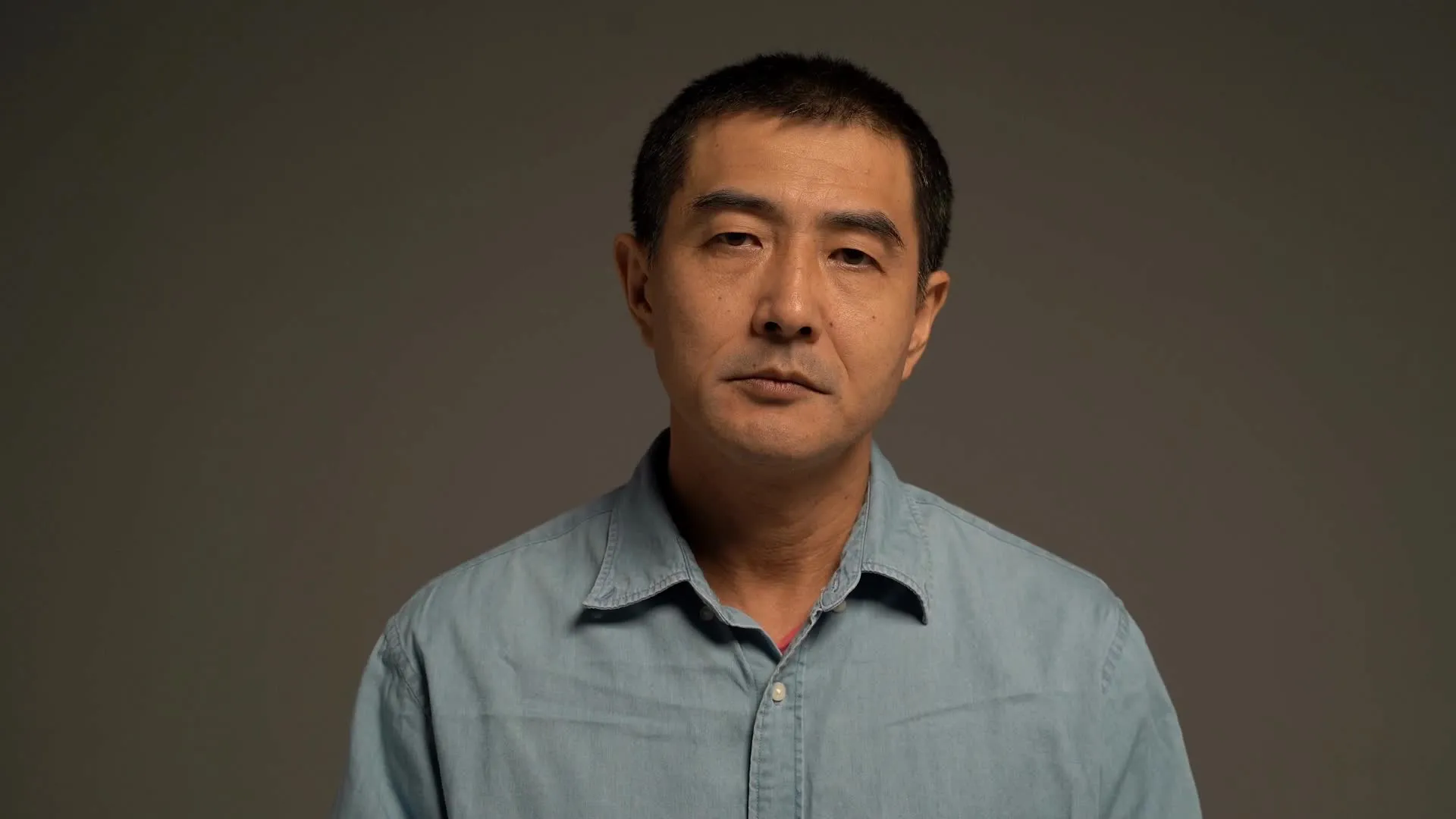
GIF Reaksi
Ubah momen video berkesan, ekspresi, dan klip menjadi GIF reaksi berulang untuk pesan, komunitas, dan posting media sosial
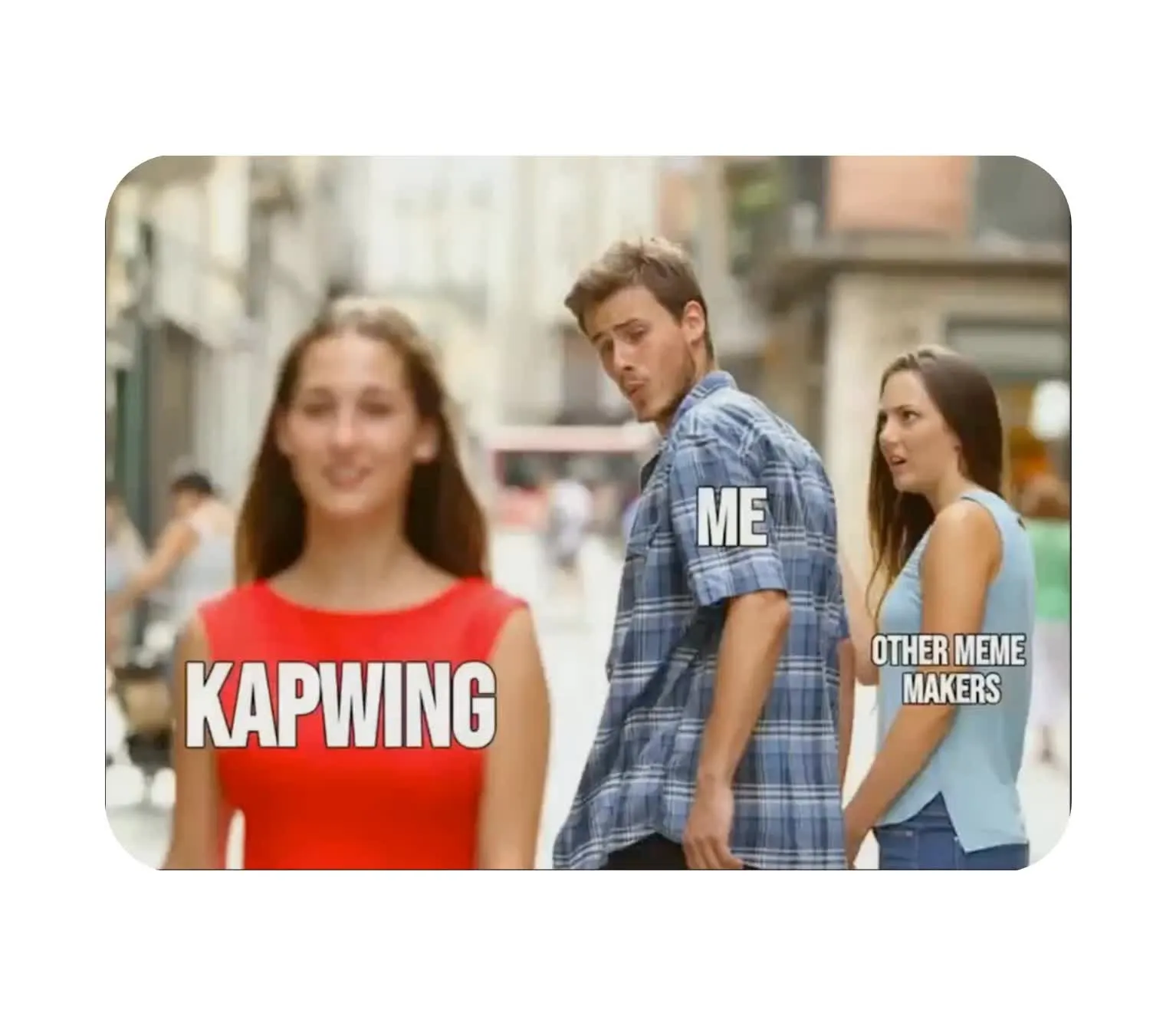
Meme GIF
Buat meme animasi dengan teks, gambar, stiker, dan waktu yang dipersonalisasi. Mulai dengan media milikmu sendiri atau edit GIF yang sudah ada dengan lelucon atau pesan yang baru.

GIF Tutorial
Tampilkan proses singkat atau fitur produk dalam loop. Pendidik, tim dukungan, dan pemasar produk dapat membuat GIF yang mendemonstrasikan langkah-langkah tanpa memerlukan penonton untuk memutar video lengkap.
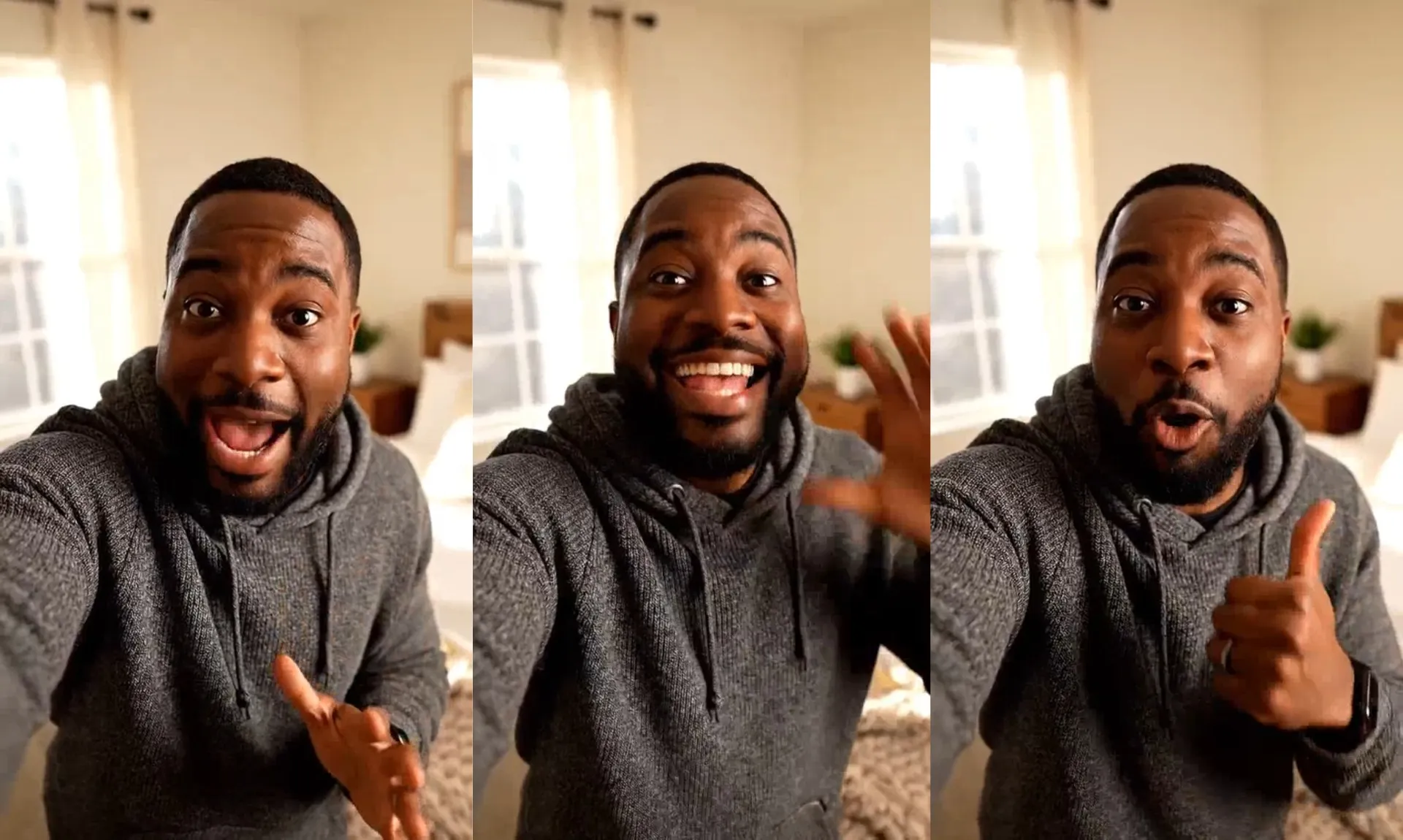
GIF Sosial
Ubah ukuran dan edit GIF untuk postingan media sosial, balasan, dan konten komunitas. Tambahkan teks dan grafis untuk memberikan konteks spesifik platform pada setiap animasi sebelum membagikannya.
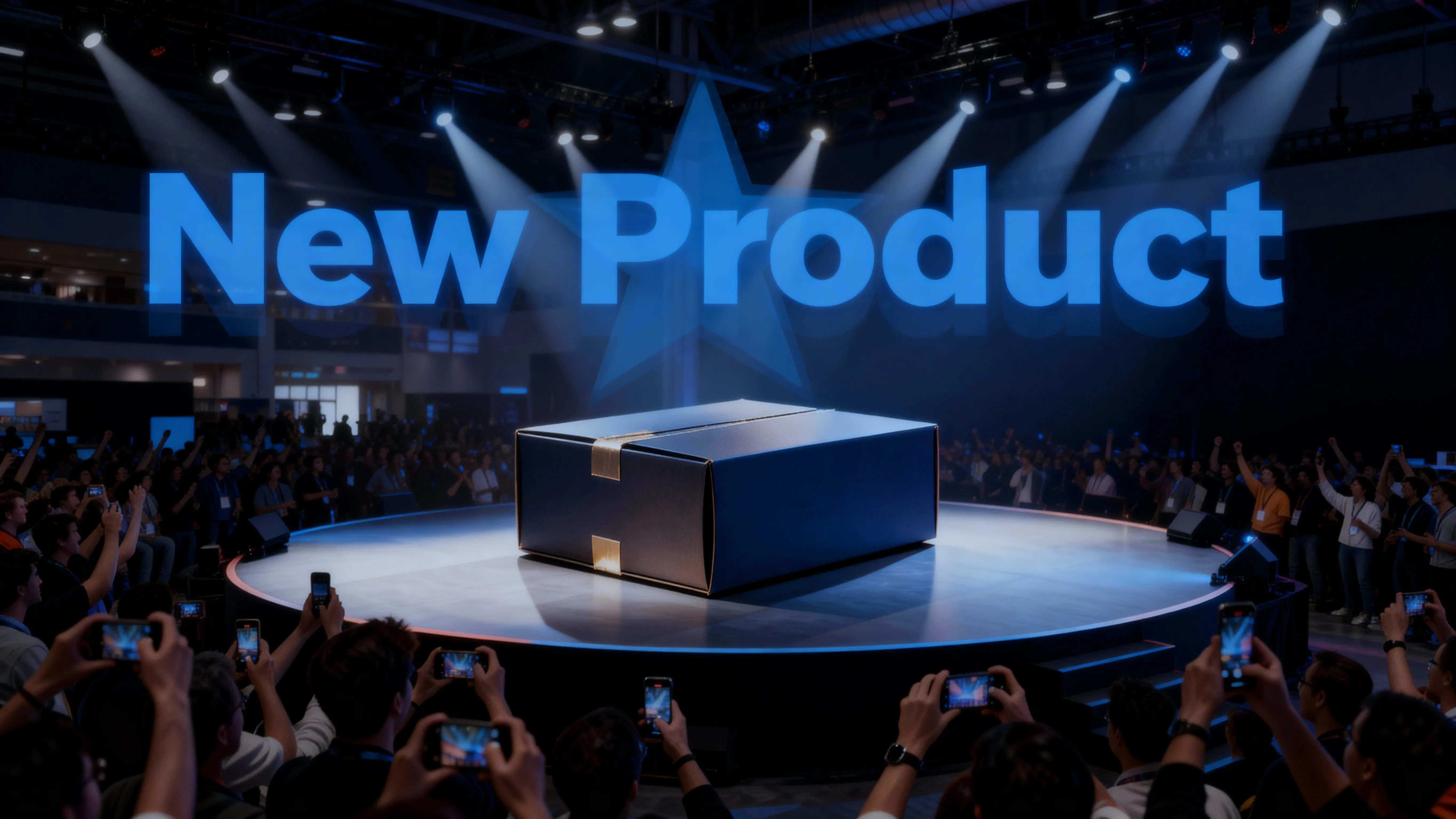
GIF Pemasaran
Buat pratinjau produk GIF, pengumuman, dan grafis promosi untuk kampanye, situs web, presentasi, dan konten email

GIF Bermerek
Buat logo animasi, grafis produk, visual kampanye, dan GIF bermerek lainnya untuk situs web, media sosial, email, dan konten pemasaran
Buat GIF unik di browser kamu
Buat, edit, dan optimalkan GIF secara gratis
Ubah video dan gambar menjadi GIF
Buat GIF dari video, foto, dan GIF yang sudah ada di satu pembuat GIF online. Upload media Anda sendiri atau jelajahi perpustakaan stok kami, kemudian pilih momen atau gambar yang ingin Anda sertakan dan atur di timeline. Gabungkan beberapa file menjadi satu GIF, kontrol berapa lama setiap file ditampilkan, dan pratinjau animasi saat Anda mengedit.
Kapwing memberi Anda ruang untuk menyesuaikan media Anda sebelum mengonversinya. Potong video menjadi loop pendek, ubah serangkaian foto menjadi GIF beranimasi, atau edit GIF yang sudah ada dengan media baru.
.webp)
Edit dan sesuaikan di browser kamu
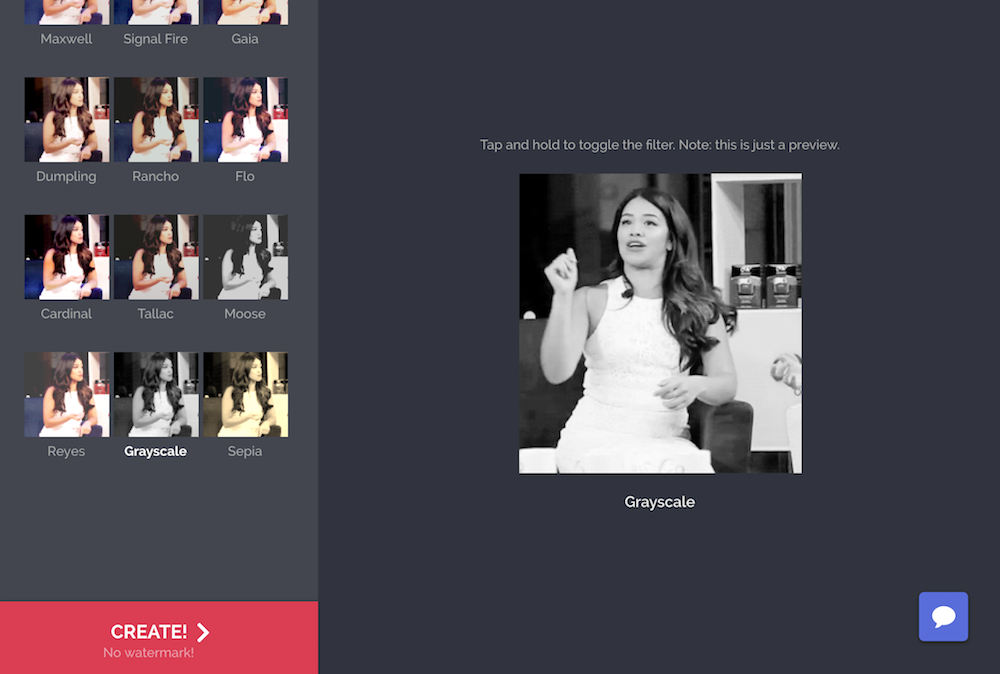
Buat lebih dari sekadar loop biasa dengan editor GIF Kapwing. Potong dan pisahkan klip, atur ulang media di timeline, sesuaikan timing, crop kanvas kamu, dan ubah ukuran GIF kamu untuk berbagai platform. Kamu juga bisa mengedit GIF yang sudah ada untuk mengubah konten, tata letak, atau pace-nya tanpa harus mulai dari awal.
Kapwing menggabungkan pembuat dan editor GIF animasi dalam satu workspace, jadi kamu bisa beralih dari media mentah ke GIF yang sudah jadi tanpa perlu mengganti tools.
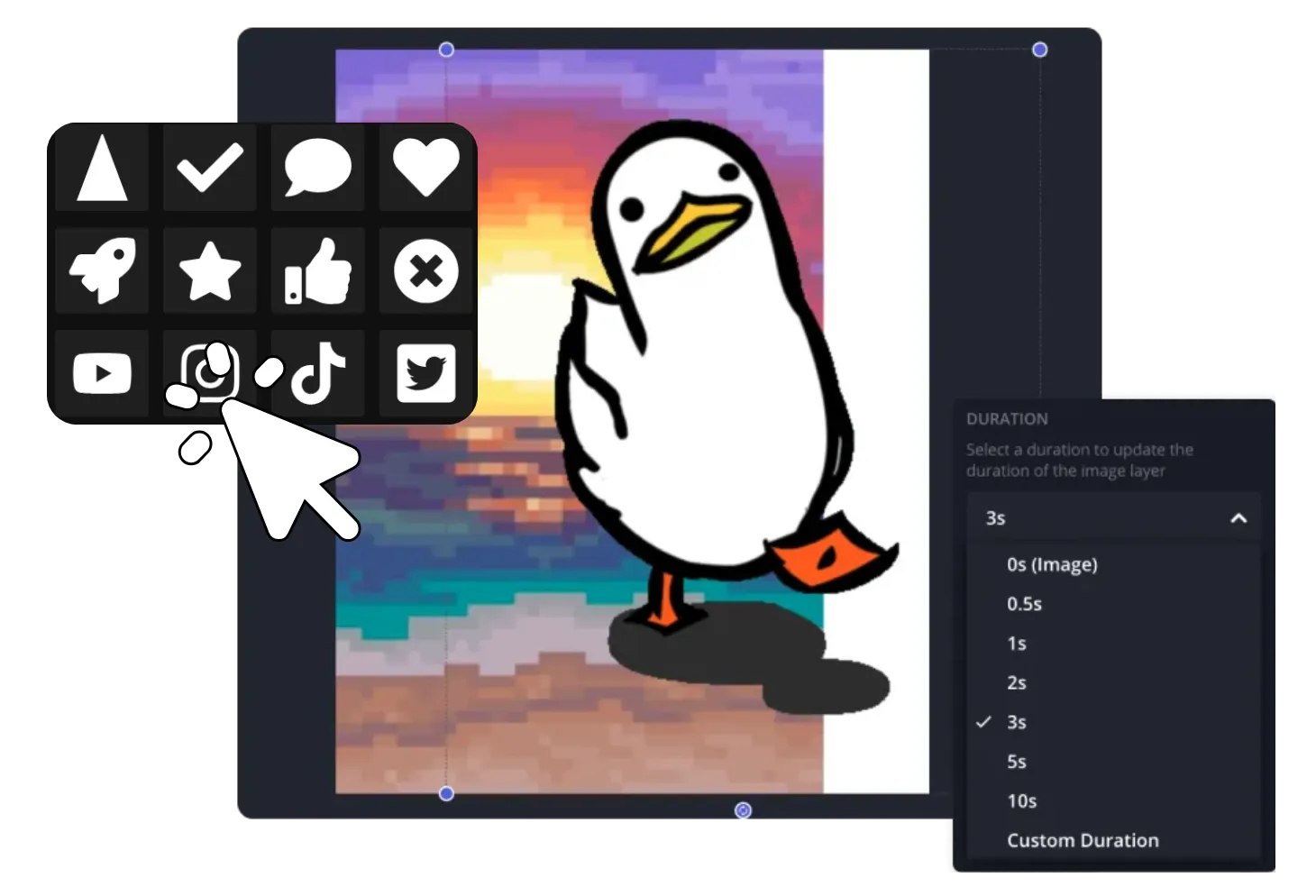
Personalisasi GIF dengan gambar dan grafis
Personalisasi atau branding GIF-mu dengan teks, gambar, logo, stiker, dan elemen yang digambar tangan. Tambahkan teks khusus ke meme animasi, soroti detail penting dalam tutorial, atau terapkan logo dan aset brand ke GIF marketing.
Untuk anotasi yang lebih interaktif, gunakan Draw on GIF tool dari Kapwing untuk menggambar langsung di atas animasimu. Tambahkan panah, lingkaran, highlight, sketsa, atau catatan tulisan tangan, lalu sesuaikan penempatan, tampilan, dan timing setiap elemen bersama media lainnya.

Sudah mengubah pembuatan video di berbagai industri
Dengarkan langsung dari tim-tim yang menerbitkan lebih cepat, berkolaborasi lebih baik, dan selalu selangkah lebih maju.


Dapatkan lebih banyak dari setiap GIF
Tambahkan konteks, tarik perhatian ke detail penting, seimbangkan kualitas dengan ukuran file, dan bekerja sama dengan tim kamu untuk membuat GIF
Buat GIF lebih jelas dengan teks animasi
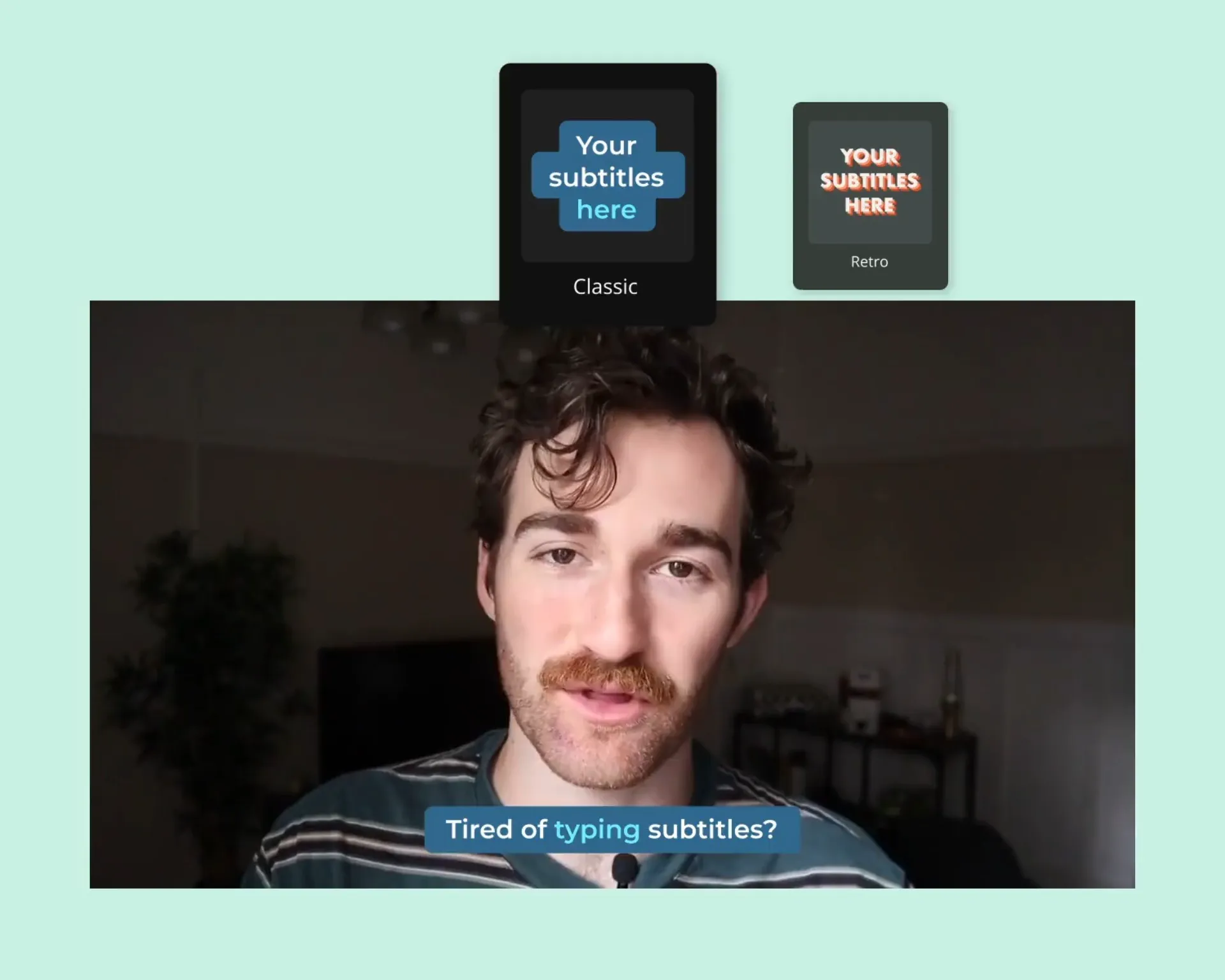
Berikan konteks pada GIF kamu tanpa bergantung pada suara. Tambahkan teks animasi untuk memberikan punchline dalam meme, beri label langkah-langkah dalam tutorial, sorot fitur produk, atau tambahkan ajakan bertindak ke GIF marketing kamu. Atur waktu teks agar muncul di momen tertentu sehingga pesan mengikuti aksi dalam animasi kamu.
Pilih dari font, warna, dan gaya animasi teks, lalu sesuaikan penempatan dan waktu di editor. Tim juga bisa menyimpan font, warna, dan aset brand lainnya di Brand Kit mereka untuk menjaga konsistensi GIF di semua kampanye dan kreator.
Bagikan dan edit GIF dengan tim kamu
Buat, tinjau, dan bagikan GIF dari workspace online yang sama. Kirimkan link proyek ke rekan kerja untuk bekerja bersama, buat edit secara real time, dan kumpulkan feedback tanpa harus mengirim versi file yang baru bolak-balik.
Kapwing's collaborative editing tools juga memberi tim akses ke media bersama dan brand assets, sehingga lebih mudah membuat GIF dengan logo, font, warna, dan elemen visual lainnya yang konsisten. Setelah GIF kamu siap, download file yang sudah jadi atau bagikan dengan link.

GIF berkualitas tinggi, ukuran file kecil
Mulai dengan gambar dan video resolusi tinggi untuk memberikan GIF Anda kualitas sumber terbaik. Kapwing memungkinkan Anda memotong, mengubah ukuran, dan meningkatkan media Anda saat mengedit, membantu menjaga detail di seluruh proses pembuatan GIF.
Ketika Anda membutuhkan file yang lebih kecil untuk diunggah, dibagikan, atau disematkan, gunakan GIF Compressor Kapwing untuk mengurangi ukuran file sambil menyeimbangkan kompresi dengan kualitas visual. Mulai dengan media resolusi tinggi dan kompres GIF yang sudah jadi memberi Anda kontrol lebih besar atas kualitas gambar dan ukuran file.

Apa yang membedakan Kapwing?



Cara Membuat GIF Online
- Step 1Buka sebuah proyek
Mulai proyek baru dan unggah video atau gambar untuk membuat GIF. Kamu juga bisa memulai dari nol dengan menggunakan footage stok di tab Visuals.
- Step 2Edit dan buat GIF
Potong video kamu dengan menggeser playhead video sepanjang timeline dan tekan "S" untuk memisahkan video. Tambahkan banyak gambar untuk membuat GIF dengan memuatnya ke timeline. Overlay stiker dan teks menggunakan sidebar kiri.
- Step 3Ekspor GIF
Setelah selesai mengedit, klik "Export project" dan pilih "GIF" sebagai format file untuk diunduh.
Pertanyaan yang Sering Diajukan
Kami punya jawaban untuk pertanyaan-pertanyaan yang paling sering ditanyakan oleh pengguna kami.
Bagaimana cara saya meningkatkan kualitas GIF?
Untuk meningkatkan kualitas GIF Anda, coba Video Enhancer dari Kapwing. Alat sekali klik ini menyesuaikan kecerahan, saturasi, opasitas, dan lainnya untuk secara otomatis meningkatkan kejelasan dan daya tarik visual GIF Anda. Anda juga bisa menyesuaikan pengaturannya secara manual. Saat membuat GIF baru, coba perpustakaan stok Kapwing yang berisi gambar, video, elemen, dan efek video untuk membuat konten Anda lebih menarik. Saat mengekspor, Anda juga bisa bereksperimen dengan tingkat kompresi untuk mendapatkan kualitas lebih tinggi. Kapwing mengekspor GIF ke URL khusus sehingga Anda bisa meninjau kualitasnya secara online sebelum mengunduh.
Alat gratis apa yang bisa saya gunakan untuk membuat GIF animasi?
Buat GIF animasi menggunakan pembuat GIF gratis Kapwing. Unggah video atau foto milikmu sendiri dan ubah menjadi GIF. Atau, ambil konten dari perpustakaan stok kami yang berisi gambar, video, dan GIF yang sudah ada yang memberikan titik awal sempurna untuk membuat kreasi milikmu. Kamu juga bisa mencoba alat pembuatan gambar dan video AI kami. Setelah kamu punya lapisan dasar, gunakan Kapwing untuk menambahkan teks animasi, stiker, dan efek seru lainnya.
Di mana saya bisa menemukan GIF gratis untuk digunakan?
Editor video online Kapwing terintegrasi dengan GIPHY, website paling populer untuk menemukan GIF. Ini membuat mudah untuk menambahkan GIF ke video kamu atau mengambil GIF yang sudah ada dan mengeditnya untuk membuatnya milikmu sendiri. Kamu juga bisa membuat GIF kamu sendiri secara gratis dengan Kapwing. Coba tools generasi gambar dan video AI kami, perpustakaan stok, dan teks animasi untuk membuat GIF dalam hitungan menit.
Bisa saya percepat atau perlambat GIF?
Ya, kamu bisa mempercepat atau memperlambat sebuah GIF dengan Kapwing. Di dalam platform editing video kami, cukup ubah kecepatan video yang sedang kamu edit (dengan pilihan kecepatan mulai dari 0.5X hingga 4X). Kemudian, ekspor video sebagai GIF yang bisa kamu bagikan dengan mudah menggunakan URL unik atau sematkan dengan kode embed. Sebuah GIF yang berasal dari integrasi GIPHY kami tidak bisa dipercepat atau diperlambat, tetapi kamu bisa mengubah durasinya untuk mengatur berapa kali video tersebut diputar ulang di videomu.
Video dan gambar apa saja yang bisa aku ubah menjadi GIF?
Kamu bisa membuat GIF dari video, foto, grafis, atau GIF yang sudah ada. Kapwing mendukung format gambar umum termasuk GIF, JPG, JPEG, PNG, HEIC, HEIF, SVG, dan WebP, serta format video seperti MP4, MOV, WebM, AVI, MKV, dan lainnya. Kamu juga bisa menggabungkan berbagai gambar dan klip video dalam proyek GIF yang sama.
Jenis media visual apa yang membuat GIF terbaik?
GIF bekerja paling baik ketika fokus pada tindakan singkat, reaksi, transformasi, atau pesan yang masuk akal saat diulang. Coba potong video ke momen kunci dan gunakan gambar dengan ukuran atau komposisi yang konsisten. Klip reaksi, demonstrasi produk, urutan sebelum-sesudah, langkah tutorial, meme, dan animasi pendek semuanya adalah kandidat bagus untuk GIF animasi.
Resolusi dan rasio aspek apa yang harus saya gunakan untuk GIF?
Untuk GIF untuk keperluan umum, 480 × 480 piksel dengan rasio aspek 1:1 adalah titik awal yang andal, terutama untuk pesan dan tampilan layar kecil. YouTube juga merekomendasikan 1:1 untuk GIF di postingan Komunitas. Di X, media dengan rasio aspek antara 2:1 dan 3:4 ditampilkan sepenuhnya di feed. Jika kamu berencana untuk menerbitkan di Instagram, TikTok, atau YouTube sebagai video, gunakan 1080 × 1920 untuk konten vertikal, 1080 × 1080 untuk konten persegi, atau 1920 × 1080 untuk konten lanskap, lalu konversi GIF ke MP4.
Hindari mengekspor GIF dengan resolusi lebih tinggi dari yang dibutuhkan penonton. GIPHY merekomendasikan resolusi sumber maksimum 720p, dan 480p untuk sebagian besar GIF, karena biasanya dilihat di layar kecil dan di jendela pesan.
Berapa lama sebaiknya GIF?
Jaga GIF-mu hanya selama yang dibutuhkan untuk mengkomunikasikan aksi atau pesannya. Loop pendek biasanya bekerja dengan baik untuk reaksi, meme, demonstrasi produk, dan instruksi visual karena penonton dapat memahami kontennya dengan cepat dan melihatnya berulang. Di editor GIF Kapwing, kamu bisa memotong klip dan menyesuaikan waktu untuk menghapus frame yang tidak perlu dan membuat loop yang lebih rapi.
Bisakah saya membuat GIF dari beberapa foto?
Ya, unggah beberapa foto atau gambar ke pembuat GIF online Kapwing, atur urutan yang kamu inginkan, dan kontrol berapa lama masing-masing ditampilkan. Kamu kemudian bisa menambahkan media atau edit lainnya sebelum mengekspor proyek sebagai GIF animasi. Untuk konversi langsung, gunakan Image to GIF Converter Kapwing.
Bisakah saya mengedit GIF yang sudah ada?
Ya, kamu bisa upload GIF yang sudah ada ke GIF editor Kapwing untuk crop, resize, trim, atau menambah elemen baru. Kamu juga bisa menambah teks animasi, gambar, logo, drawing, sticker, dan grafis lainnya, terus export project yang sudah diedit sebagai GIF yang baru.
Di mana saya bisa upload dan share GIFs?
Anda bisa mengunggah file GIF langsung ke X, Discord, dan YouTube Community posts. X menerima satu GIF per post, dengan ukuran maksimal 5 MB di mobile atau 15 MB di web. Discord menampilkan GIF yang diunggah di pesan dan saat ini memungkinkan pengguna gratis untuk melampirkan file hingga 20 MB. YouTube menerima GIF hingga 16 MB di Community posts, tapi tidak sebagai unggahan video standar. GIF juga bisa ditanamkan di website, blog, email, dan presentasi.
Instagram dan TikTok tidak menerima file GIF sebagai feed biasa atau video posts. Untuk membagikan animasi di sana, atau mengunggahnya sebagai video YouTube standar, ubah terlebih dahulu menjadi MP4 menggunakan GIF to Video Converter Kapwing. Ini juga menjaga animasi lebih andal di berbagai platform.
Bagaimana cara membuat GIF berkualitas tinggi tanpa membuat file yang sangat besar?
Jaga GIF tetap pendek, potong bagian frame yang tidak perlu, dan hapus frame yang tidak berkontribusi pada aksi. GIPHY merekomendasikan GIF selama enam detik atau kurang, resolusi 480p, dan kurang dari 100 frame untuk hasil terbaik. Menggunakan lebih sedikit warna, frame rate lebih rendah, atau dimensi sedikit lebih kecil dapat mengurangi ukuran file lebih lanjut sambil mempertahankan detail yang paling terlihat.
Periksa batas unggah tujuan Anda sebelum mengekspor: X memungkinkan GIF animasi hingga 5 MB di mobile dan 15 MB di web, sementara YouTube Community posts menerima GIF hingga 16 MB. Jika file Anda terlalu besar, gunakan GIF Compressor Kapwing untuk menyesuaikan kompresi dan resolusinya.
Kenapa membuat GIF daripada video pendek?
GIF berguna untuk momen-momen pendek yang berulang dan harus diputar secara otomatis serta masuk akal tanpa suara. Buat GIF untuk reaksi, meme, logo animasi, demonstrasi produk cepat, langkah-langkah tutorial, atau visual lainnya yang dirancang untuk loop. Mereka juga mudah disematkan di situs web, artikel, presentasi, dan pesan.
Video pendek biasanya menjadi pilihan yang lebih baik ketika kamu membutuhkan audio, storytelling yang bisa dijeda dan diputar, atau format yang dirancang untuk platform media sosial berbasis video. Jika kamu membutuhkan keduanya, kamu bisa membuat animasimu sebagai GIF dan menggunakan GIF to Video Converter dari Kapwing untuk mengubahnya menjadi video.
Temukan Sumber Daya
Tips, template, dan panduan mendalam untuk membantu kamu membuat konten lebih cepat dan berbagi dengan percaya diri.
Lihat semua

Mulai dengan video pertamamu hanya dalam beberapa klik. Bergabunglah dengan lebih dari 35 juta kreator yang mempercayai Kapwing untuk membuat lebih banyak konten dalam waktu lebih singkat.