Instagram zu YouTube Konverter
Instagram-Videos für YouTube in einem Klick anpassen und umwandeln

Mach jedes Instagram-Video YouTube-tauglich
Instagram Reels, Stories und Posts automatisch von 9:16 auf 16:9 umwandeln
Verwandle Instagram-Videos in YouTube-Clips im Handumdrehen
Wandle dein Video automatisch von 9:16 vertikal auf 16:9 horizontal um, ohne manuelle Bearbeitung. Wähle, ob du um das Motiv herum zuschneiden oder verschwommene oder markierte Ränder hinzufügen möchtest, für einen professionellen, YouTube-tauglichen Look.
Kapwing's Instagram to YouTube Converter ist für Creator entwickelt, die Instagram-Inhalte schnell umwandeln und das Seitenverhältnis für bessere Reichweite und Engagement auf YouTube anpassen möchten. Egal ob du Demo-Videos, Podcast-Highlights, Vlogs oder Interviews teilst - Videos zwischen Social-Media-Formaten zu konvertieren war noch nie so einfach.
.webp)
Instagram-Clips bearbeiten und zu einem Video zusammenfügen
Verwandle deine Instagram-Inhalte in ein nahtloses, YouTube-taugliches Video mit voller manueller Kontrolle oder cleverer KI-Unterstützung.
Kapwings Drag-and-Drop-Timeline macht es super einfach, Clips zu schneiden, zu teilen und mit coolen Übergängen zu arrangieren. Alternativ kann der KI-gesteuerte Clip Maker automatisch mehrere Instagram-Clips zusammenfügen oder YouTube-taugliche Highlights aus längeren Videos generieren.
Erstelle komplette Videos oder extrahiere Schlüsselmomente mit einer Mischung aus manueller Bearbeitung und KI – alles in Kapwings browserbasiertem Arbeitsbereich, ohne Downloads.

Gestalte dein Video für YouTube-spezifische Zielgruppen
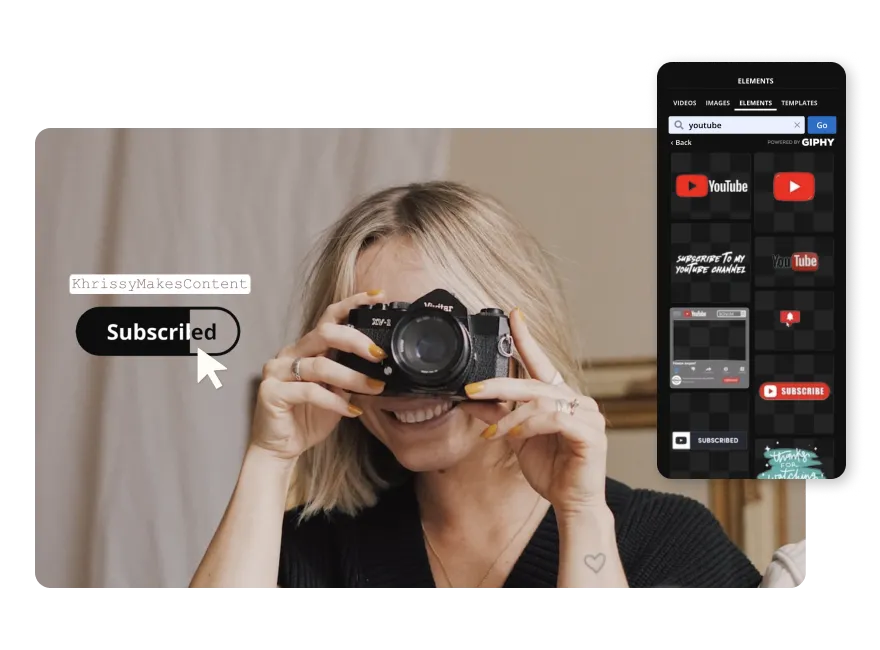
Kapwing macht es super einfach, deinen Content für YouTube zu optimieren mit integrierten Vorlagen, angesagten Memes, und YouTube-spezifischen Bearbeitungsstilen. Füg' Overlays, Emojis, Text und schnelle Schnitte hinzu, um den Rhythmus und visuellen Stil zu treffen, der auf der Plattform gut ankommt.
Nutz' ein Brand Kit, um deine Schriftarten, Farben, Logos und Voreinstellungen projektübergreifend zu speichern und anzuwenden - perfekt für kleine Unternehmen, Marketingteams und Social-Media-Manager, die die Bedeutung visueller Konsistenz verstehen.
Verwandelt bereits die Videoproduktion in verschiedenen Branchen
Höre direkt von den Teams, die schneller veröffentlichen, besser zusammenarbeiten und immer einen Schritt voraus sind.


Von Instagram bis YouTube optimieren, schnell
Alles, was du brauchst, um Inhalte neu zu gestalten, zu verfeinern und zu veröffentlichen
Halte aktive Sprecher in der Bildmitte
Beim Konvertieren von vertikalen Videos mit Interviews, Webinaren oder Inhalten mit mehreren Sprechern kann das Framing knifflig werden. Die Auto Speaker Focus-Funktion hält das Gesicht des aktiven Sprechers zentriert, auch wenn er sich bewegt, indem sie den Zuschnitt dynamisch anpasst.
Sie verleiht deinen YouTube-Inhalten ein saubereres, professionelleres Aussehen, ohne dass du manuelles Keyframing oder Neuausrichten machen musst, und spart Podcastern und Panel-Erstellern jede Menge Zeit.
.webp)
Erreiche mehr Menschen mit präzisen Übersetzungen
Wenn du Inhalte bereits auf verschiedenen Plattformen wiederverwendest, ist jetzt der perfekte Zeitpunkt, um eine globale Zielgruppe zu erreichen. Kapwings integrierte Übersetzungstools umfassen Auto-Untertitel, Synchronisation und Lippensynchronisation, um dein Video für verschiedene Sprachen einfach anzupassen.
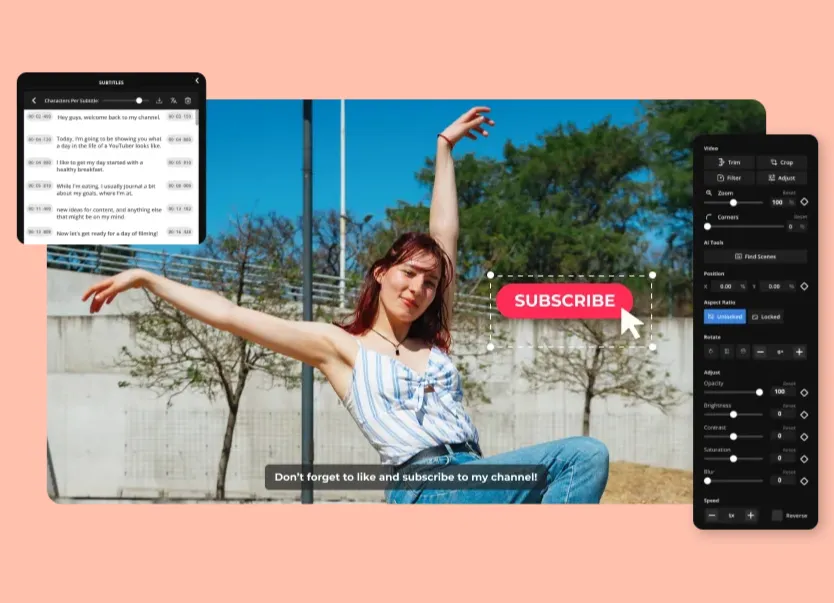
Untertitel werden in Sekunden generiert und können mit bearbeitbaren Transkripten, Schriftarten und Animationen vollständig angepasst werden. Anders als YouTubes oft ungenaue Auto-Untertitel legt Kapwing Wert auf Genauigkeit und Flexibilität und sorgt dafür, dass Inhalte klar, ansprechend und zugänglich bleiben.

Veröffentliche direkt auf YouTube, ohne deinen Browser zu verlassen
Sobald dein Video angepasst, gestylt und mit Untertiteln versehen ist, kannst du es von Kapwing als MP4 exportieren und direkt auf YouTube veröffentlichen - ohne Downloads oder Drittanbieter-Tools. Du kannst sogar YouTube-Thumbnails für deinen neuen Upload mit einer Reihe von Bildbearbeitungstools und Vorlagen erstellen, die direkt in den Editor integriert sind.
Safe Zones, die zeigen, wo Likes, Kommentare und Buttons bei YouTube Shorts erscheinen, sind genauso wertvoll. Für Solo-Creators, Marketer mit knappen Zeitbudgets oder alle, die regelmäßig posten möchten, hilft der All-in-One-Workflow, sich mehr auf Wachstum und weniger auf Dateimanagement zu konzentrieren.
Denk an Instagram. Denk an YouTube.
Schließ dich Millionen von Creators an, die Instagram-Inhalte in fesselnde YouTube-Videos verwandeln
.webp)
Podcast-Clips
Podcaster switching from Instagram to YouTube and transforming short audio-video highlights into landscape interviews, Q&A sessions, or show recaps with centered framing and a cleaner look
.webp)
Marken-Highlights
Social-Media-Manager verwandeln Reels in 16:9 Marken-Updates oder Kampagnen-Zusammenfassungen für YouTube und halten so den Schwung und die Interaktion über ihren Instagram-Feed hinaus aufrecht

Kurs-Videos
Online-Coaches und Pädagogen nutzen den Instagram zu YouTube Converter, um kurze Lektionen in strukturierte, YouTube-freundliche Kurssammlungen für On-Demand-Learning umzuwandeln
Interview-Schnitte
Journalisten und PR-Profis verwandeln kurze Social-Media-Schnipsel in vollständige 16:9-Interviews für YouTube und fügen Segmente zusammen, ohne Tempo oder Qualität zu beeinträchtigen
Produkt-Demos
Beauty-Creator, kleine Unternehmen und E-Commerce-Marken kombinieren mehrere Clips von Instagram zu horizontalen Videos für YouTube, um Funktionen, Vorteile oder Tutorials zu präsentieren

Gedankliche Führung
Führungskräfte und Vordenker schneiden Einblicke aus Instagram-Videos zusammen und formatieren sie für YouTube um, um ihre Botschaft einem breiteren Fachpublikum zugänglich zu machen

Immobilien-Videos
Immobilienprofis kombinieren einzelne Touren zu YouTube-Videos wie "Top 10 Condos in New York" und kreieren so eine neue Content-Reihe aus wiederverwendeten Instagram-Clips

Erfahrungsberichte
Marketing teams and PR departments transform Instagram testimonials and influencer reviews into polished YouTube compilations by adding subtitles, logos, and consistent formatting
Wie man Instagram-Videos auf YouTube teilt
- Step 1Instagram-Video hinzufügen
Lade ein Instagram-Video herunter und lade es in Kapwing.com hoch, oder füge eine Instagram-URL direkt ins Studio ein. Du kannst mehrere Videos ins Studio laden und sie in die Bearbeitungszeitlinie ziehen.
- Step 2Für YouTube bearbeiten
Nutze das 'Projekt anpassen'-Werkzeug in der Seitenleiste rechts, um auf das 16:9-Seitenverhältnis von YouTube zu wechseln, und passe es dann mit Untertiteln, Übersetzungen, Text, Logos, automatischem B-Roll und anderen KI-gestützten Tools an.
- Step 3Exportieren und hochladen
Wenn du fertig bist mit der Bearbeitung, exportiere als MP4 und poste direkt auf YouTube über den 'Teilen'-Button oder speichere auf deinem Handy oder Computer.
*Um KI zu nutzen, um automatisch Clips zu finden oder zusammenzufügen, füge dein Video zum Kapwing AI Clip Generator hinzu.
Was macht Kapwing anders?



Häufig gestellte Fragen
Wir haben Antworten auf die häufigsten Fragen, die unsere Nutzer stellen.
Ist das Instagram-zu-YouTube-Tool kostenlos?
Ja, Kapwing's Tool zum Umwandeln von Instagram in YouTube ist für alle Nutzer kostenlos. Der kostenlose Tarif beinhaltet einige Einschränkungen bei anderen Editorfeatures und fügt dem Endvideo ein kleines Wasserzeichen hinzu.
Gibt es ein Wasserzeichen bei Exporten?
Wenn du Kapwing mit einem kostenlosen Account nutzt, enthalten alle Exporte ein Wasserzeichen. Sobald du auf einen Pro-Account upgradesst, wird das Wasserzeichen von deinen Kreationen komplett entfernt.
YouTube vs YouTube Shorts vs Instagram
- YouTube unterstützt horizontale (16:9) Videos, die normalerweise lang sind
- YouTube Shorts sind vertikal (9:16), unter drei Minuten und tauchen in einem speziellen Shorts-Feed auf
- Instagram Videos sind größtenteils vertikal (9:16), wobei Feed-Posts variieren können
Mit Kapwing kannst du schnell zwischen allen drei Formaten umformatieren, je nach Zielplattform.
Welches Seitenverhältnis sollte ich auf YouTube verwenden?
Das Standard-Seitenverhältnis für YouTube ist 16:9 und 9:16 bei YouTube Shorts.
Was bedeutet Repurposing eigentlich? Ganz einfach: Es geht darum, bestehende Inhalte neu zu verwenden und auf verschiedenen Plattformen zu teilen. So sparst du Zeit und Energie bei der Erstellung von Content.
Repurposing bedeutet, bestehende Inhalte wie einen Instagram Reel oder eine Story zu nehmen und sie für eine andere Plattform oder Zielgruppe anzupassen. Das kann bedeuten, das Seitenverhältnis des Videos zu ändern, seine Länge zu bearbeiten, Untertitel hinzuzufügen oder Visuals zu aktualisieren, um dem YouTube-Seherlebnis zu entsprechen. Repurposing spart Zeit und maximiert den Wert deiner Inhalte, indem es ihre Reichweite erweitert.
Was ist die beste Videogröße für YouTube?
Die empfohlene Größe für Standard-YouTube-Videos ist 1920x1080 Pixel, was einem 16:9-Seitenverhältnis entspricht. Dieses Format ist perfekt für horizontale, längere Inhalte. Für YouTube Shorts, ist die ideale Größe 1080x1920 Pixel oder ein 9:16-Seitenverhältnis, optimiert für vertikale Ansichten auf Mobilgeräten.
Kannst du Kapwing auf iPhone und Android nutzen?
Ja, Kapwings Bearbeitungstools funktionieren nahtlos auf mobilen Geräten, einschließlich iPhone, Android, iPad und Desktop. Um den Instagram-zu-YouTube-Konverter auf dem Handy zu nutzen, öffne Kapwing.com in deinem Browser und lade dein Video hoch. Sobald es in der Zeitleiste ist, tippe auf den "Projekt"-Button unten auf dem Bildschirm und wähle das 16:9-Seitenverhältnis, um es für YouTube zu formatieren.
Welche Bearbeitungsänderungen sollte ich für den YouTube-Stil und Algorithmus vornehmen?
YouTube mag Videos, die spannend, ansprechend und zum Zuschauen einladen. Um die Plattform zu rocken:
- Mach deine Einleitung kurz und schnapp dir die Aufmerksamkeit in den ersten 10–15 Sekunden.
- Setz klare Visuals, Untertitel und Grafiken ein, um den Inhalt super verständlich zu machen.
- Teile längere Videos in Abschnitte mit Kapitelmarkierungen oder coolen Übergängen.
- Füg Hintergrundmusik, Voiceover oder Soundeffekte hinzu, um mehr Interesse zu wecken.
- Nutz knallige Thumbnails, Titel und Beschreibungen für mehr Klicks.
Diese Tricks helfen dir, die Watchtime und Zuschauerretention zu verbessern - genau das, was YouTubes Algorithmus mag.
Bestraft YouTube wiedergepostete oder umgenutzte Inhalte?
YouTube bestraft wiederverwendete Inhalte nicht automatisch, aber originelle und fesselnde Videos werden bevorzugt. Füge deine eigenen Bearbeitungen, Kommentare oder kreativen Elemente hinzu, um wiederverwendete Inhalte einzigartig zu machen und Urheberrechtsprobleme zu vermeiden.
Was ist der beste Weg, um ein Instagram Reel herunterzuladen und wiederzuverwenden?
Um einen Instagram Reel zum Bearbeiten herunterzuladen, kopiere die URL des Reels und füge sie in Kapwing ein. Das Video wird automatisch zu deiner Medienbibliothek hinzugefügt, wo du es zur Bearbeitung, zum Kürzen oder zum Hinzufügen von YouTube-tauglichen Verbesserungen auf die Leinwand ziehen kannst.
Entdecke Ressourcen
Tipps, Vorlagen und tiefgreifende Einblicke, um dir zu helfen, schneller zu erstellen und selbstbewusst zu teilen.
Alle anzeigen

Erstelle dein erstes Video in nur wenigen Klicks. Schließ dich über 35 Millionen Creator an, die Kapwing vertrauen, um mehr Inhalte in weniger Zeit zu erstellen.