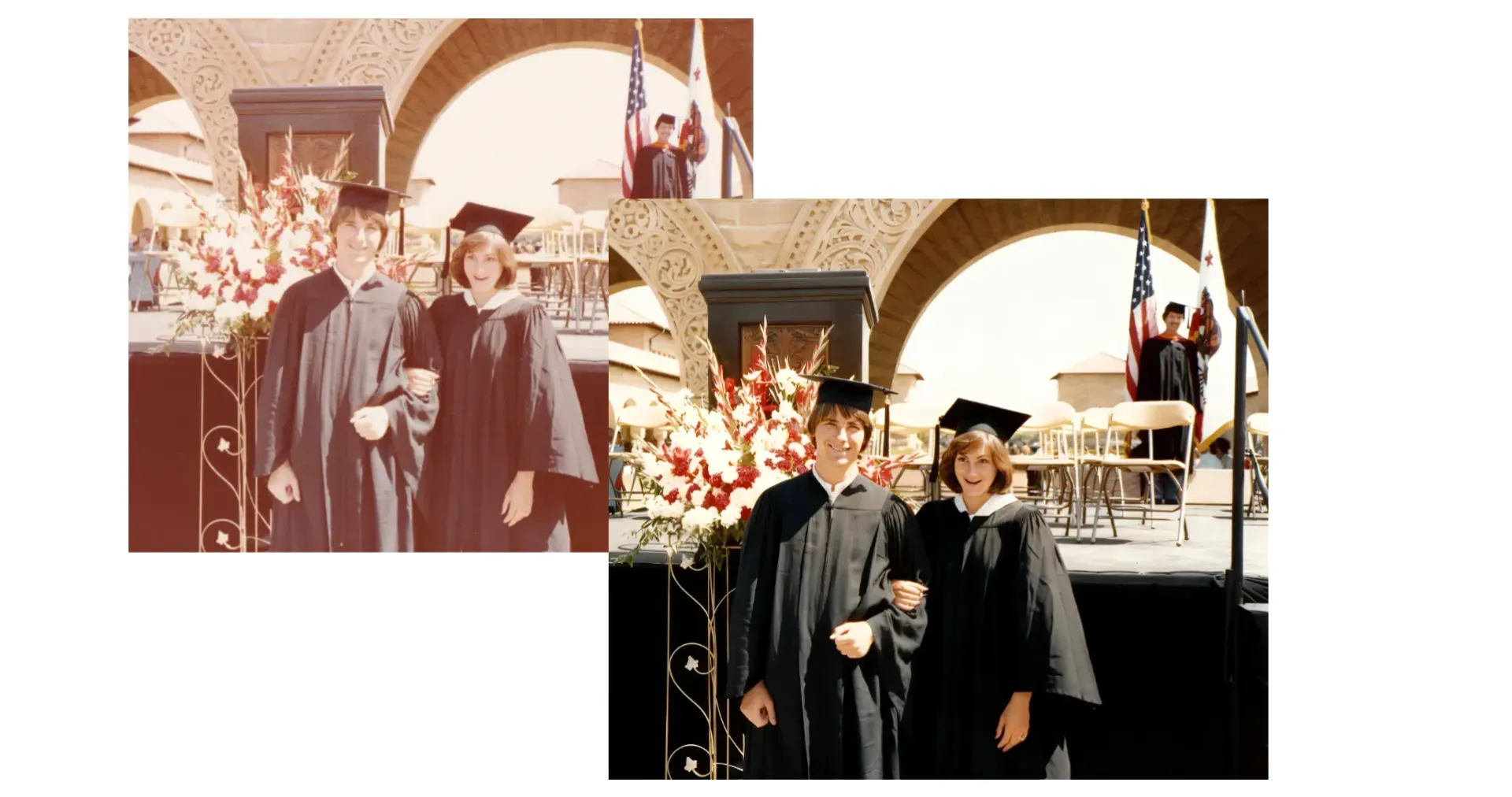
أعد الحياة لصورك في ثوانٍ
أعد الصور التالفة أو المتدهورة أو القديمة إلى حالتها الأصلية — أو أفضل من ذلك
أصلح الصور التالفة بسهولة
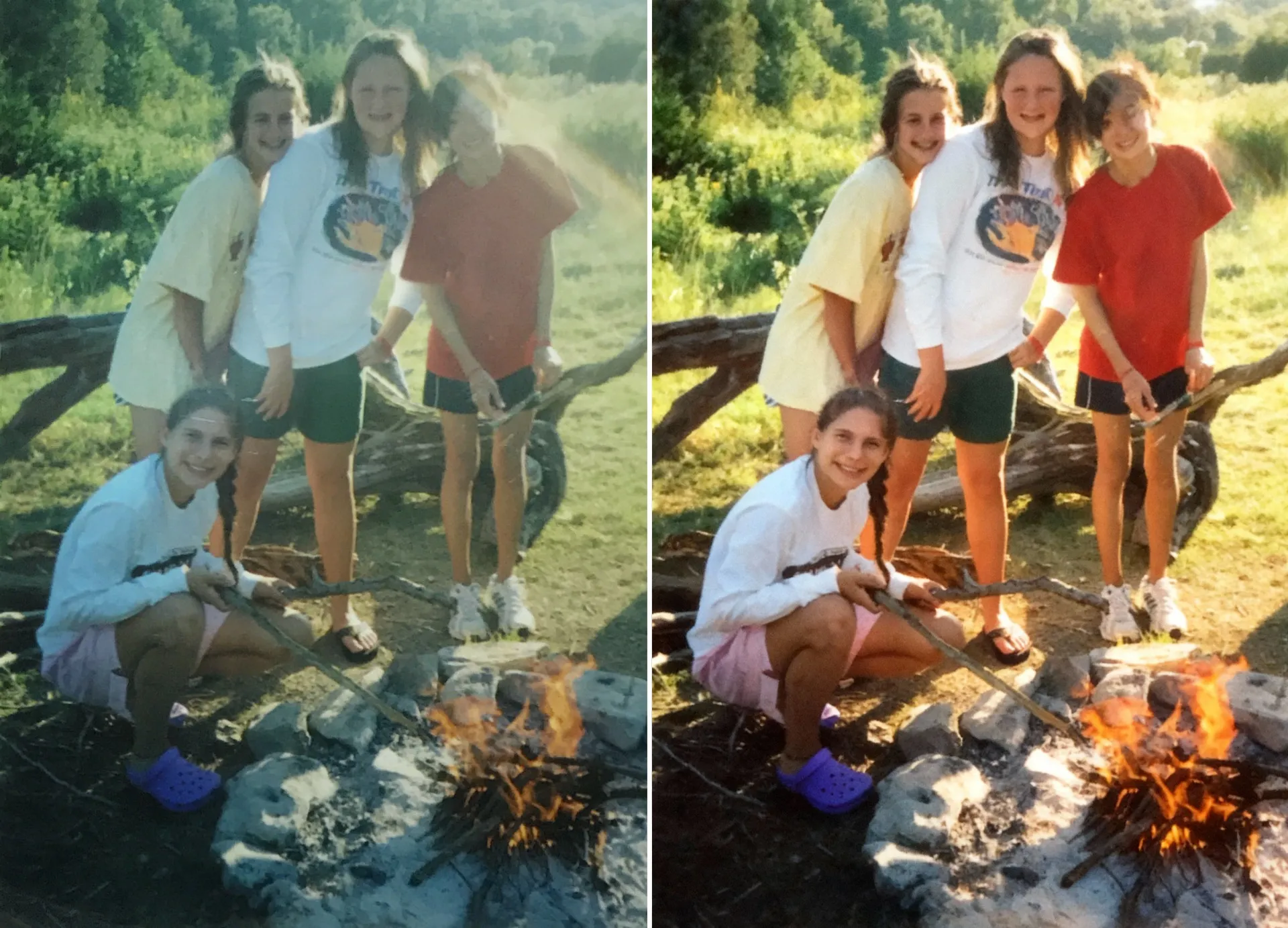
حسّن الألوان والوضوح
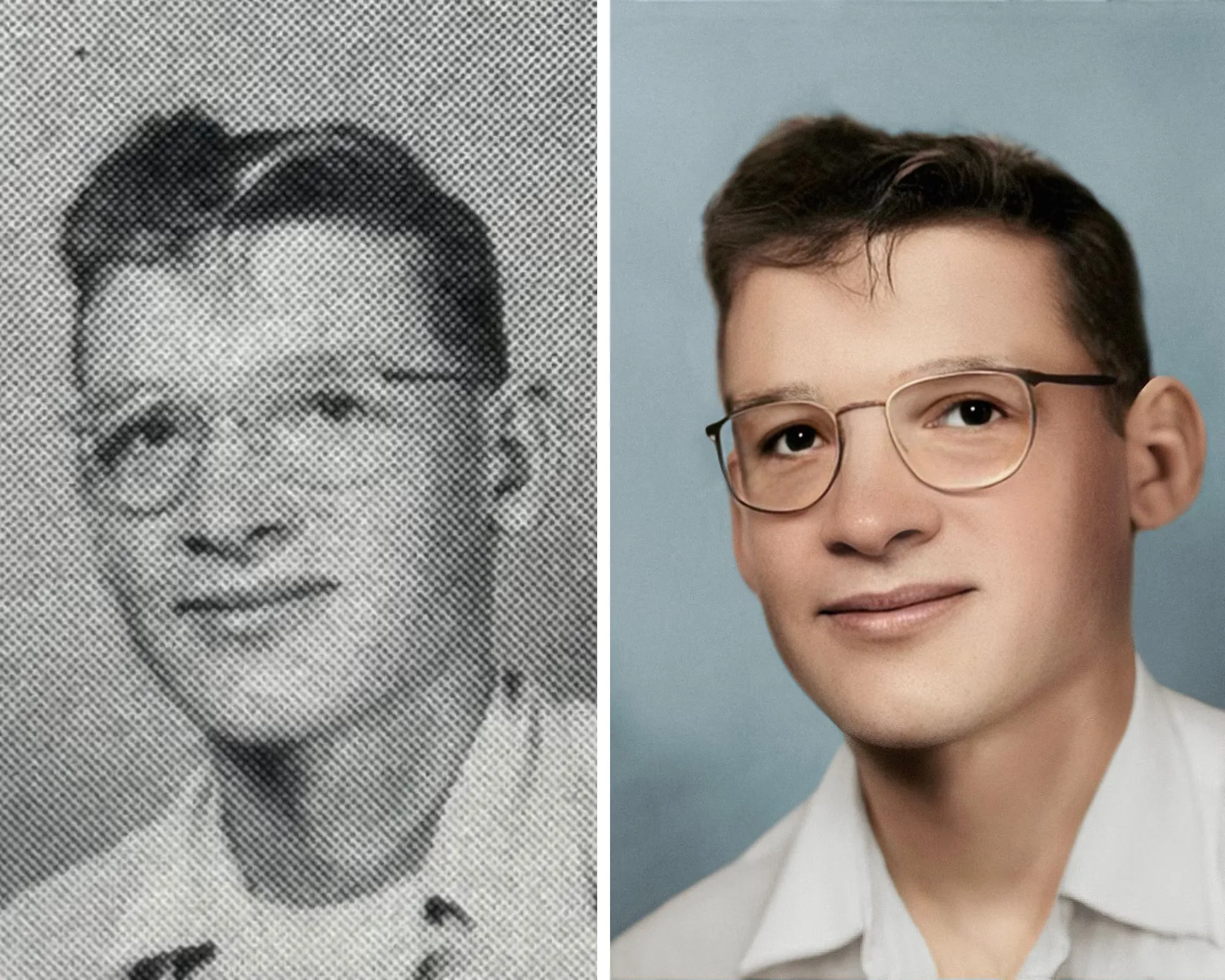
أحيِ الصور الباهتة أو ذات الدرجات البنية، أو (اختياريًا) أضِف ألوانًا حقيقية وطبيعية للصور بالأبيض والأسود. أحيِ الصور الباهتة أو ذات الدرجات البنية، أو (اختياريًا) أضِف ألوانًا حقيقية وطبيعية للصور بالأبيض والأسود.
ذكاء اصطناعي Kapwing يصحح التعريض والتباين تلقائيًا لاستعادة الدرجات المتوسطة والتفاصيل — ثم يكبّر صورتك للحصول على نتائج واضحة وجاهزة للمشاركة أو الطباعة.
.webp)
إزالة الضوضاء وتصحيح الضبابية
استرجع التفاصيل من الصور الضبابية شوية أو الضوضائية وأعد اكتشاف حبك للصور اللي كنت تفتكر إنها راحت ما فيش إصلاح ليها.
طبّق شحذاً معايراً للوجوه والنصوص، بعدين قلل الحبيبات وعيوب الضغط عشان تحسّن وضوح القراءة ودرجات لون البشرة. حتى تقدر تشوف التغييرات وتضبط الكثافة عشان ما تزيد الشحذ أكتر من اللازم.
استعادة الصور الفورية
أعد صورك إلى حالتها الأصلية الرائعة باستخدام أدوات Kapwing المدعومة بالذكاء الاصطناعي

صور العائلة
خذ صورك القديمة والعتيقة وصور طفولتك وجيبها للعصر الحديث. أضف ألوان للصور اللي بالأبيض والأسود أو حركها.

الصور البالية والتالفة
صحح الوهج، وبقع المياه، والخدوش، وبصمات الأصابع، والعلامات، والتجاعيد، والضبابية باستخدام أدوات Kapwing الاستعادية ومجموعة الإصلاح

السجلات المعيبة
إزالة الأشياء العشوائية في الإطار، قص المتطفلين من الصور، إصلاح البقع، تقليل البكسلة، ومسح المناطق المزعجة

قوائم السوق
نظّف صورك القديمة للمنتجات وحسّنها عشان تحصل على صور مصغرة واضحة وشيك
صور الحدث
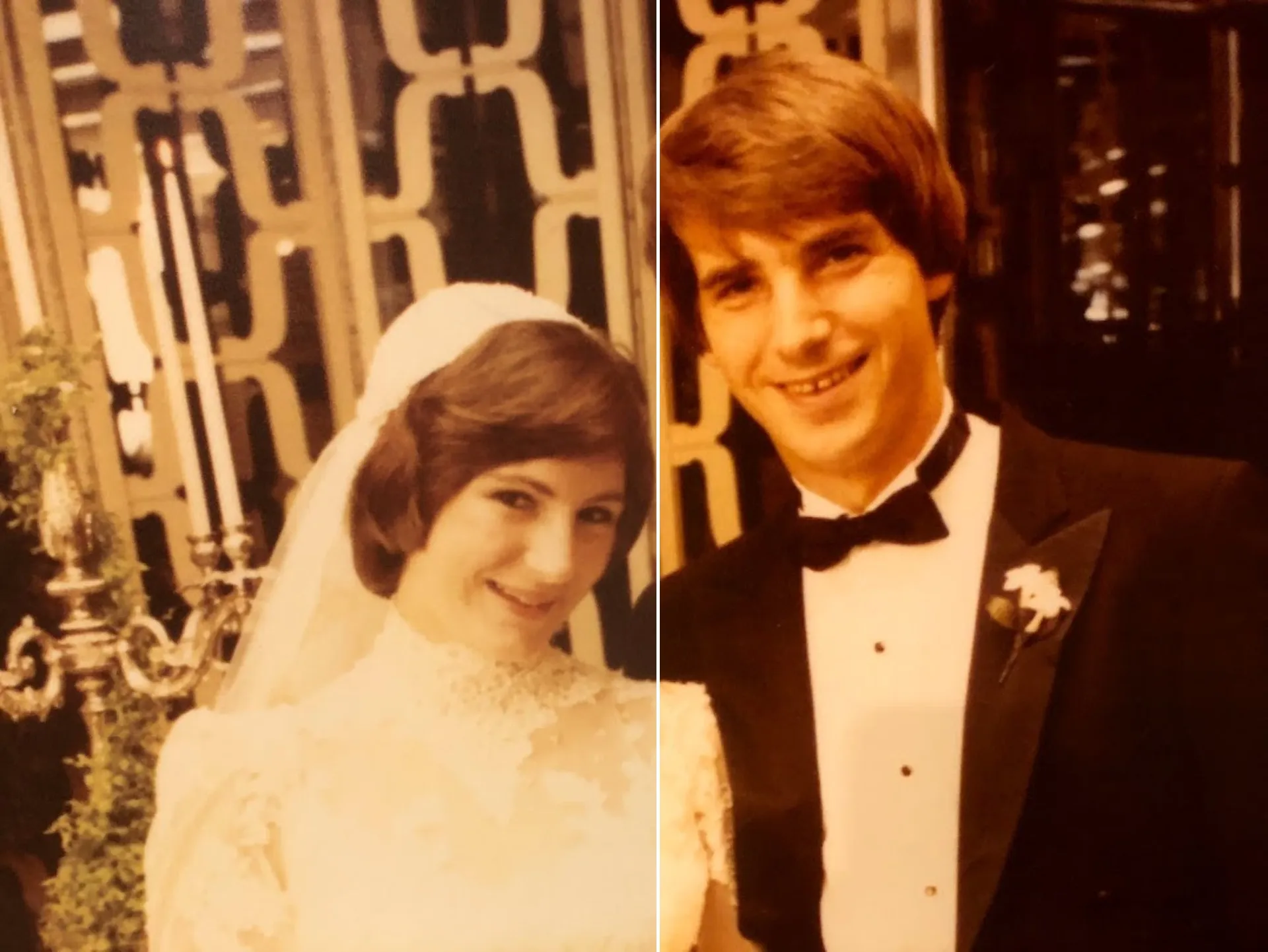
حسّن الصور الضبابية ومنخفضة الدقة من حفلات الزفاف والمواليد والاحتفالات باستخدام تقنية التكبير السحرية. امنح صورك حواف أكثر وضوحاً وألواناً أكثر حيوية.
كيفية استعادة صورة
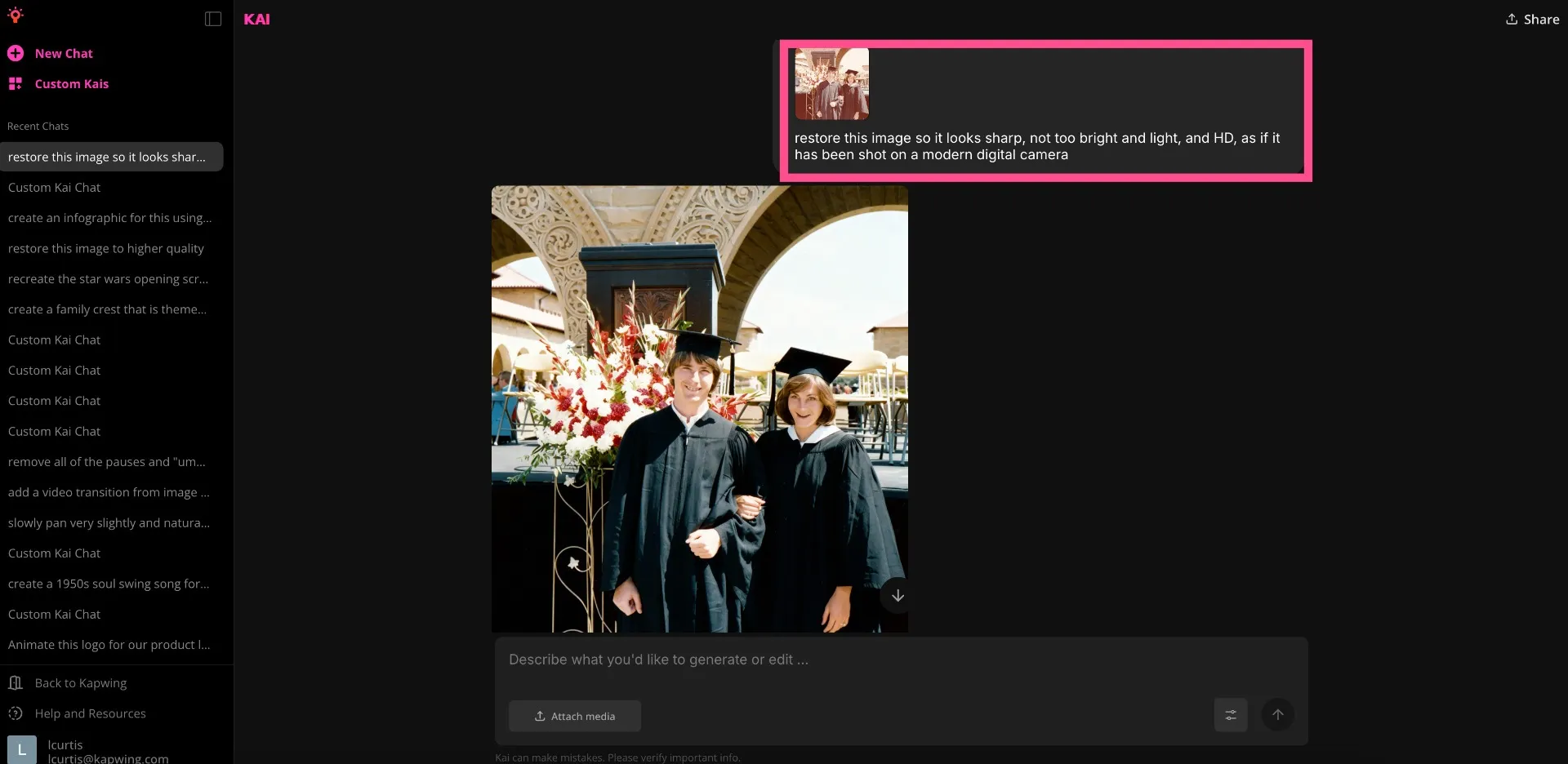
- Step 1رفع صورة
ابدأ برفع الصورة التي تريد استعادتها إلى Kapwing.com.
- Step 2استعيد وحسّن
اطلب من مساعد الذكاء الاصطناعي استعادة صورتك من خلال إدخال موجه نصي. استخدم كلمات مثل؛ تحسين، استعادة، حاد، HD، أو عبارات مثل "كما لو تم التقاطها بكاميرا حديثة."
- Step 3تعديل وتصدير
Kapwing سيقوم بإنشاء الاستعادة. بمجرد الانتهاء من الصورة المستعادة، يمكنك التعديل في الاستوديو إذا لزم الأمر لإجراء تغييرات إضافية. ثم قم بالتصدير والتحميل.
بالفعل نقوم بتحويل إنشاء الفيديو في مختلف المجالات
اسمع مباشرة من الفرق اللي بتنشر أسرع، وتتعاون بشكل أحسن، وتفضل متقدمة.


ما المختلف في Kapwing؟



الأسئلة الشائعة
لدينا إجابات على أكثر الأسئلة شيوعاً التي يسألها مستخدمونا.
ما أنواع الأضرار التي يمكن لمصلح الصور أن يصلحها؟
أدوات الذكاء الاصطناعي بتتعامل مع المشاكل الشائعة زي الخدوش الدقيقة والغبار والتلاشي والبقع الخفيفة وانخفاض التباين والضبابية الشوية من خلال الرسم الداخلي أو ملء المنطقة بمحتوى توليدي. كتير من أدوات Restore Photo بتقدر كمان تشيل الضوضاء وتشحذ الوجوه وتصحح الألوان عشان تستعيد الصور المتلاشية والطبعات الممسوحة ضوئيًا.
هل الذكاء الاصطناعي قادر يوضح صورة مشوشة جداً؟
أداة إزالة الضبابية بالذكاء الاصطناعي تشتغل أحسن على الضبابية الخفيفة أو عدم الوضوح اللي يصير من التركيز أو الضغط. بالنسبة للحركات القوية أو اهتزاز الكاميرا الكبير، الاسترجاع فيه حدود — جرب شحذ خفيف مع إزالة الضوضاء، بعدين كبّر الحجم عشان تحسّن التفاصيل المرئية.
```كيف أحضر مسح ضوئي للصورة للحصول على أفضل النتائج؟
امسح الصور بدقة 600 DPI للطباعات الصغيرة (300 DPI على الأقل للطباعات الأكبر). حافظ على الصورة مسطحة، امسح زجاج الماسح الضوئي، وامسح بالألوان حتى بالنسبة لـ B&W لالتقاط المزيد من بيانات التدرج اللوني. احفظ نسخة بدون فقدان (PNG/TIFF) قبل أن تبدأ. تطبيق Google Photos "Photo Scan" يمكنه أيضاً مساعدتك على تجنب الوهج وإضافة المسح الضوئي الخاص بك مباشرة إلى خدمة السحابة الخاصة بهم. بعد المسح الضوئي، استخدم أدوات تحسين الصور لاستعادة وتكبير الصور التاريخية إلى جودتها الأصلية.
كم حجم ممكن أطبعه بعد تكبير الصورة؟
كقاعدة عامة، اقسم أبعاد البكسل على 300 للحصول على البوصات بجودة طباعة الصور. على سبيل المثال، صورة بحجم 3000×2400 تطبع بشكل جيد بحوالي 10×8 بوصات؛ يمكن لتكبير 2× أن يصل إلى حوالي 20×16 بوصة إذا تم التحكم في الضوضاء.
كيف يختلف استعادة الصور عن التحسين؟
الاستعادة تركز على إصلاح العيوب (الخدوش والغبار والتلاشي والضبابية)، بينما التحسين يحسّن الجودة الكلية (التعريض والألوان والتباين وتحسين الدقة). معظم سير العمل، بما في ذلك Kapwing Image Enhancer، يجمع بين الاثنين للحصول على أفضل النتائج.
هل أداة AI Image Restore مجانية؟
أيوه، أي حد ممكن يجرب أداة Kapwing لاستعادة الصور بالذكاء الاصطناعي بالمجان. كل أدواتنا بالذكاء الاصطناعي تشتغل على نظام الرصيد، وكل ميزة تكلف عدد معين من الرصيد. عشان تحصل على أقصى إبداع وأفضل قيمة، اشتري حساب Pro وافتح كل قوة إنشاء المحتوى بالذكاء الاصطناعي.
أي نماذج ذكاء اصطناعي يستخدم Kapwing؟
Kapwing بتدعم عدة نماذج صور متقدمة بالذكاء الاصطناعي زي ChatGPT و Google Nano Banana و Seedream. النماذج دي بتقوم بمهام زي الرسم الداخلي واستبدال الأشياء وتعديلات الخلفية وإنشاء الصور التوليدية بشكل مباشر جوا محرر Kapwing
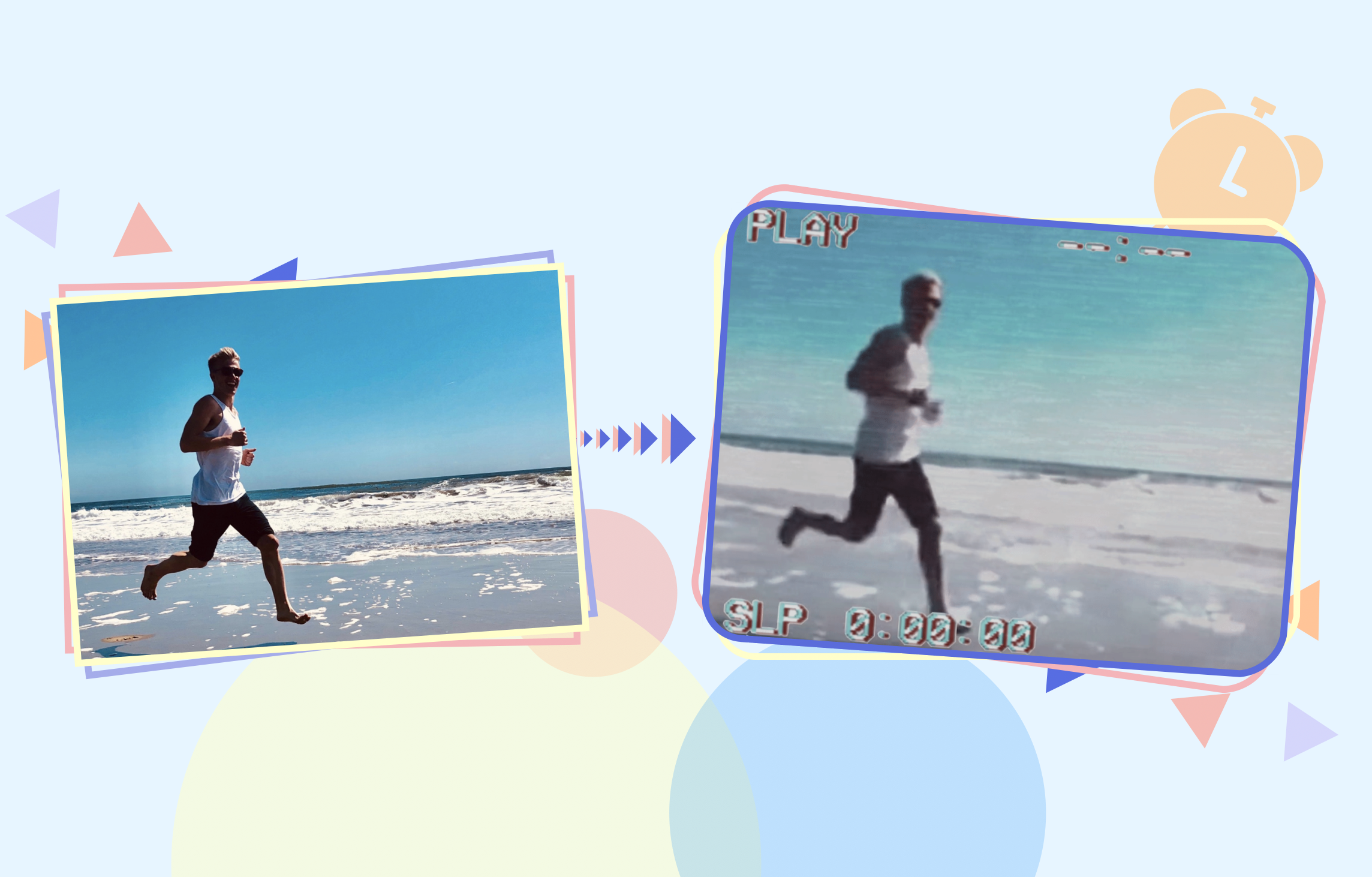

ابدأ بفيديوك الأول في بضع نقرات فقط. انضم إلى أكثر من 35 مليون منشئ محتوى يثقون بـ Kapwing لإنشاء المزيد من المحتوى في وقت أقل.