Time Lapse Video Maker
Maak van elke video een timelapse door de afspeelsnelheid te verhogen.
Pas aan en exporteer gratis online.
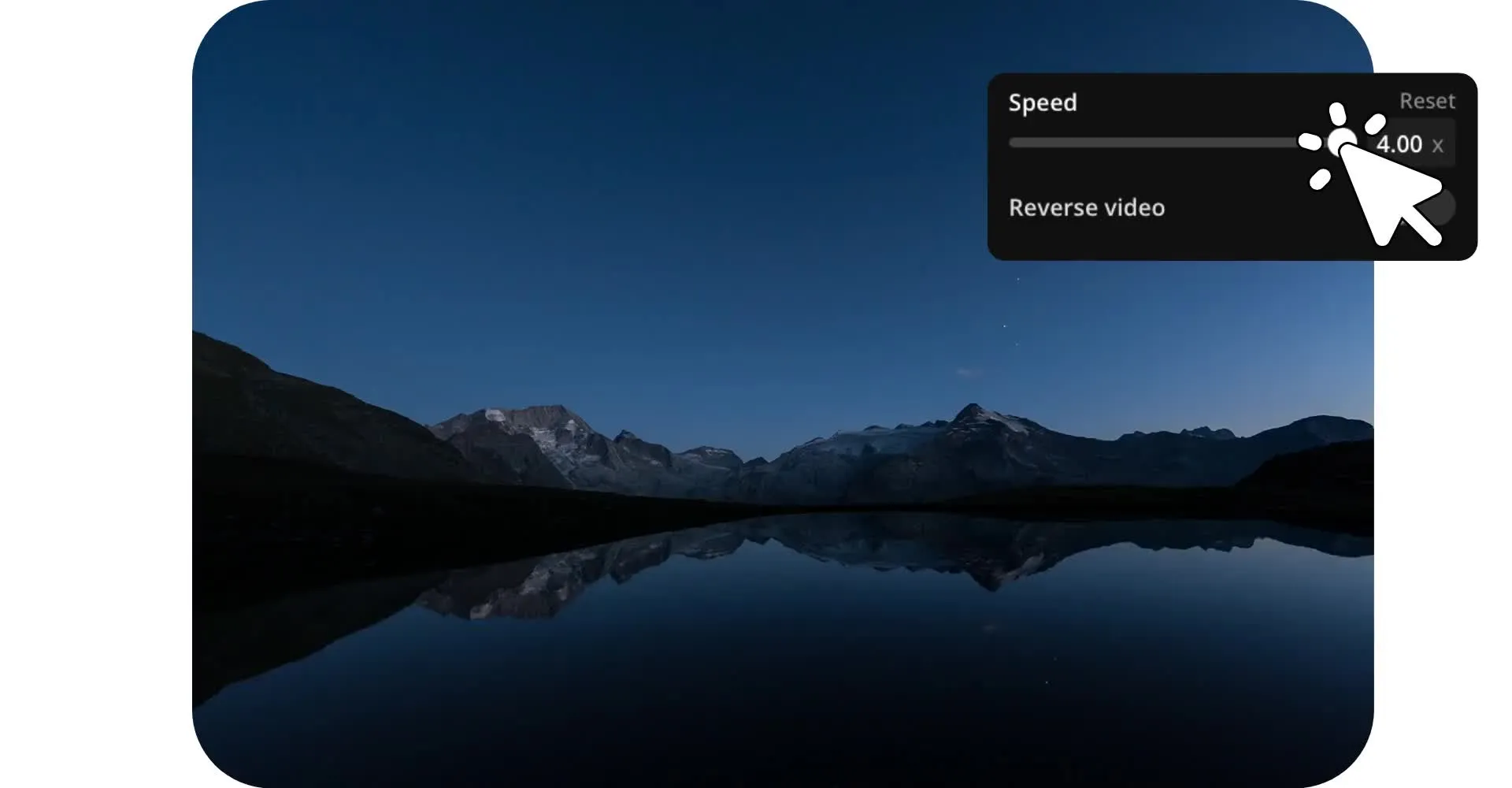
Zet een video om in een timelapse online
Zet video's om in time lapses door de afspeelsnelheid te verhogen. Gratis in je browser.
Maak time lapse video's van je beeldmateriaal
Maak een timelapse-video van beeldmateriaal dat je al hebt opgenomen. Upload je video naar Kapwing, verhoog de afspeelsnelheid tot 4x en bekijk het resultaat voor je het exporteert.
Versnelle een hele opname of splits deze in secties om je op specifieke momenten te concentreren. Zet lange video's om in kortere clips die veranderingen in de loop van de tijd laten zien, van bouwprojecten en kunstprocessen tot zonsondergangen en reisvideo's.
Kapwing werkt rechtstreeks in je browser, dus je kunt timelapse-video's maken en bewerken zonder software te downloaden. Voeg muziek toe, verwijder ongewenst beeldmateriaal en pas je afgewerkte video aan voor TikTok, Instagram of YouTube.
Hoe maak je van een video een timelapse
Maak gratis timelapses in je browser
Uploaden
je video naar een nieuw project in de Kapwing Studio


Maak
een time-lapseeffect door de clip in de tijdlijn te selecteren en de snelheid tot 4x te verhogen met behulp van de schuifregelaar in de rechterzijbalk.
Exporteren
jouw voltooide timelapse als een high-resolution MP4.
Wat is een time lapse video?
Toon uren aan verandering in seconden
Een time lapse video toont het verstrijken van tijd in een sneller tempo, waardoor langzame veranderingen die normaal uren, dagen of zelfs maanden duren, in slechts een paar seconden of minuten plaatsvinden.
Time lapse video's worden traditioneel gemaakt door een reeks foto's op vaste intervallen vast te leggen en ze af te spelen met een sneller framesnelheid. Je kunt ook een soortgelijk effect creëren door een bestaande video sneller af te spelen, waarbij je langere beeldmateriaal in een korter clip comprimeert.
Met Kapwing's online time lapse videomaker kun je gewone beeldmateriaal omzetten in een timelapse zonder gespecialiseerde camera-apparatuur. Upload een video, verhoog de afspeelsnelheid en exporteer je afgeronde timelapse.

Al video's aan het transformeren in verschillende branches
Hoor rechtstreeks van de teams die sneller publiceren, beter samenwerken en altijd een stap vooruit zijn.


Pas je timelapse video aan
Knip opnames bij, pas het tempo van individuele clips aan en voeg audio- of visuele effecten toe om een unieke time lapse video te maken
Beheer de videossnelheid en timing
De time lapse videomaker van Kapwing is ingebouwd in onze online video editor, met een snelheidsaanpassingstool waarmee je video's sneller of langzamer kunt afspelen. Om een time lapse effect te creëren, upload je video en verhoog je de afspeelsnelheid tot 4x.
Voor meer controle, trim je video om ongewenste beeldmateriaal te verwijderen of splits het in secties om de snelheid van individuele clips aan te passen. Spoel door herhalende momenten, ga terug naar normale afspeling voor belangrijke details en bekijk een voorbeeld van je wijzigingen terwijl je bewerkt.

Voeg muziek, tekst en visuele effecten toe
Nadat je de snelheid hebt aangepast, kun je de bewerkingstools van Kapwing gebruiken om je time lapse video af te maken. Voeg achtergrondmuziek toe om versnelde audio te vervangen, voeg tekstoverlays in om veranderingen in de loop van de tijd uit te leggen, of pas video-effecten toe om het uiterlijk van je beeldmateriaal te veranderen. Je kunt ook helderheid aanpassen, contrast en andere visuele instellingen om je beeldmateriaal consistent te houden van begin tot eind.
Met de gratis time lapse videogenerator van Kapwing kun je online aan de slag zonder software te downloaden. Je kunt je voltooide video ook bijsnijden en vergroten/verkleinen voor TikTok, Instagram Reels of YouTube.

Maak een timelapse-video van foto's
Heb je nog geen videobeelden? Je kunt ook een time-lapse maken door een reeks afbeeldingen naar Kapwing's online video editor te uploaden. Rangschik ze in chronologische volgorde op de tijdlijn en pas de duur van elke afbeelding aan om te bepalen hoe snel je time-lapse wordt afgespeeld.
Dit werkt goed voor bouwprojecten, plantengroei, kunstprocessen en andere veranderingen die via fotografie worden vastgelegd.
Als je maar één foto hebt, biedt Kapwing's AI Timelapse Generator nog een manier om het verstrijken van tijd te tonen. Upload een afbeelding en beschrijf de veranderingen die je wilt zien, zoals een landschap dat van dag naar nacht verschuift of wolken die over de lucht drijven. In plaats van bestaande foto's samen te voegen, genereert AI nieuwe videobeelden die een time-lapse simuleren.
Hoe maak je een time lapse video
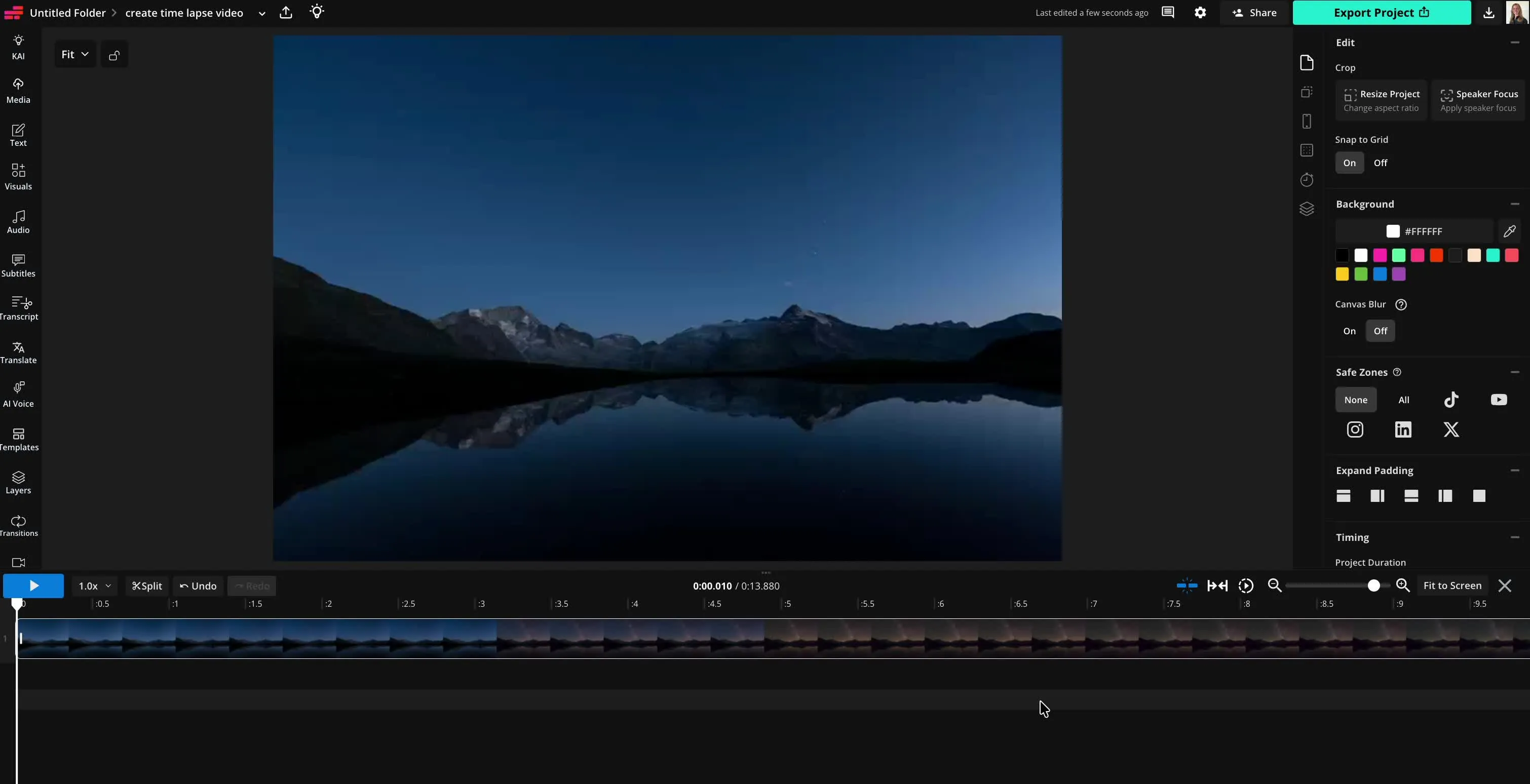
- Step 1Video uploaden
Maak een nieuw project in Kapwing Studio. Sleep en zet neer of klik om je video te uploaden.
- Step 2Maak timelapse
Selecteer je video in de timeline en zoek vervolgens de "Speed"-instellingen in de rechterbalk. Sleep de snelheidsschuif om de videosnelheid tot 4x te verhogen.
- Step 3Exporteer timelapse
Klik op "Project exporteren" rechtsboven om je timelapse-video als MP4, MOV of WebM te exporteren.
Wat is anders aan Kapwing?



Veelgestelde vragen
We hebben antwoorden op de meest gestelde vragen van onze gebruikers.
Is de Time Lapse Video Maker gratis?
Ja, Kapwing's Time Lapse Video Maker is gratis voor alle gebruikers. Voor toegang tot het volledige scala aan videobewerkingstools, inclusief AI-aangestuurde tools, upgrade naar een Pro-account.
Hoe zet ik een normale video om in een timelapse?
Upload je video naar Kapwing, selecteer de clip op de timeline en verhoog de afspeelsnelheid tot 4x. Bekijk het resultaat, trim ongewenste gedeelten en exporteer je voltooide time lapse video als MP4. Je kunt ook je beeldmateriaal splitsen om individuele secties sneller af te spelen terwijl je andere momenten op hun originele snelheid behoudt.
Hoe werkt een timelapse video?
Traditionele time lapse-video's worden gemaakt door op regelmatige intervallen foto's vast te leggen en deze samen te voegen tot een video. Omdat de afbeeldingen minder vaak worden vastgelegd dan ze worden afgespeeld, lijken langzame veranderingen veel sneller te gebeuren. Je kunt ook een soortgelijk effect creëren door normale videofragmenten in een editor zoals Kapwing sneller af te spelen.
Waar worden time lapse video's voor gebruikt?
Time-lapse video's worden gebruikt om verandering te tonen, voortgang vast te leggen en lange processen in kortere opnames samen te vatten. Veelvoorkomende voorbeelden zijn bouwprojecten, drukke stadsstraten, bloeiende bloemen, wetenschappelijke waarnemingen en creatieve projecten. Ze zijn ook handig in films, documentaires, commercials en social media video's die het verstrijken van tijd moeten tonen.
Hoe film ik video voor een time lapse?
Neem opnames vanuit een stabiele positie met behulp van een statief of ander stevig oppervlak om de camera stabiel te houden terwijl je onderwerp beweegt. Voor traditionele time-lapse fotografie maak je afbeeldingen met regelmatige tussenpozen. Als je in plaats daarvan een gewone video opneemt, film je continu en gebruik je Kapwing om de afspeelsnelheid achteraf te verhogen.
Hoeveel zou ik een video moeten versnellen voor een timelapse?
Begin met 2x of 4x afspeelsnelheid en bekijk het resultaat. Een 4x snelheidsverhoging verandert een vier minuten durende opname in een één minuut durende time-lapse video. Voor langere opnames kun je footage knippen of splitsen om je te concentreren op de belangrijkste momenten.
Hoe lang moet ik opnemen om een 30 seconden durende time-lapse video te maken?
De opnametijd hangt af van je afspeelsnelheid en opnamemethode. Bij 4x snelheid heb je twee minuten gewone beeldmateriaal nodig om een 30-secondevideo met versnelling te maken. Traditionele time-lapse fotografie gebruikt getimede intervallen tussen foto's, dus de totale opnametijd hangt af van het interval en het aantal vastgelegde afbeeldingen.
Kan ik een time-lapse video van foto's maken?
Ja, je kunt een time lapse video maken van een reeks foto's door de afbeeldingen in chronologische volgorde te rangschikken en aan te passen hoe lang elk beeld wordt weergegeven. Dit is een veelgebruikte methode om veranderingen over uren, dagen of maanden vast te leggen. Als je maar één afbeelding hebt, biedt Kapwing's AI Timelapse Generator een alternatief om time lapse-stijlopnames te genereren. Je kunt ook onze Slideshow Maker en Slideshow Video Templates verkennen voor layouts, overgangen en extra manieren om je foto's te presenteren.
Kan ik een video in een time lapse omzetten op mijn telefoon?
Ja, Kapwing werkt in een webbrowser, dus je kunt videobeeldmateriaal uploaden en versnellen op een compatibel iPhone- of Android-apparaat zonder desktopbewerkingssoftware te installeren. Pas de afspeelsnelheid aan, maak aanvullende bewerkingen en exporteer je afgewerkte time-lapse video.
Kan AI afbeeldingen in timelapse-video's omzetten?
Ja, met Kapwing's AI Timelapse Generator kun je beginnen met een stilstaand beeld en beschrijven welke beweging of veranderingen je wilt genereren. In tegenstelling tot een traditionele time lapse, die echte veranderingen in de loop van de tijd vastlegt, simuleert een AI-gegenereerde time lapse die veranderingen om nieuwe videobeelden te creëren.
Zit er een watermark op exports?
Als je Kapwing gebruikt met een gratis account, bevatten alle exports — ook die van de Time Lapse Video Maker — een watermark. Als je upgradet naar een Pro account, wordt het watermark volledig verwijderd uit je creaties.
Ontdek Bronnen
Tips, templates en diepgaande gidsen om je sneller te helpen creëren en met vertrouwen te delen.
Bekijk alles


Maak je eerste video in slechts een paar klikken. Sluit je aan bij meer dan 35 miljoen creators die Kapwing vertrouwen om meer content in minder tijd te maken.