動画をオンラインでタイムラプスに変換しよう
再生を高速化して動画をタイムラプスに変換。ブラウザで無料で使えます。
あなたの映像からタイムラプス動画を作っちゃおう
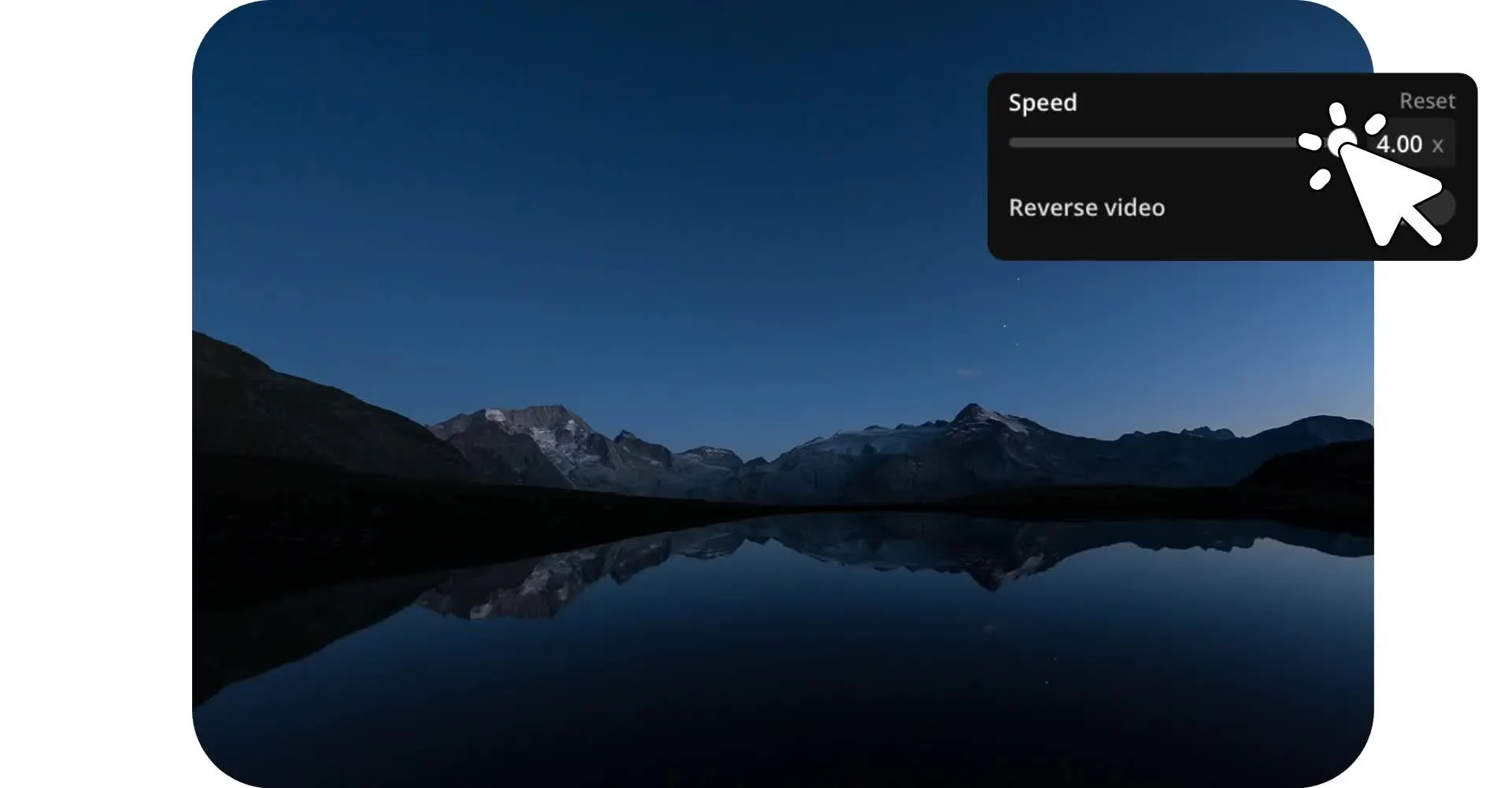
すでに録画した映像からタイムラプス動画を作成しましょう。Kapwingに動画をアップロードして、再生速度を最大4倍に上げ、エクスポートする前に結果をプレビューできます。
録画全体をスピードアップするか、セクションに分割して特定の瞬間に焦点を当てることができます。長い動画を短いクリップに変換して、建設プロジェクト、アート制作、夕焼け、旅行映像など、時間経過による変化を示すことができます。
Kapwingはブラウザで直接動作するので、ソフトウェアをダウンロードしなくてもタイムラプス動画を作成・編集できます。音楽を追加したり、不要な映像をトリミングしたり、完成した動画をTikTok、Instagram、YouTubeにリサイズできます。
動画をタイムラプスに変える方法
ブラウザで無料でタイムラプスを作成しよう
アップロード
あなたのビデオをKapwing Studioの新しいプロジェクトに移す


作成する
タイムラプス効果は、タイムライン内のクリップを選択して、右側のサイドバーのスライダーを使って速度を最大4倍まで上げることで作成できるよ。
エクスポート
完成したタイムラプスを高解像度のMP4ファイルとしてダウンロードできます。
タイムラプス動画ってなに?
変化を数秒で表示
タイムラプス動画は、時間の経過をより速いスピードで表現する動画で、通常は数時間、数日、さらには数ヶ月かかる遅い変化を、わずか数秒または数分で展開させることができます。
従来、タイムラプス動画は一定の間隔で写真のシーケンスをキャプチャし、それをより速いフレームレートで再生することで作成されていました。既存の動画をスピードアップして、より長いフッテージをより短いクリップに圧縮することで、同様の効果を作成することもできます。
Kapwingのオンラインタイムラプス動画メーカーを使えば、特殊なカメラ機材がなくても、通常のフッテージをタイムラプスに変換できます。動画をアップロードして、再生速度を上げて、完成したタイムラプスをエクスポートするだけです。


タイムラプス動画をカスタマイズしよう
録画をトリミングして、個々のクリップのペースを調整し、オーディオやビジュアルエフェクトを追加してユニークなタイムラプス動画を作成しましょう
動画の速度とタイミングをコントロールしよう

音楽、テキスト、ビジュアルエフェクトを追加しよう
スピードを調整したら、Kapwingの編集ツールを使ってタイムラプス動画を完成させよう。背景音楽を追加して高速化された音声を置き換えたり、テキストオーバーレイを含めて時間経過による変化を説明したり、ビデオエフェクトを適用してフッテージの見た目を変更できるよ。また、明るさ、コントラスト、その他のビジュアル設定を調整して、最初から最後までフッテージの一貫性を保つこともできるんだ。
Kapwingの無料タイムラプス動画メーカーを使えば、ソフトウェアをダウンロードせずにオンラインで始められるよ。完成した動画をTikTok、Instagram Reels、YouTubeに合わせてトリミングやリサイズすることもできるんだ。

写真からタイムラプス動画を作ろう
既存のビデオ素材がない?Kapwingのオンラインビデオエディターに一連の画像をアップロードしてタイムラプスを作成することもできるよ。タイムラインに時系列順に並べて、各画像の長さを調整すれば、タイムラプスの再生速度をコントロールできるんだ。
建設プロジェクト、植物の成長、アート制作プロセス、その他の写真で捉えた変化などに最適だよ。
写真が1枚だけの場合は、KapwingのAI タイムラプスジェネレーターを使うと、時間経過を別の方法で表現できるよ。画像をアップロードして、昼間から夜への風景の変化や空を横切る雲の動きなど、見せたい変化を説明するだけ。既存の写真を組み合わせる代わりに、AIがタイムラプスをシミュレートした新しいビデオ素材を生成してくれるんだ。
タイムラプス動画の作り方
- Step 1ビデオをアップロード
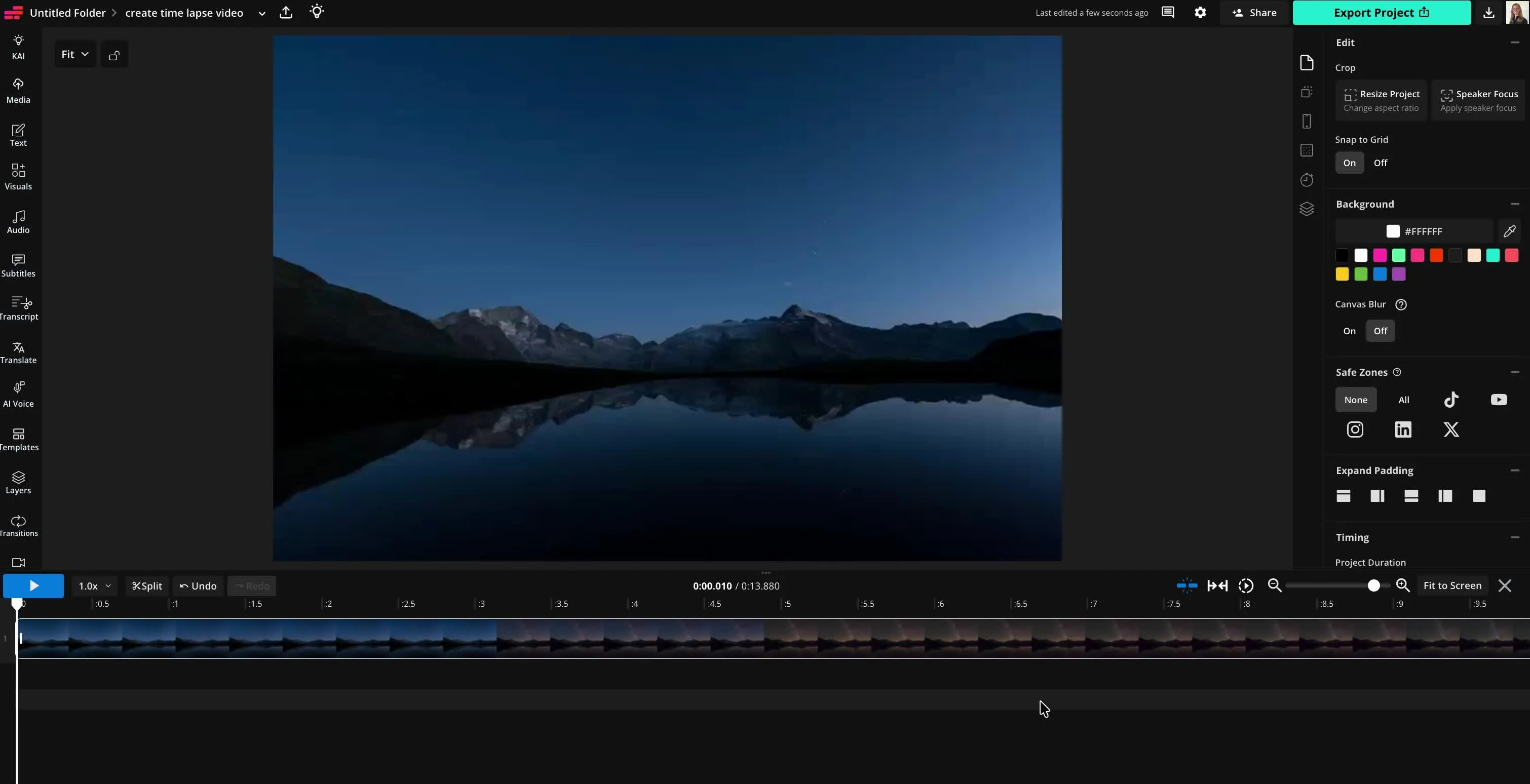
Kapwing Studioで新しいプロジェクトを作成しよう。ドラッグアンドドロップまたはクリックして動画をアップロードできるよ。
- Step 2タイムラプスを作成
タイムライン上でビデオを選択して、右側のツールバーから「Speed」設定を見つけます。スピードスライダーをドラッグしてビデオの速度を最大4倍まで上げることができます。
- Step 3タイムラプスをエクスポート
右上の「プロジェクトをエクスポート」をクリックして、タイムラプスビデオをMP4、MOV、またはWebMでエクスポートしよう。
Kapwingはどこが違うのですか?



よくある質問
ユーザーからよく寄せられる質問への答えをまとめてみました。
そう、Kapwingのタイムラプスビデオメーカーはすべてのユーザーに無料で使えるよ。AI搭載ツールを含む動画編集ツール全般にアクセスしたいなら、Proアカウントにアップグレードしてね。
Kapwingに動画をアップロードして、タイムライン上のクリップを選択し、再生速度を最大4倍まで上げることができます。結果をプレビューして、不要な部分をカットし、完成したタイムラプス動画をMP4として書き出します。また、映像を分割して、特定のセクションの速度を上げながら、他の部分は元の速度のままにすることもできます。
従来のタイムラプスビデオは、一定の間隔で写真をキャプチャして、それらをビデオに組み合わせることで作成されます。画像がキャプチャされる頻度が再生される頻度より低いため、ゆっくりとした変化がはるかに速く起こるように見えます。Kapwingのようなエディタで通常のビデオ映像を高速化することで、同様の効果を作成することもできます。
タイムラプスビデオは、変化を見せたり、進捗を記録したり、長いプロセスをより短い動画に圧縮するために使われます。一般的な例としては、建設プロジェクト、忙しい街並み、咲く花、科学的観察、クリエイティブなプロジェクトなどが挙げられます。また、映画やドキュメンタリー、コマーシャル、そしてソーシャルメディア動画など、時間の経過を見せる必要があるコンテンツにも役立ちます。
三脚架や他の安定した場所を使って、被写体が動いている間もカメラを安定させながら、安定した位置から録画しましょう。従来のタイムラプス写真の場合は、一定の間隔で画像をキャプチャしてください。通常のビデオを録画している場合は、継続的に撮影して、後で Kapwing を使って再生速度を上げることができます。
2倍速または4倍速の再生速度で始めて、結果をプレビューしてみてください。4倍速にすると、4分間の録画が1分間のタイムラプス動画に変わります。長い録画の場合は、フッテージをトリミングまたは分割して、最も重要な瞬間に焦点を当てることができます。
録画時間は、再生速度と録画方法によって異なります。4倍速では、30秒のタイムラプス動画を作成するのに通常のフッテージが2分必要です。従来のタイムラプス写真は、写真間の時間間隔を使用するため、総録画時間は間隔とキャプチャされた画像の数によって異なります。
もちろん!写真のシーケンスから時間経過動画を作成できます。画像を時系列に並べて、各画像の表示時間を調整するだけです。これは数時間、数日、または数ヶ月の変化を記録するのに一般的な方法です。もし画像が1枚しかない場合は、KapwingのAI Timelapse Generatorを使えば、時間経過スタイルの動画を生成する別の方法が手に入ります。また、Slideshow MakerとSlideshow Video Templatesも試してみてください。レイアウト、トランジション、写真を見せるいろんな方法が見つかりますよ。
そう、Kapwingはウェブブラウザで動作するから、デスクトップ編集ソフトをインストールしなくても、互換性のあるiPhoneやAndroidデバイスでビデオ映像をアップロードしてスピードアップできるんだ。再生速度を調整して、追加の編集をして、完成したタイムラプスビデオをエクスポートしよう。
そうですね。KapwingのAI Timelapse Generatorを使えば、静止画から始めて、作りたい動きや変化を説明するだけです。実際の時間経過をとらえた従来のタイムラプスとは違い、AI生成のタイムラプスはそうした変化をシミュレートして、新しいビデオ映像を作り出します。
Kapwingを無料アカウントで使っている場合、タイムラプスビデオメーカーからのエクスポートを含めて、すべてのエクスポートにウォーターマークが付きます。Proアカウントにアップグレードすれば、ウォーターマークが完全に削除されます。


数クリックで最初の動画を作成しちゃおう。Kapwingを信頼して、より少ない時間でもっとコンテンツを作成している350万人以上のクリエイターの仲間に入ろう。