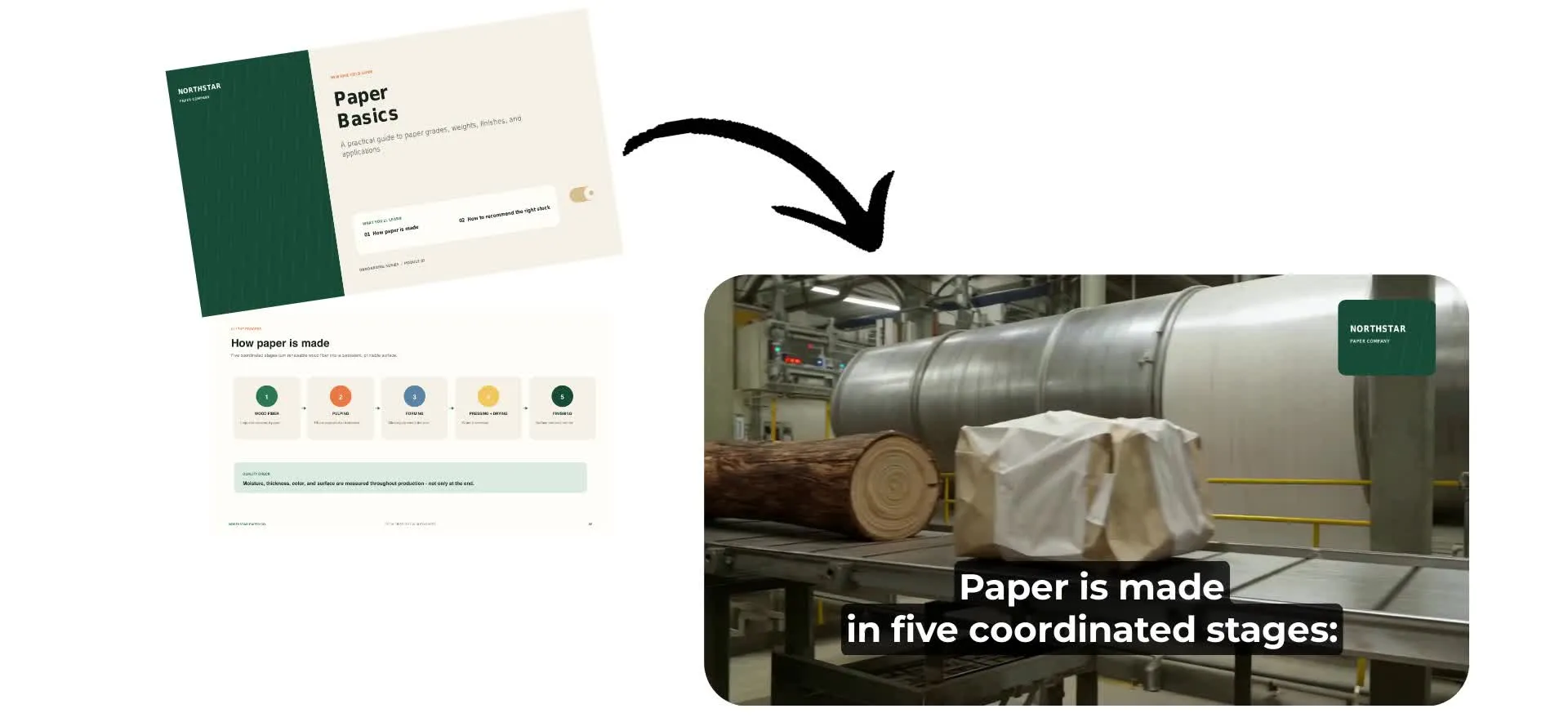
静的なPDFを魅力的な動画に変身させよう
ボイスオーバー、字幕、ビジュアルを使ってビデオを作成しましょう。インストールやダウンロードは不要です。
あなたのPDFを動画に生まれ変わらせよう
PDFをどんなものでも、すぐにシェアできるビデオに数分で変換しよう。ドキュメントをKapwingのAIアシスタント「Kai」とのチャットにアップロードして、作りたいビデオについて説明するだけ。授業のハンドアウトやスライドデック、レポート、ニュースレター、電子書籍など、Kaiがあなたのコンテンツをシェア可能なビデオ形式に変換してくれます。
KaiがAI Video Generatorの完全なプランを作成します。自然な音声スクリプト、シーンごとのビジュアル、視聴者に最適化されたペーシングが全て含まれます。シンプルなチャットプロンプトを使えば、いつでもスクリプトを調整したり、ビジュアルを変更したり、スタイルを変えたりできます。
準備ができたら、「生成」をクリックしてビデオを自動的に作成しましょう。Studioで最終編集を加えるか、どこにでもシェア可能なウォーターマークなしのMP4をダウンロードできます。
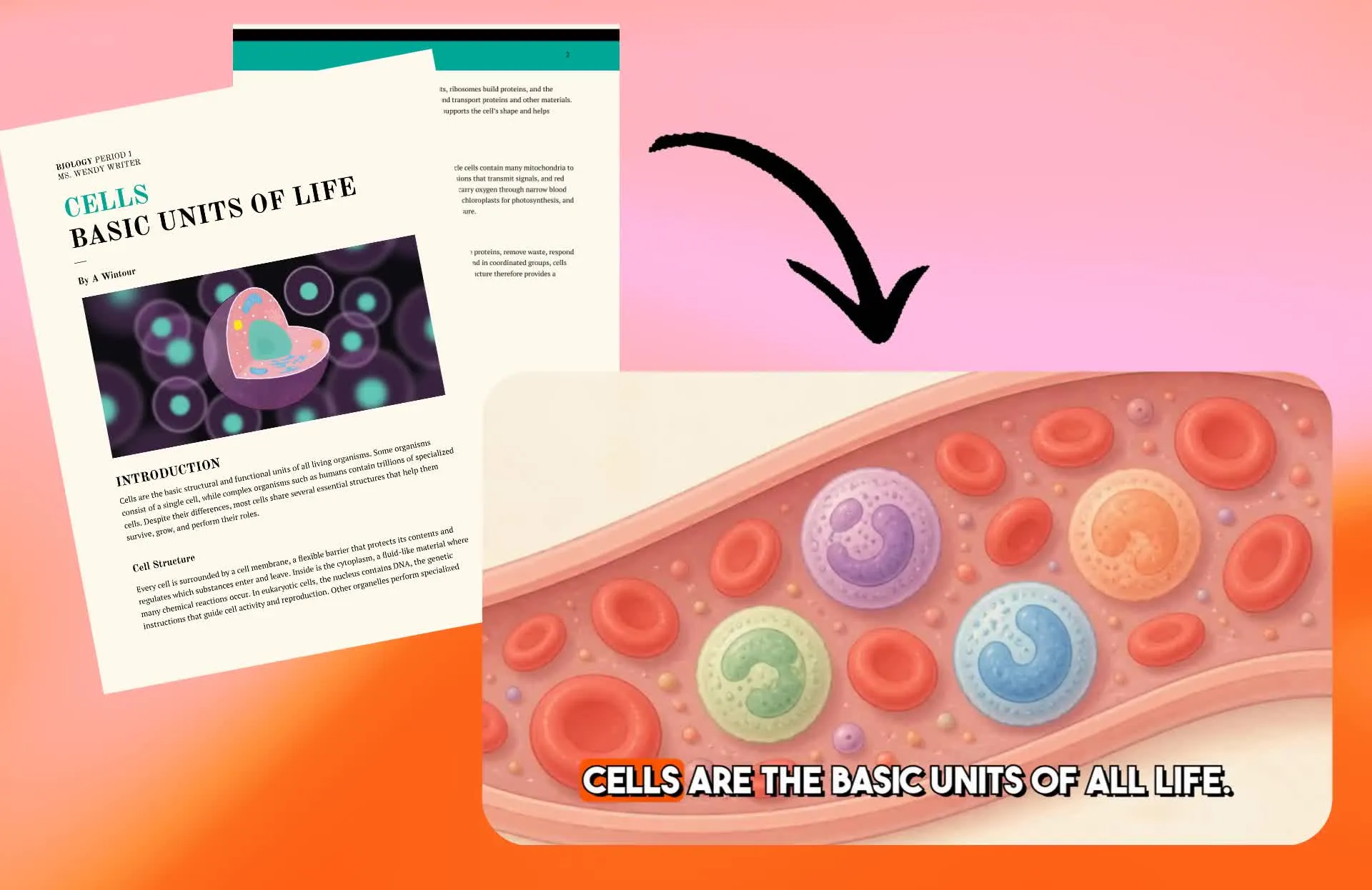


あらゆる種類のPDFからビデオを作成しよう
プレゼンテーション、ニュースレター、ワークシート、ガイドを魅力的な動画に変身させよう

営業資料
営業担当者は、ピッチデッキと提案をビデオに変換して、会議の前後に送信できます。PDFをMP4に変換して、見込み客が自分のペースで視聴できるプレゼンテーションを配信しましょう。
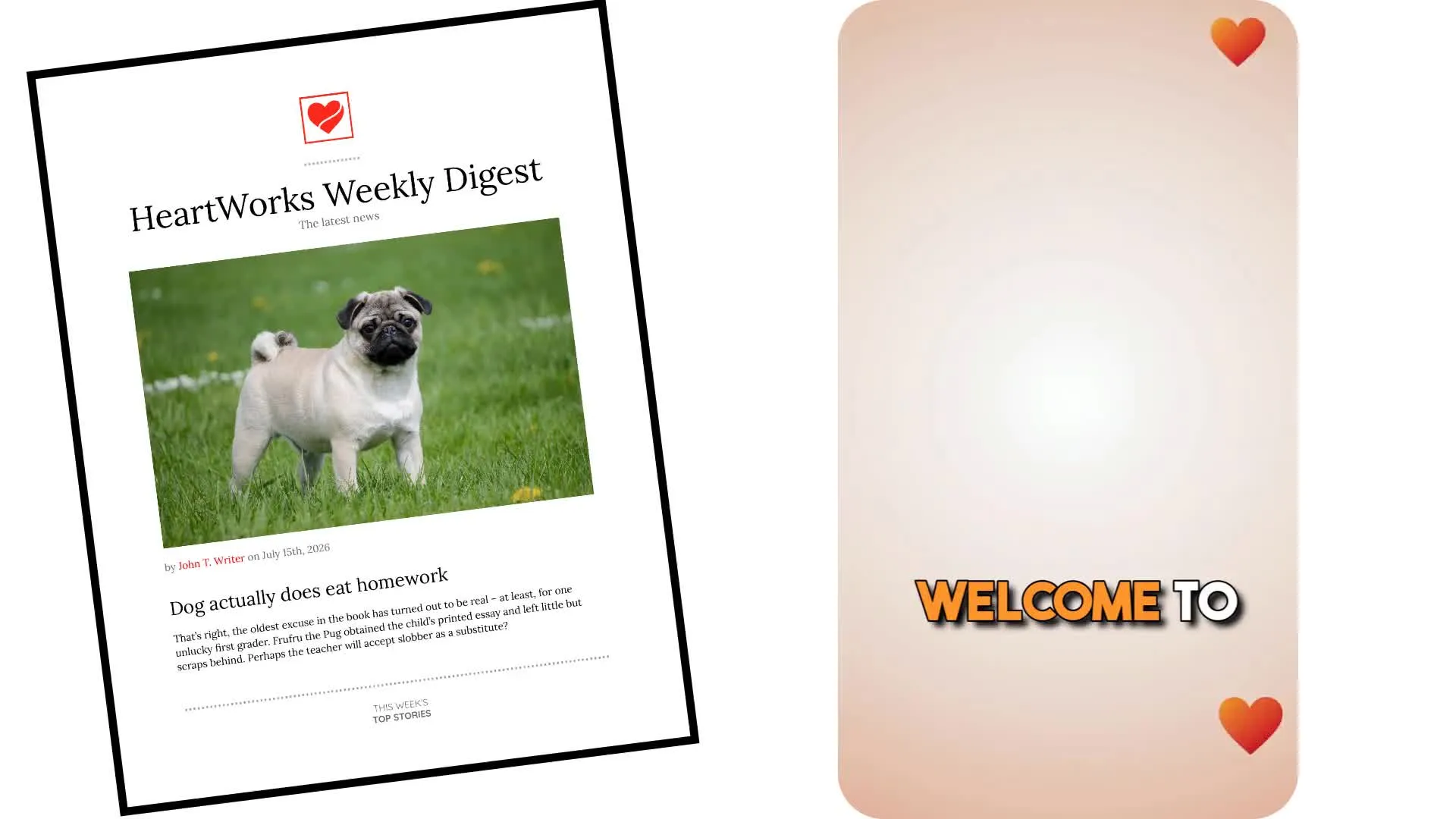
ニュースレター
マーケターは企業ニュースレター、業界まとめ、四半期ごとの更新をソーシャルメディアと社内コミュニケーション用のショート動画として再利用しています
プレゼンテーションスライド
プレゼンテーションPDFをAI生成のナレーションとビジュアルで、ナレーション付きビデオに変換しよう。カンファレンストークス、社内アップデート、プロジェクト提案、基調講演を、いつでも見られる形式で共有できます。
勉強ガイド
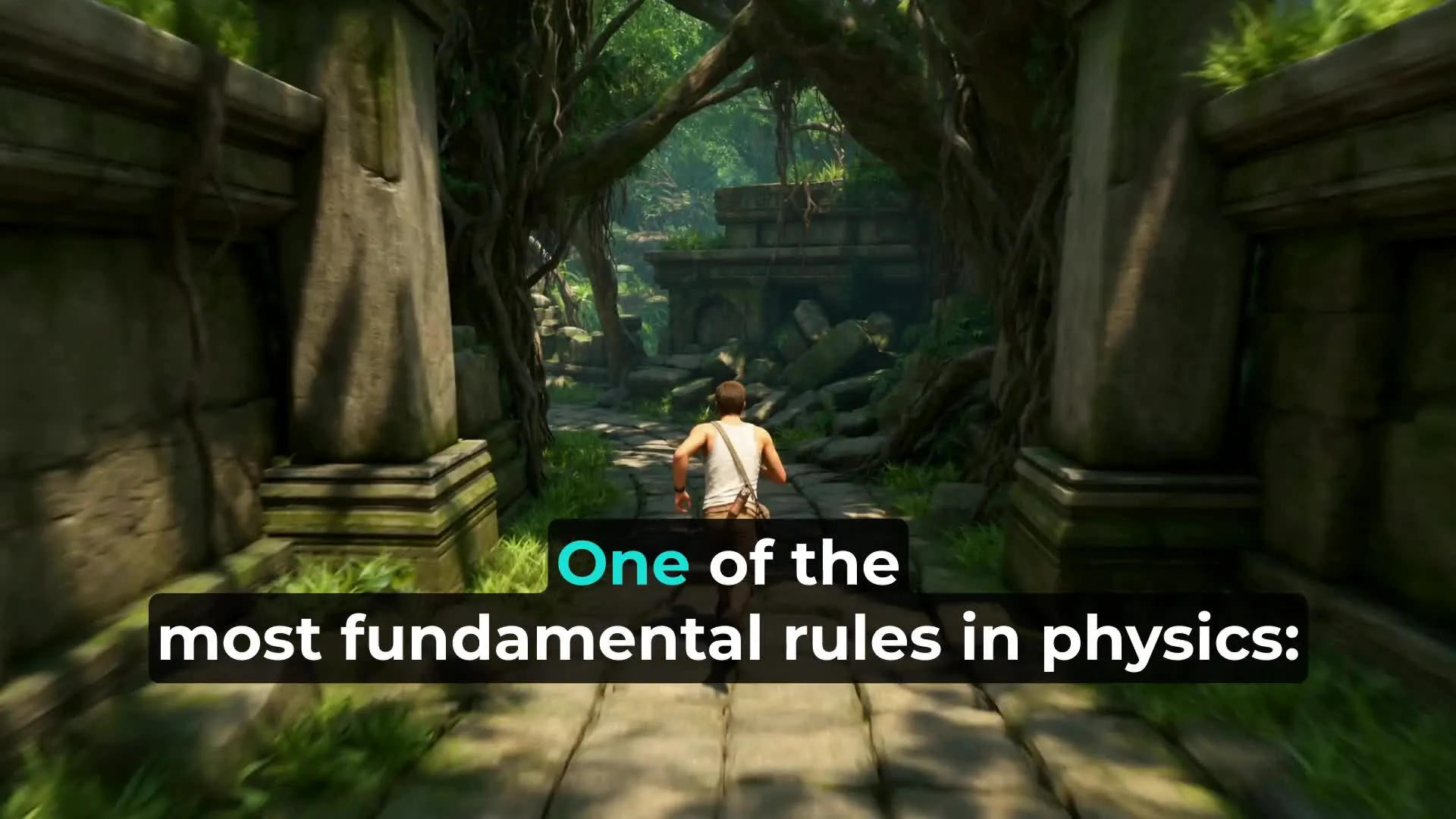
チューターと大学生が、勉強ガイド、記事、教育用PDFをAIナレーション、ダイナミックなビジュアル、字幕付きの高速brainrot PDFから動画への勉強資料に変身させてる
レッスン&ワークシート
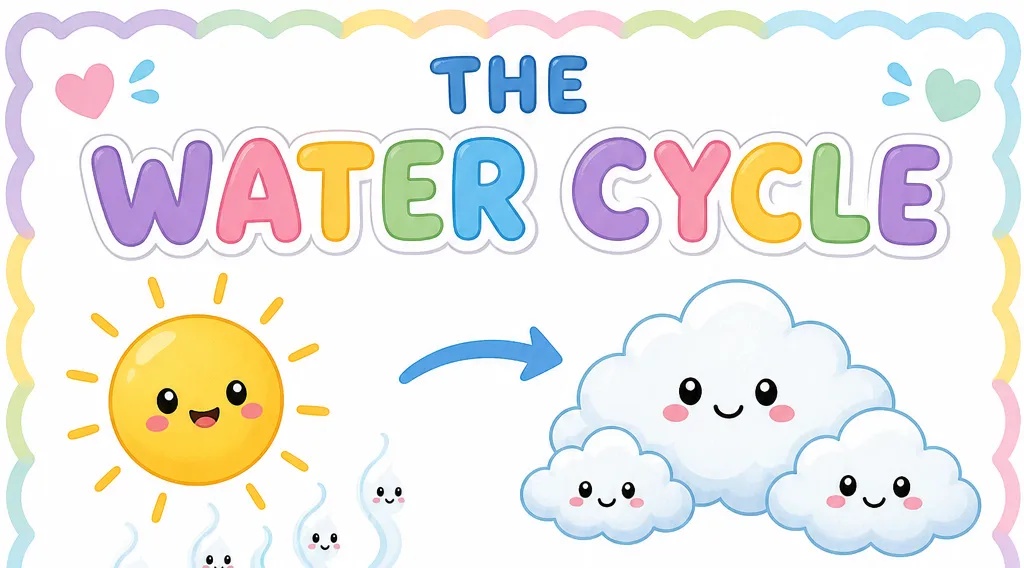
教育者やオンラインコーチは、授業プリントとワークシートをナレーション付きの動画に変換して、学生がいつでも視聴できるようにしています。毎回のレッスンをゼロから録画する代わりに、AIを使ってPDFを動画に変換しましょう。
PDFをもっと見やすく、わかりやすく、シェアしやすくしよう
動画を作成するためのプロンプト。ブラウザで動作します。
PDFをほんの数分で動画に変換しちゃおう
PDFからビデオを作成するには、通常、コンテンツの書き直し、ナレーションの録音、ビジュアルの調達、そしてすべてを編集する必要があります。AI PDF to Videoは、このプロセスを自動化し、ドキュメントをスクリプト、ナレーション、字幕、および関連するビジュアルを備えたシェア可能なビデオに変換します。
すべてのPDFを異なるオーディエンス向けに再利用することで、より多くの価値を引き出しましょう。1つのプレゼンテーションをナレーション付きレッスン、ウェビナーの要約、YouTubeチュートリアル、短いソーシャルクリップに変換し、ゼロから始める必要はありません。Kaiに作成したいものを伝えるだけで、数分でポーランド仕上げのMP4が生成されます。
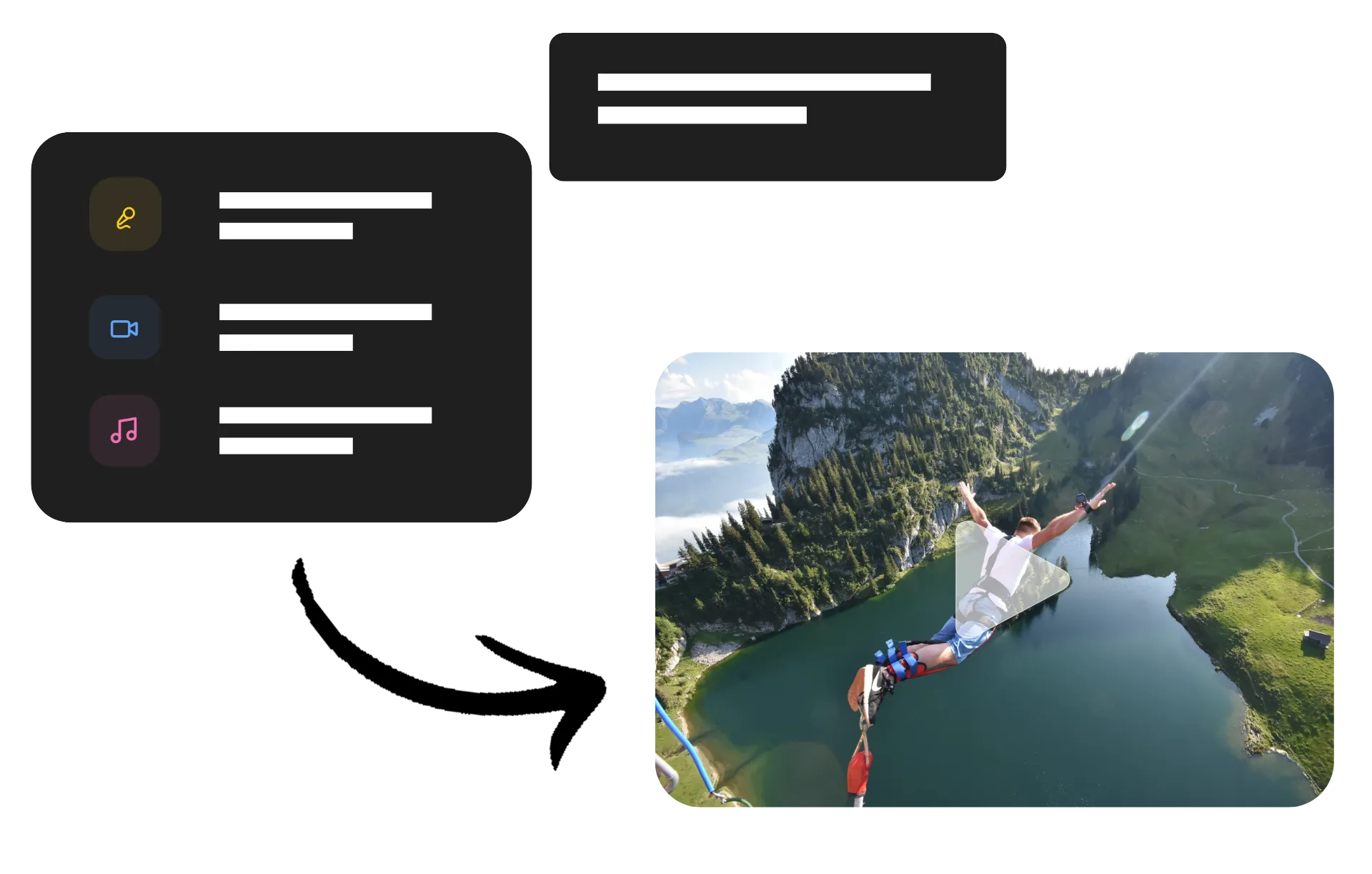
生成する前にすべてのシーンを計画しよう
AIがPDFをビデオに変換する前に、どのように解釈するかを確認できます。KapwingのAIビデオアシスタント「Kai」がドキュメントを分析して、編集可能なストーリーボードを作成します。ナレーション原稿、シーンごとのビジュアル、ペーシング、音楽がすべて含まれていて、クレジットを使う前に確認できます。
シンプルなチャットプロンプトを使って、プランのすべての部分を調整できます。スクリプトを書き直したり、セクションを再編成したり、説明を短くしたり長くしたり、ビジュアルを変更したり、シーン全体で一貫したキャラクターを保持したりできます。ストーリーボードがあなたのビジョンと一致したら、それを承認して自信を持ってビデオを生成しましょう。
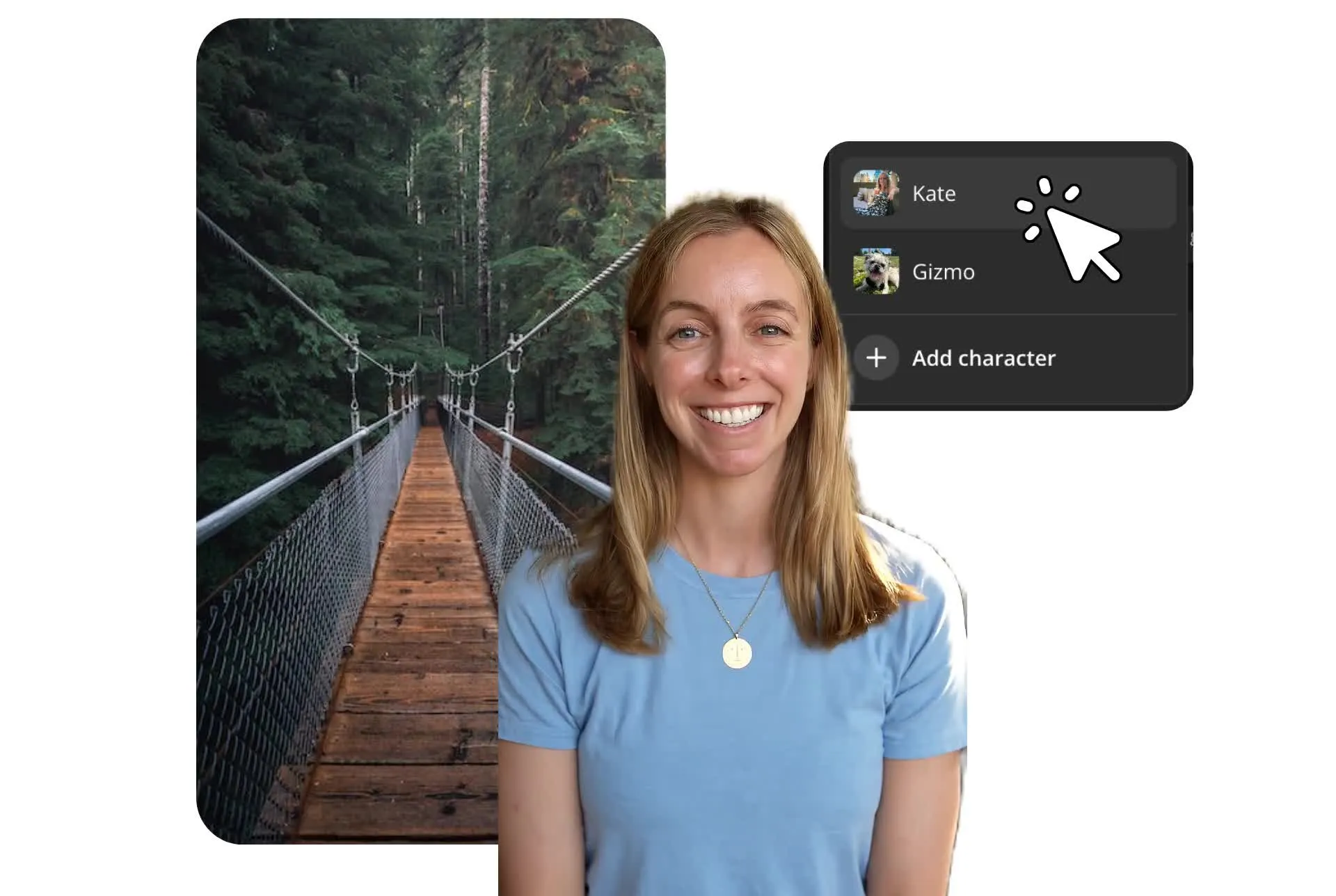
PDFから再利用可能なキャラクターを作成しよう
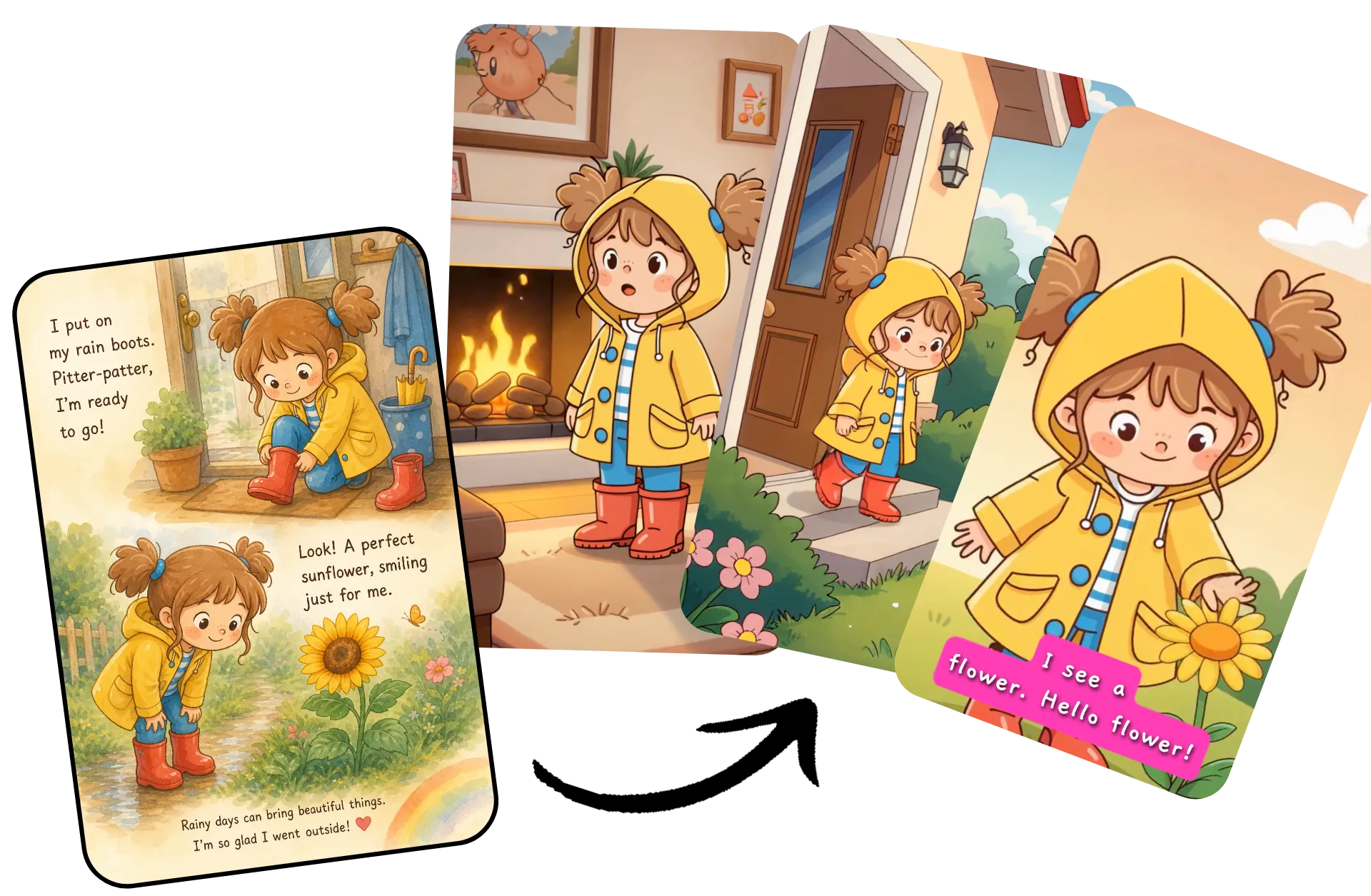
PDFの人物を再利用可能なAIキャラクターに変身させたり、コンテンツを提示するための自分自身のAIペルソナを作成できます。児童書、トレーニングマニュアル、授業計画、プレゼンテーションなど、どのようなコンテンツを適応させる場合でも、すべてのシーンに登場する一貫性のあるキャラクターを生成できます。または、AIプレゼンターにPDFを読み上げて説明させることができます。自分で録画することなく、同期されたボイスオーバー付きで対応できます。
保存済みのキャラクターとペルソナを今後のビデオで再利用して、認識可能で一貫性のあるコンテンツを構築します。背景、カメラアングル、表情、シーンを変更して各キャラクターのアイデンティティを保持することができます。また、AIペルソナを使ってレポート、トレーニングビデオ、製品説明、教育レッスンを毎回自然でブランドに沿ったプレゼンテーションで提供できます。
チームのビデオワークフローをシンプルにしよう
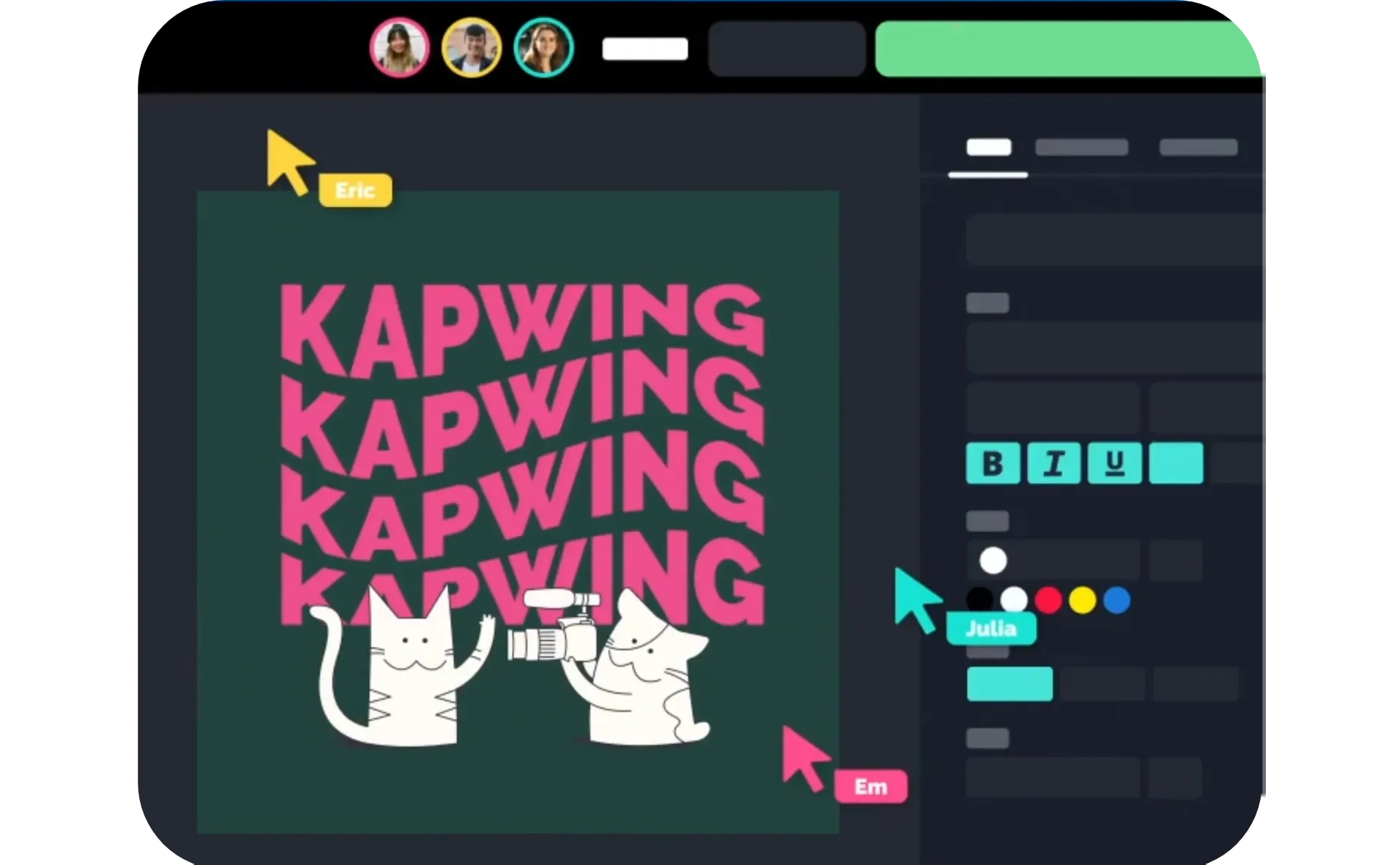
静的なドキュメントをチーム全体で一緒に作業できるビデオプロジェクトに変換しましょう。マーケティングチーム、教育者、L&D部門、カスタマーサクセスチームは、AIが生成したスクリプトを確認し、ビジュアルを調整し、コメントを残し、すべて共有ワークスペースからリアルタイムでビデオを編集できます。PDFとフィードバックを行き来させる必要はありません。
共有Brand Kitsと再利用可能なテンプレートで、すべてのビデオの一貫性を保ちましょう。ロゴ、色、フォント、ブランドアセットを1か所に保存して、PDFからビデオへのプロジェクトすべてに自動的に適用できます。共有ワークスペース、テンプレート、コラボレーティブ編集により、チームは一貫した見た目と声を保ちながら、より高速にプロフェッショナルなビデオを制作できます。
PDFをビデオに変換する方法
- Step 1PDFをアップロード
Kai で新しいチャットを作成して、PDFをアップロードするにはクリックするかドラッグ&ドロップを使ってね。
- Step 2プロンプトを入力
「このPDFをボイスオーバーと関連するビジュアルでビデオに変換して」のようなプロンプトを入力してください。矢印をクリックするか、Enterキーを押してビデオプランを生成します。
- Step 3承認して生成する
Kaiの動画プランを確認して編集してから、プランを確認をクリックしてね。完成した動画をダウンロードしてウォーターマークなしのMP4で保存しよう。
Kapwingはどこが違うのですか?



よくある質問
ユーザーからよく寄せられる質問への答えをまとめてみました。
AIはPDFから動画への変換は無料ですか?
はい、誰でもKapwingのAIツールキットを無料で試すことができて、ウォーターマークもありません。私たちのAIツールはクレジットシステムで動作していて、各機能は設定されたクレジット数がかかります。最大限の創造性と最高の価値のために、Pro アカウントにアップグレードして、AI駆動のコンテンツ作成の全力を解き放ちましょう。
PDFをビデオに変換する方法
PDFをMP4に変換するには、まずKapwingの AI アシスタント Kai で新しいチャットを作成してください。クリックしてPDFをアップロードしたら、作成したいビデオについて説明します。矢印をクリックして生成し、Kaiのビデオプランを確認してください。変更を加えたら、「プランを確認」をクリックして、フルビデオを生成します。生成されたら、MP4として直接デバイスにダウンロードするか、スタジオに移動して追加編集することができます。
AIはPDFにナレーションやビジュアルを追加できますか?
そう、KapwingみたいなAI PDF to Videoツールは、動画スクリプトを生成して、AI音声を作成したり、関連する映像とB-rollをおすすめしたり、自動的に字幕を追加したりできるんだ。PDFをスクロールしながら誰かが読み上げるよりも、ずっと魅力的な結果になるよ。
最終的な動画をレンダリングする前に、生成されたプランをレビューして編集することもできるから、ナレーションと映像が目標に合ってるか確認できるんだ。
PDFはどんな種類が一番いいの?
スライドデッキ、教育資料、講義ノート、レポート、電子書籍、ニュースレター、ホワイトペーパー、ケーススタディ、ユーザーマニュアル、オンボーディングガイド、トレーニング資料など、ほぼすべてのドキュメントからPDFをビデオに変換できます。
見出しが明確で構造化されたセクションを持つドキュメントは、AIが情報を論理的なシーンに整理できるため、最良の結果を生み出します。
講義ノートから教育動画を作れますか?
そうですね。PDFから動画講義へのワークフローはAIの人気のある使い方です。教師、オンライン教育者、L&Dチームが授業計画、講義スライド、または学習ガイドをアップロードして、生徒がオンデマンドで視聴できるナレーション付き学習動画を作成します。
すべての授業を手動で録画する代わりに、AIはナレーション、字幕、補足ビジュアルを含むドラフトを生成し、公開前にカスタマイズできます。
ビデオが生成される前に編集することはできますか?
そう、KapwingのAIビデオアシスタントなら、シーンを生成したりクレジットを使う前に、完全なビデオプランを確認できるよ。シンプルなチャットプロンプトを使って、ナレーションを書き直したり、ビジュアルを入れ替えたり、ペースを調整したり、全体的なスタイルを変更したりできるんだ。
プランを最初に承認することで、フルビデオをすぐに生成してその後編集するよりも、ずっとコントロールできるようになるよ。
PDFの最高のプロンプトを書くにはどうしたらいい?
最初に、AI アシスタントに、完成したビデオで何を実現したいのかを伝えることから始めましょう。単に「このPDFをビデオに変換したい」というだけではなくてね。例えば、Kai に研究レポートを2分間の LinkedIn ビデオに変えてもらったり、プレゼンテーションを YouTube の説明動画として要約してもらったり、講義ノートを10分間のナレーション付きレッスンに変えてもらったりできます。ターゲットオーディエンス、希望の長さ、トーン、プラットフォームを含めることで、より関連性のあるスクリプトとビジュアルが得られます。
最初のプロンプトですべてを正しくする必要はありません。Kai は生成する前に編集可能なビデオプランを作成するので、セクションを短くしたり、重要なポイントを強調したり、シーンを追加・削除したり、ナレーションのスタイルを変更したり、プランがあなたのビジョンに合うまでビジュアルを変更したりするよう求めることができます。このイテレーティブなワークフローは、特に PDF に便利です。同じドキュメントを多くの異なる種類のビデオに再利用できるからです。
他の種類のドキュメントをビデオに変換できますか?
はい、ノート、Word文書、記事、その他の書かれたコンテンツを扱っている場合は、テキストをAI Document to Videoツールにコピーしてビデオに変換することができます。Google Docs、Apple Pages、または別のワープロからコンテンツをPDFとしてエクスポートしてから、Kaiにアップロードすることもできます。
プレゼンテーション、スライドデッキ、レポート、電子書籍、ニュースレター、ワークシート、マニュアル、その他のドキュメントもビデオに変換できます。PDFとして保存またはエクスポートできれば大丈夫です。Kaiはその構造とコンテンツを分析して、スクリプト、ボイスオーバー、ビジュアル、字幕を含むビデオプランを生成し、最終ビデオを生成する前に編集することができます。
AIはどんなPDFでも読むことができるの?
AIは、読み取り可能で選択可能なテキストを含むPDFで最も効果的に機能します。これには、プレゼンテーション、レポート、電子書籍、ニュースレター、マニュアル、Microsoft Word、Google Docs、PowerPointからエクスポートされたドキュメントなど、ほとんどのデジタルで作成されたPDFが含まれます。
PDFがスキャンされたドキュメントまたは画像のみで構成されている場合、テキストがOCR(光学文字認識)で処理されていない限り、AIはコンテンツを正確に解釈できない可能性があります。最も正確なスクリプト、ボイスオーバー、ビジュアルを得るには、クリアで機械読み取り可能なテキストを含む高品質のPDFをアップロードしてください。



数クリックで最初の動画を作成しちゃおう。Kapwingを信頼して、より少ない時間でもっとコンテンツを作成している350万人以上のクリエイターの仲間に入ろう。