MP4 zu WebM
MP4 hochladen — zu WebM konvertieren
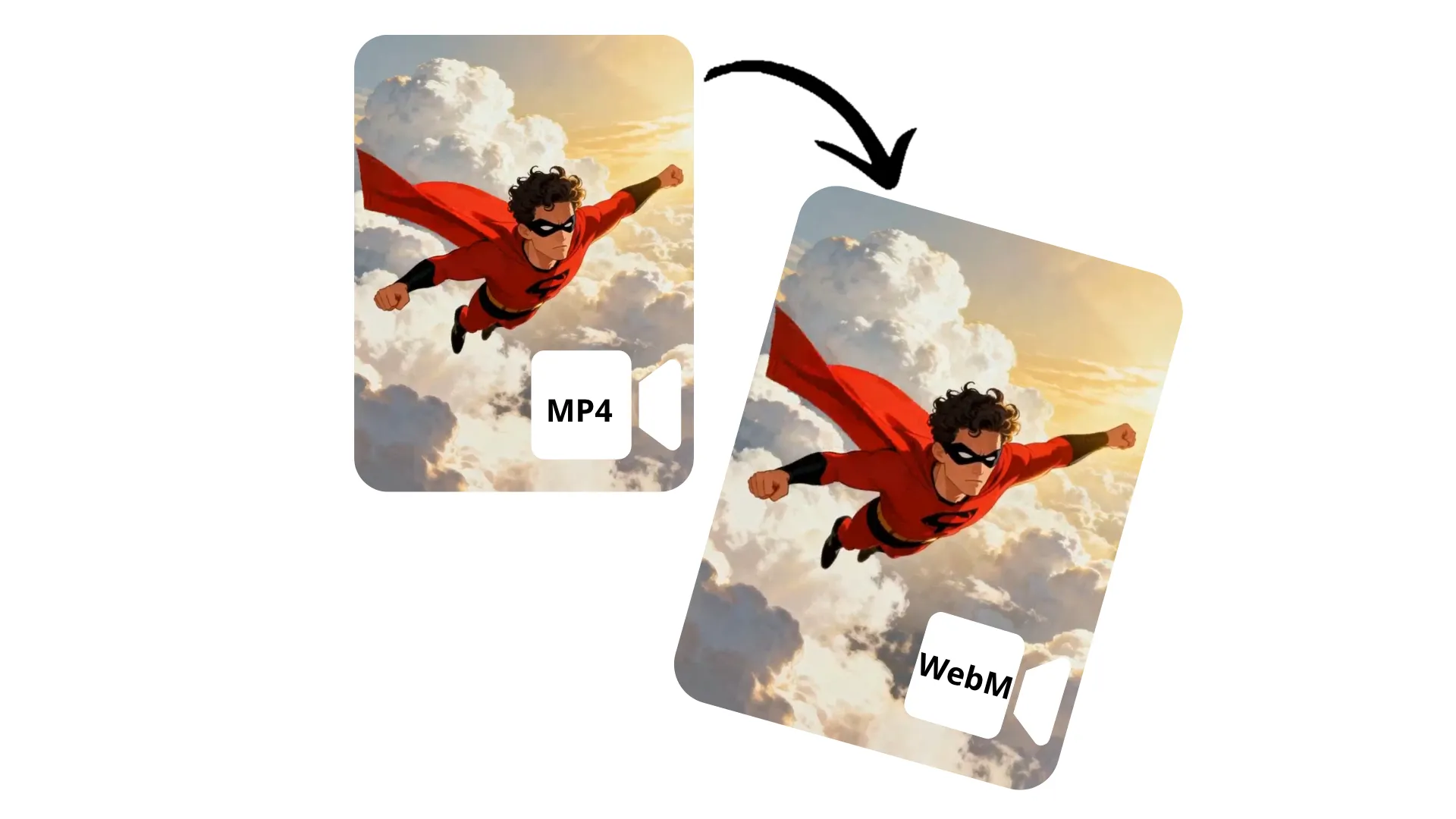
Konvertiere MP4 zu WebM — mit einem kostenlosen Online-Tool
Wechsel mühelos zu web-optimiertem WebM
Optimiere dein Video für das Web, ohne dabei an Qualität zu verlieren
Konvertiere MP4 schnell und einfach in WebM mit Kapwing's kostenlosem Online-Converter. Verbessere die Browser-Performance, füge Transparenz hinzu und komprimiere effizient, ohne die visuelle Qualität zu verlieren. Behalte die Kontrolle über das Seitenverhältnis, die Farbe und die Auflösung.
Keine technischen Kenntnisse oder Software-Downloads nötig: Lade einfach eine beliebige MP4-Datei hoch und lade sie kostenlos als web-freundliches WebM-Video herunter.
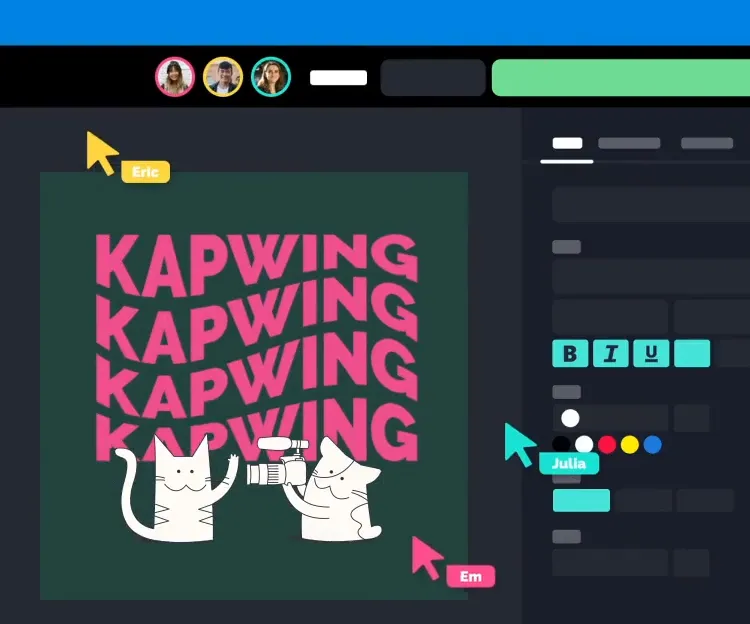
Integriert mit einem leistungsstarken Video-Editor
Kapwing's Converter ist vollständig integriert mit einem umfangreichen Video-Bearbeitungsstudio, sodass du MP4 nahtlos in WebM umwandeln, Videos gemeinsam bearbeiten und in sozialen Medien teilen kannst – alles im gleichen Online-Tool.
Korrigiere Blickkontakt, stabilisiere Verwackelungen, finde intelligent Szenen und verbessere Audio mit One-Click-AI-Tools. Erhöhe die Auflösung, füge Text- und Bild-Overlays hinzu und passe automatisch für jede Plattform an.
Verwandelt bereits die Videoproduktion in verschiedenen Branchen
Höre direkt von den Teams, die schneller veröffentlichen, besser zusammenarbeiten und immer einen Schritt voraus sind.


Wie man MP4 in WebM umwandelt
- Step 1MP4 hochladen
Erstelle ein neues Projekt im Kapwing Studio und klicke dann, um deine MP4-Datei hochzuladen.
- Step 2Bearbeiten
Du kannst dein Video optional mit Kapwing's kompletter Suite von Video-Bearbeitungstools bearbeiten.
- Step 3WebM exportieren
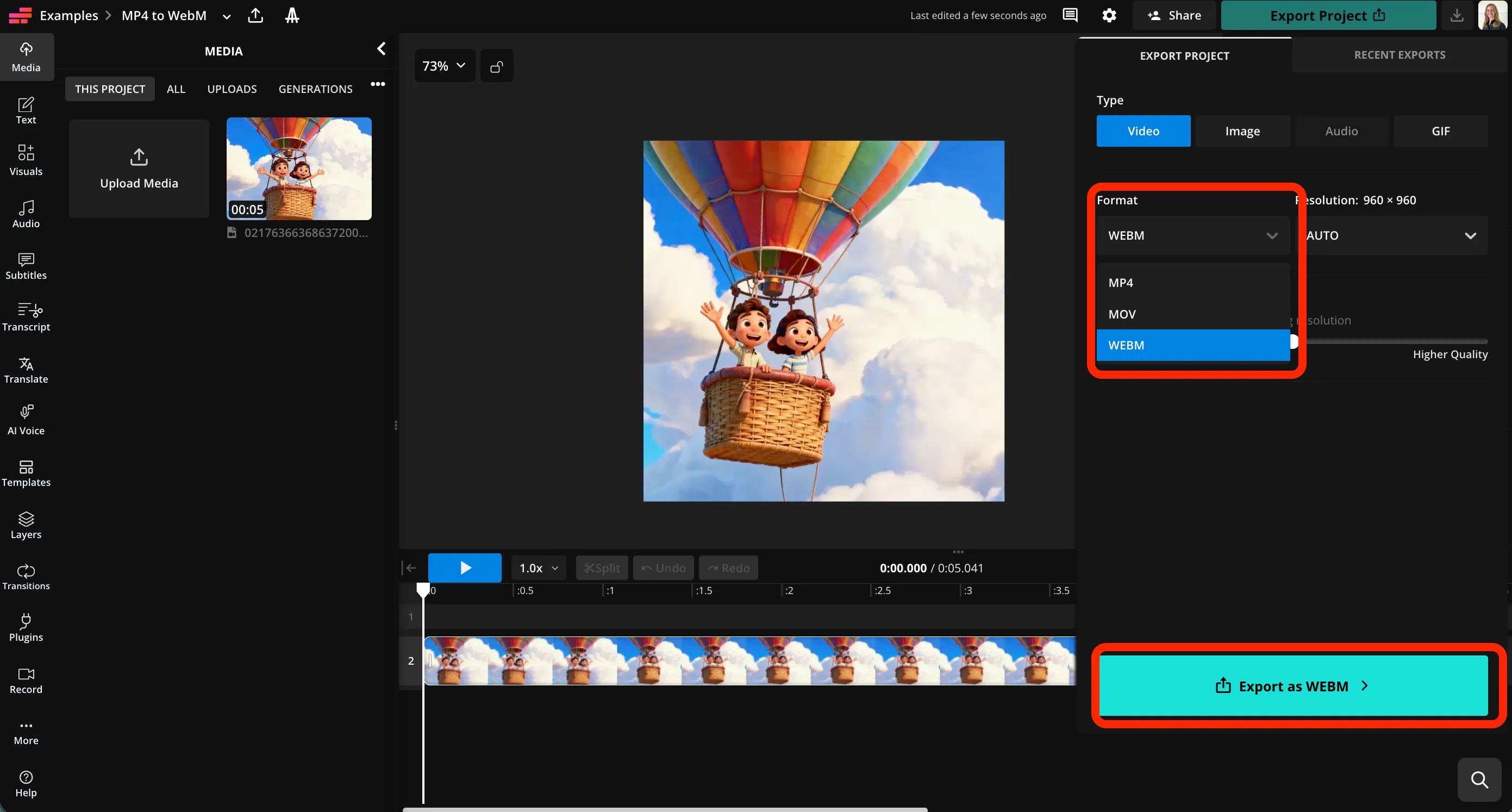
Klicke oben rechts auf „Export Project" und wähle dann WebM aus dem Format-Dropdown-Menü. Klicke auf „Export as WebM", um dein Video herunterzuladen.
Was macht Kapwing anders?



Häufig gestellte Fragen
Wir haben Antworten auf die häufigsten Fragen, die unsere Nutzer stellen.
Ist der MP4 zu WebM Converter kostenlos?
Ja, Kapwing's MP4 to WebM Converter ist kostenlos für alle Nutzer.
Haben Exporte ein Wasserzeichen?
Wenn du Kapwing mit einem kostenlosen Konto nutzt, enthalten alle Exporte – einschließlich MP4 zu WebM – ein Wasserzeichen. Sobald du auf ein Pro-Konto upgradest, wird das Wasserzeichen vollständig aus deinen Kreationen entfernt.
Wie man MP4 in WebM mit Kapwing umwandelt
Um MP4 in WebM umzuwandeln, öffne zuerst ein neues Projekt im Kapwing Studio. Klicke, um deine MP4-Datei hochzuladen, und nutze dann eines von Kapwings Video-Bearbeitungswerkzeugen, einschließlich KI-gestützter Audioverbesserung, Stabilisierung und Blickkontakt, um Anpassungen an deinem Video vorzunehmen.
Wenn du bereit bist, dein Video umzuwandeln, klicke oben rechts in der Navigationsleiste auf „Projekt exportieren". Klicke im Video-Tab auf das Dropdown-Menü unter „Format". Wähle WebM aus der Liste aus und klicke dann auf „Als WebM exportieren". Kapwing konvertiert dein Video in eine herunterladbare WebM-Datei.
Kann ich Dateien mit meinem Telefon konvertieren?
Ja, du kannst MP4 in WebM umwandeln, indem du dein Telefon oder Tablet (einschließlich Apple und Android-Geräte) nutzt und das Kapwing Studio in deinem mobilen Browser öffnest. Klick auf "Hochladen", um deine MP4-Datei hochzuladen, und exportiere sie dann als WebM über den "Export Project"-Button oben auf der Seite.
Warum MP4 in WebM umwandeln?
WebM wird oft für Websites verwendet, weil es kleinere Dateien und effizientes Streaming bei guter visueller Qualität ermöglicht. Es unterstützt auch Funktionen wie Transparenz (Alpha-Kanal) für Overlays und Animationen, was MP4 normalerweise nicht kann. WebM ist besonders verbreitet in modernen Web-Apps, Landing Pages und sich wiederholenden Hintergrundvideos.
Kann ich in andere Dateitypen konvertieren?
Ja, du kannst Kapwing verwenden, um MP4-Videos in MOV-, WebM- und GIF-Formate umzuwandeln. Du kannst auch WebM-Videos in MP4 konvertieren.
Wird meine Videoqualität beeinträchtigt?
Nein, Kapwings Converter wandelt MP4 in das WebM-Format um und behält dabei die ursprüngliche Auflösung und Videoqualität bei. Wenn du eine kleinere Datei möchtest, kannst du die Komprimierungsstufe auch mit einem Schieberegler anpassen.
Kann ich mein Video bearbeiten, bevor ich es konvertiere?
Ja, du kannst Kapwing's vollständige Suite von Videobearbeitungswerkzeugen nutzen, bevor du deine Datei konvertierst. Füge visuelle und Text-Overlays hinzu, passe die Größe für deine liebste Social-Media-Plattform an, oder nutze KI-Tools wie Smart Cut und Split Vocals. Passe die Farbe an, entferne den Hintergrund und wende Animationen und Effekte an. Wenn du bereit bist, konvertiere die bearbeitete Datei in hochwertiges WebM und lade es herunter oder teile es.
Entdecke Ressourcen
Tipps, Vorlagen und tiefgreifende Einblicke, um dir zu helfen, schneller zu erstellen und selbstbewusst zu teilen.
Alle anzeigen

Erstelle dein erstes Video in nur wenigen Klicks. Schließ dich über 35 Millionen Creator an, die Kapwing vertrauen, um mehr Inhalte in weniger Zeit zu erstellen.