MP4 से WebM
MP4 अपलोड करें — WebM में कन्वर्ट करें
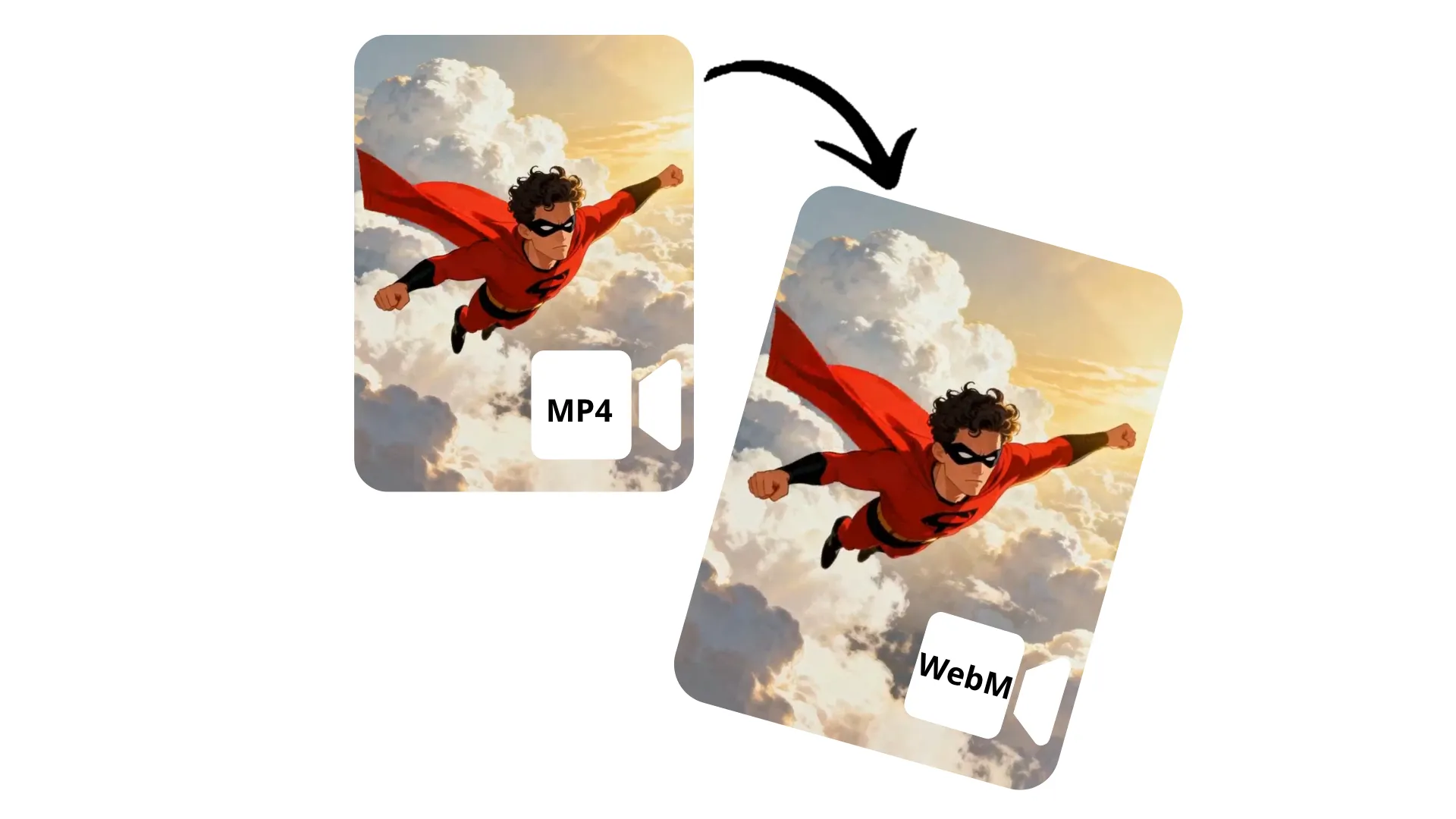
MP4 को WebM में बदलें — एक फ्री ऑनलाइन टूल के साथ
आसानी से वेब-ऑप्टिमाइज़्ड WebM में स्विच करें
बिना क्वालिटी खोए वीडियो को वेब के लिए ऑप्टिमाइज़ करें
Kapwing के फ्री ऑनलाइन कन्वर्टर से MP4 को WebM में जल्दी से बदलो। ब्राउजर परफॉर्मेंस बेहतर करो, transparency जोड़ो, और बिना विजुअल क्वालिटी खोए efficiently compress करो। aspect ratio, color, और resolution पर कंट्रोल बनाए रखो।
कोई टेकनिकल स्किल्स या सॉफ्टवेयर डाउनलोड की जरूरत नहीं: कोई भी MP4 फाइल अपलोड करो, फिर फ्री में WebM वीडियो के रूप में डाउनलोड करो।
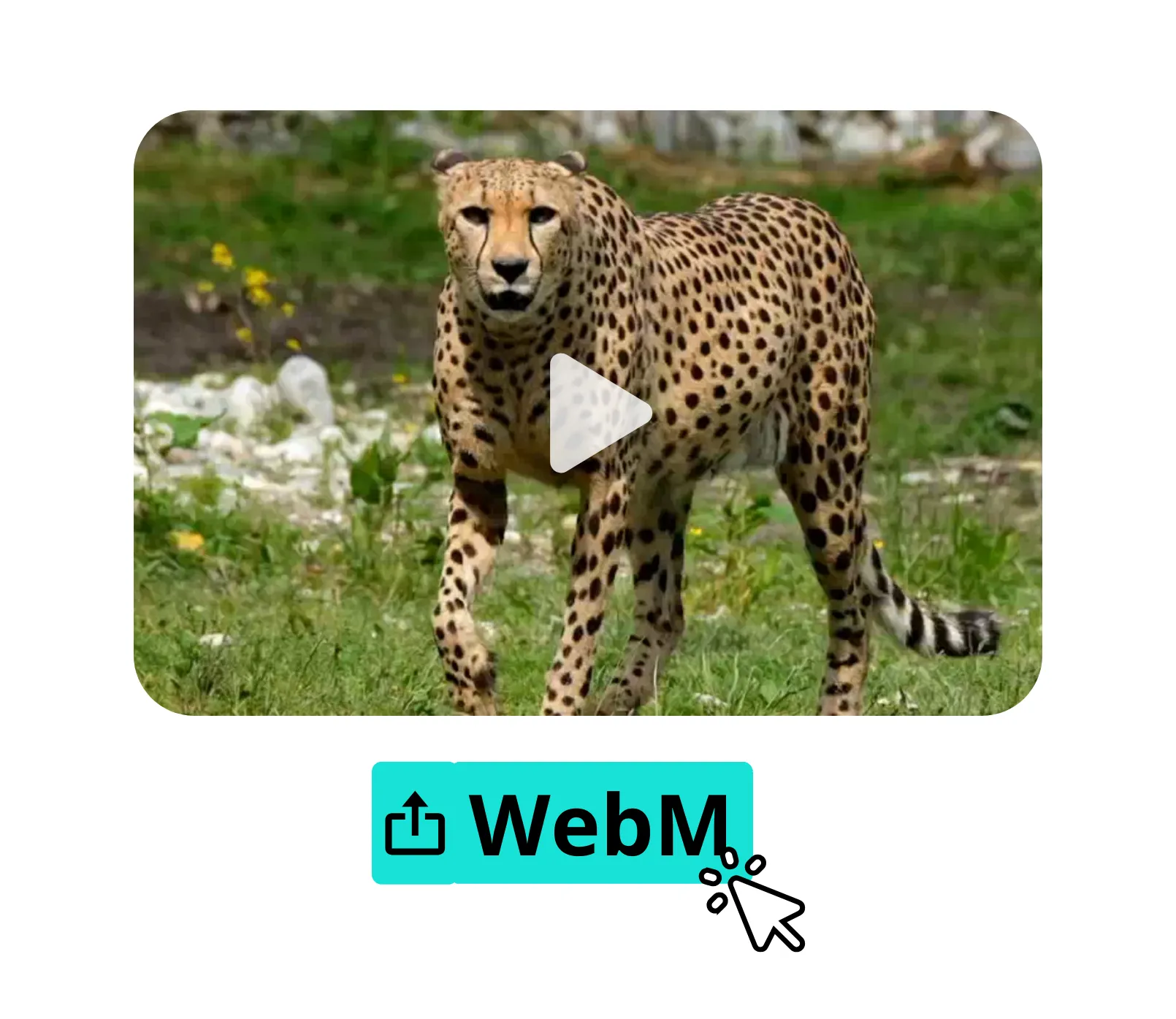
एक शक्तिशाली वीडियो एडिटर के साथ एकीकृत
Kapwing का कन्वर्टर एक व्यापक वीडियो एडिटिंग स्टूडियो के साथ पूरी तरह से एकीकृत है, इसलिए आप MP4 को WebM में सहजता से बदल सकते हैं, सहयोगी रूप से वीडियो एडिट कर सकते हैं, और सोशल मीडिया पर शेयर कर सकते हैं, सब कुछ एक ही ऑनलाइन टूल में।
आँखों का संपर्क ठीक करें, हिलाने को स्थिर करें, बुद्धिमानी से दृश्य खोजें, और वन-क्लिक AI टूल्स के साथ ऑडियो को बेहतर बनाएं। रेजोल्यूशन को अपस्केल करें, टेक्स्ट और इमेज ओवरले जोड़ें, और किसी भी प्लेटफॉर्म के लिए स्वचालित रूप से रीसाइज करें।
पहले से ही विभिन्न उद्योगों में वीडियो निर्माण को बदल रहा है
सीधे उन टीमों से सुनें जो तेजी से पब्लिश करती हैं, बेहतर तरीके से काम करती हैं, और आगे रहती हैं।


MP4 को WebM में कैसे बदलें
- Step 1MP4 अपलोड करें
Kapwing studio में एक नया प्रोजेक्ट बनाएं, फिर अपनी MP4 फ़ाइल अपलोड करने के लिए क्लिक करें।
- Step 2संपादित करें
वैकल्पिक रूप से, Kapwing के पूरे वीडियो एडिटिंग टूल्स से अपने वीडियो को एडिट करें।
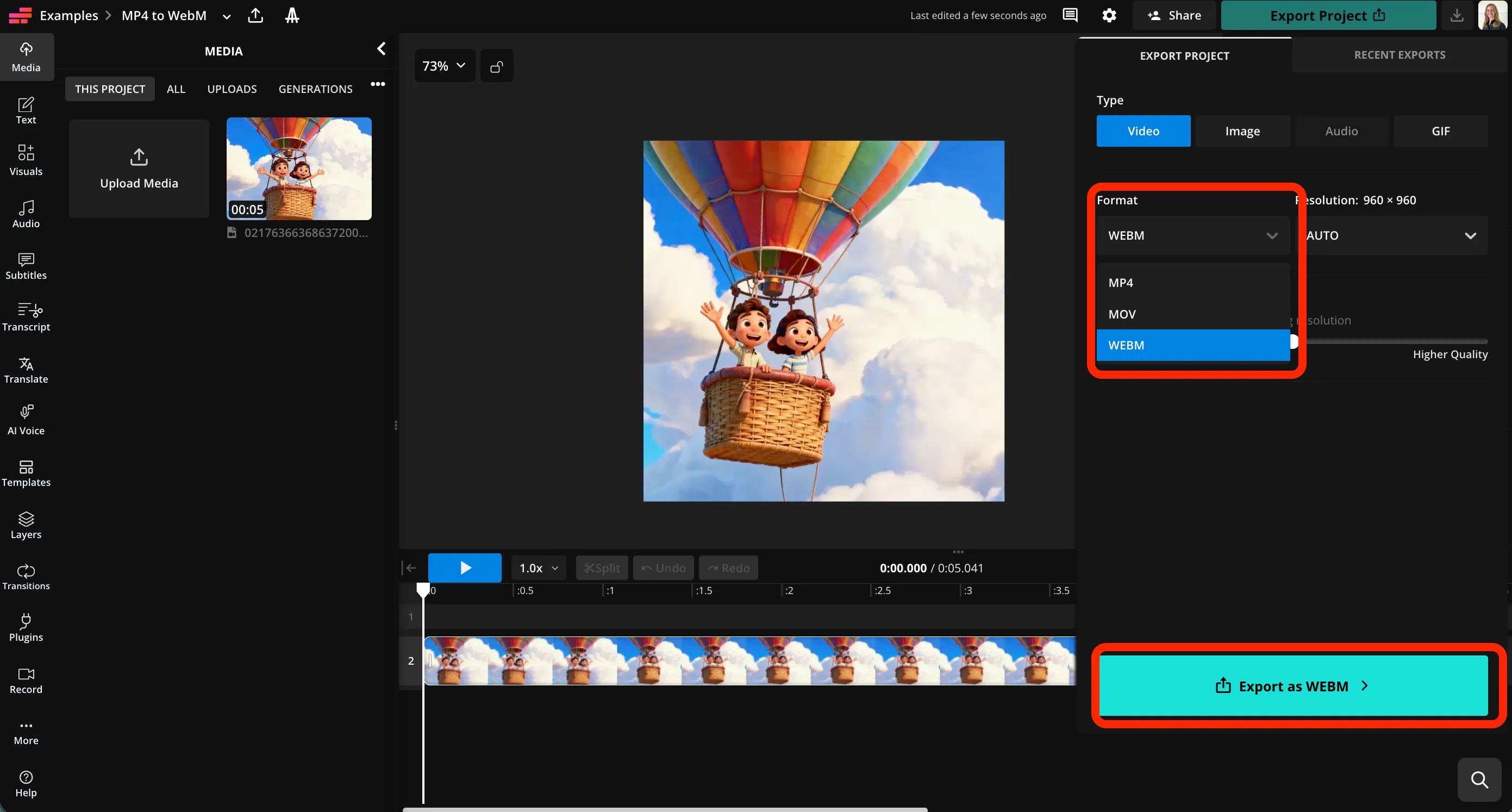
- Step 3WebM निर्यात करें
ऊपर दाईं ओर "Export Project" पर क्लिक करें, फिर format dropdown menu से WebM को चुनें। अपना वीडियो डाउनलोड करने के लिए "Export as WebM" पर क्लिक करें।
Kapwing में क्या अलग है?



अक्सर पूछे जाने वाले सवाल
हमारे पास अपने यूजर्स द्वारा पूछे जाने वाले सबसे आम सवालों के जवाब हैं।
क्या MP4 to WebM converter फ्री है?
हाँ, Kapwing का MP4 to WebM Converter सभी यूजर्स के लिए बिल्कुल फ्री है।
क्या एक्सपोर्ट पर वाटरमार्क होता है?
अगर आप Kapwing को Free account पर इस्तेमाल करते हो, तो सभी exports — MP4 to WebM सहित — में एक watermark होगा। एक बार जब आप Pro accountमें upgrade कर दो, तो watermark पूरी तरह से आपकी creations से हट जाता है।
Kapwing के साथ MP4 को WebM में कैसे बदलें
MP4 को WebM में बदलने के लिए, पहले Kapwing studio में एक नया प्रोजेक्ट खोलें। अपनी MP4 फ़ाइल अपलोड करने के लिए क्लिक करें, फिर Kapwing के किसी भी वीडियो एडिटिंग टूल का उपयोग करें, जिसमें AI-powered audio enhancement, स्टेबिलाइजिंग और आई कॉन्टैक्ट शामिल है, अपने वीडियो में कोई भी समायोजन करने के लिए।
जब आप अपना वीडियो कन्वर्ट करने के लिए तैयार हों, नेविगेशन बार के ऊपरी दाईं ओर "Export Project" पर क्लिक करें। वीडियो टैब में, "Format" के तहत ड्रॉपडाउन मेनू पर क्लिक करें। सूची से WebM चुनें, फिर "Export as WebM" पर क्लिक करें। Kapwing आपके वीडियो को एक डाउनलोड करने योग्य WebM फ़ाइल में बदल देगा।
क्या मैं अपने फोन का उपयोग करके फाइलों को कनवर्ट कर सकता हूँ?
हाँ, आप अपने फोन या टैबलेट पर MP4 को WebM में बदल सकते हैं, जिसमें Apple और Android डिवाइस शामिल हैं, अपने मोबाइल ब्राउज़र पर Kapwing studio खोलकर। अपनी MP4 फाइल अपलोड करने के लिए क्लिक करें, फिर पेज के ऊपर "Export Project" बटन का उपयोग करके WebM के रूप में एक्सपोर्ट करें।
MP4 को WebM में क्यों convert करें?
WebM को अक्सर वेबसाइटों के लिए इस्तेमाल किया जाता है क्योंकि यह छोटी फाइलें बना सकता है और अच्छी विजुअल क्वालिटी बनाए रखते हुए एफिशिएंट स्ट्रीमिंग कर सकता है। यह ट्रांसपेरेंसी (अल्फा चैनल) जैसे फीचर्स को भी सपोर्ट करता है जो ओवरलेज़ और एनिमेशन के लिए होते हैं, जो MP4 आमतौर पर नहीं करता। WebM खास तौर पर मॉडर्न वेब ऐप्स, लैंडिंग पेजेज़ और लूपिंग बैकग्राउंड विडियोज़ के लिए कॉमन है।
क्या मैं दूसरी फाइल types में convert कर सकता हूँ?
हाँ, आप Kapwing का उपयोग करके MP4 वीडियो को MOV, WebM और GIF फॉर्मेट में बदल सकते हैं। आप WebM वीडियो को MP4 में भी कन्वर्ट कर सकते हैं।
क्या मेरी वीडियो की क्वालिटी प्रभावित होगी?
नहीं, Kapwing का कनवर्टर MP4 को WebM फॉर्मेट में बदलता है और ओरिजिनल रेजोल्यूशन और वीडियो क्वालिटी को बरकरार रखता है। अगर आप छोटी फाइल चाहते हैं, तो आप एक स्लाइडर का इस्तेमाल करके कम्प्रेशन लेवल को भी एडजस्ट कर सकते हैं।
क्या मैं अपने वीडियो को कन्वर्ट करने से पहले एडिट कर सकता हूँ?
हाँ, आप अपनी फ़ाइल को कन्वर्ट करने से पहले Kapwing के संपूर्ण वीडियो एडिटिंग टूल्स का उपयोग कर सकते हैं। विजुअल और टेक्स्ट ओवरलेज़ जोड़ें, अपने पसंदीदा सोशल मीडिया प्लेटफ़ॉर्म के लिए रिसाइज़ करें, या Smart Cut और Split Vocals जैसे AI टूल्स का उपयोग करें। रंग को एडजस्ट करें, बैकग्राउंड को हटाएं, और एनिमेशन और इफेक्ट्स लागू करें। जब आप तैयार हों, तो एडिट की गई फ़ाइल को उच्च गुणवत्ता वाले WebM में कन्वर्ट करें और डाउनलोड करें या शेयर करें।
संसाधन खोजें
टिप्स, टेम्पलेट्स, और गहन गाइड्स जो आपको तेजी से बनाने और आत्मविश्वास के साथ शेयर करने में मदद करेंगी।
सभी देखें

अपना पहला वीडियो बनाना शुरू करें बस कुछ क्लिक्स में। 35 मिलियन से ज्यादा क्रिएटर्स के साथ जुड़ें जो Kapwing पर भरोसा करते हैं और कम समय में ज्यादा कंटेंट बनाते हैं।