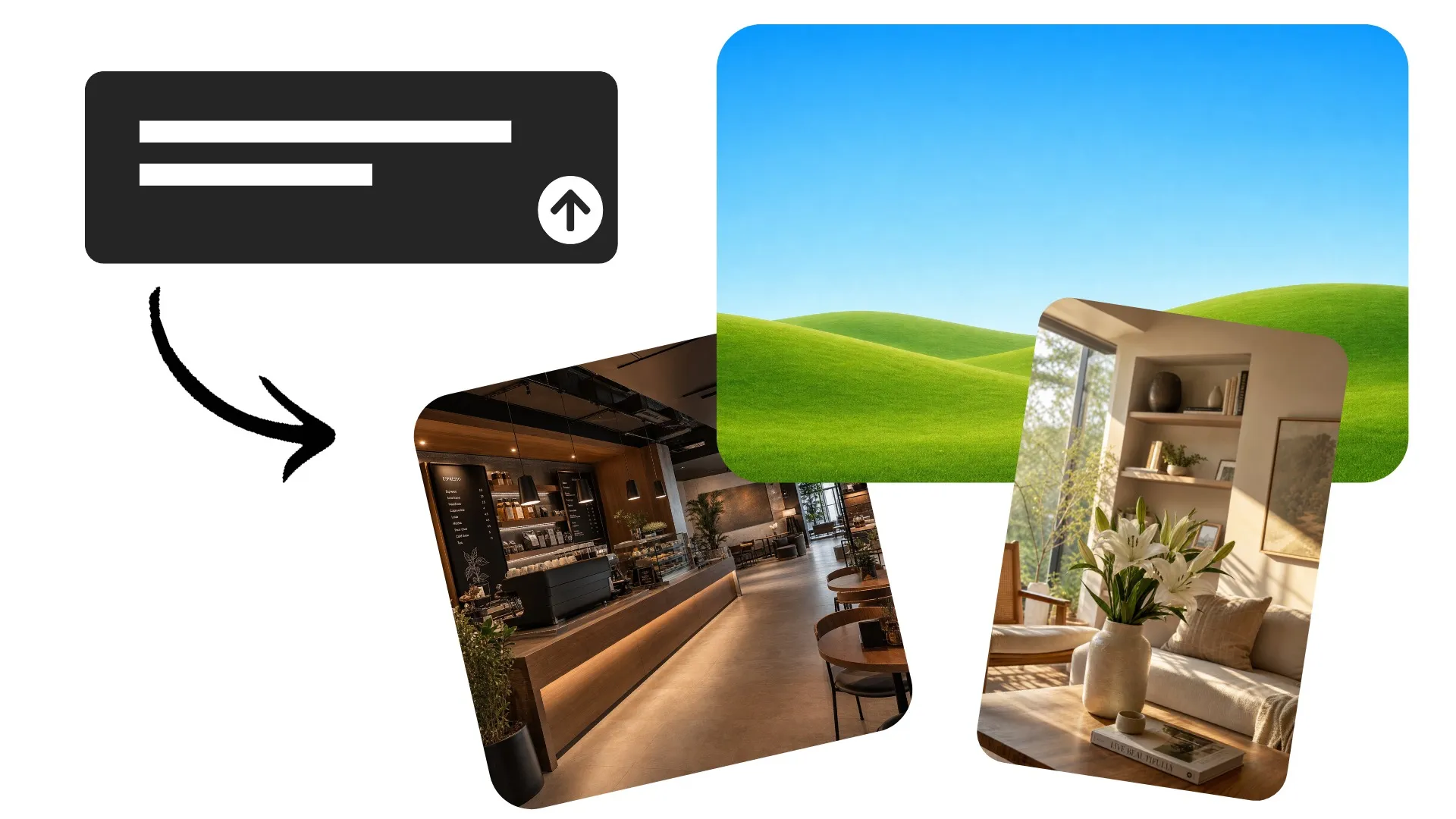
用AI创建任何背景
把简单的文字提示变成你的内容的自定义背景
几秒钟就能生成独特的背景
生成你需要的背景场景,而不是把你的内容硬塞进库存背景里。为产品创建工作室设置,为演讲者创建有空间的办公室,为播客或直播创建品牌背景,或为社交帖子或视频创建自定义环境。
描述细节,比如场景设置、灯光、色彩、视角和视觉风格,加上你想为人物、产品、文字或图形留出的空间。优化你的提示词或添加参考图像,直到构图适合你的项目,然后下载为高分辨率 JPEG 或 PNG。
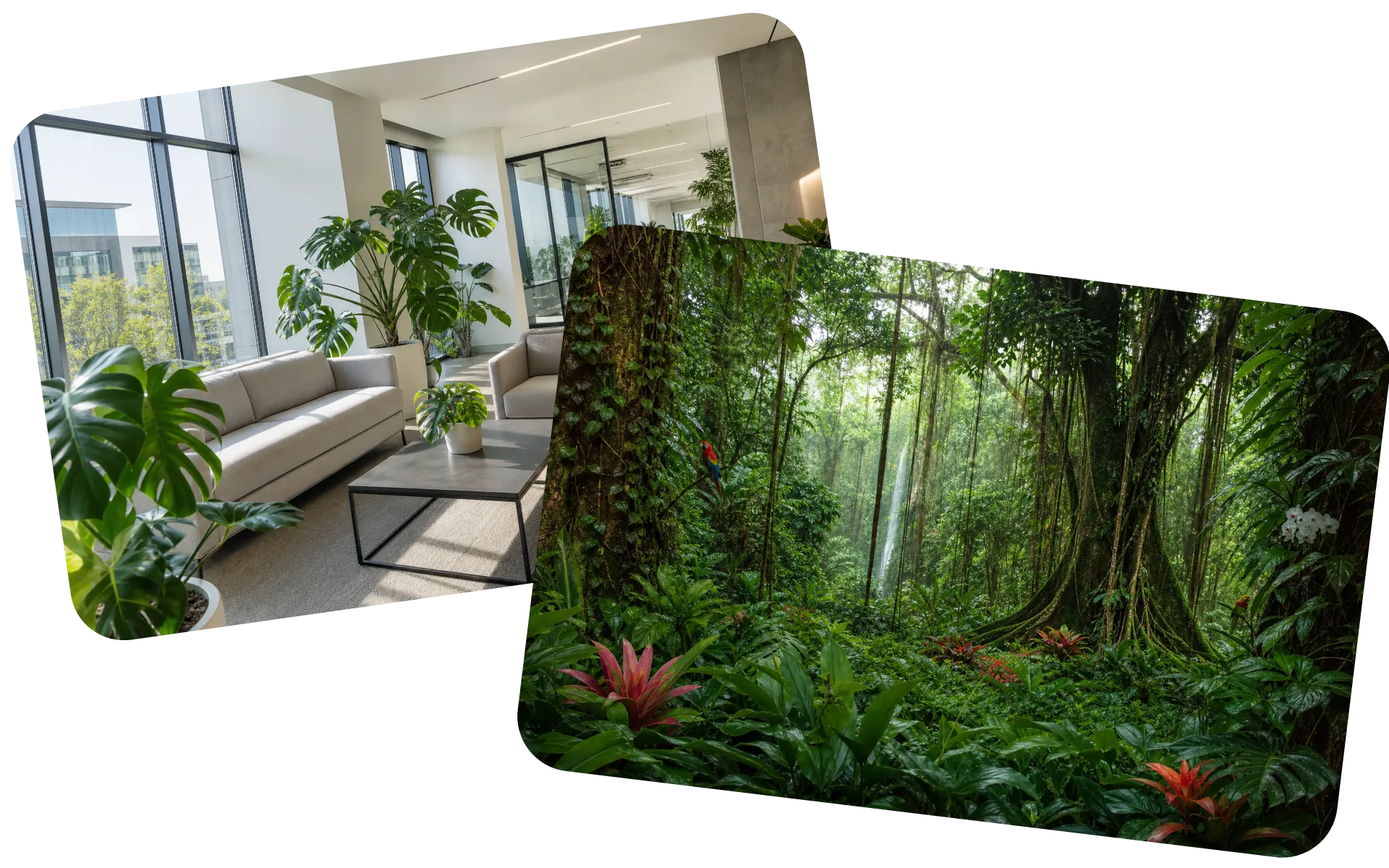
如何用3个步骤生成AI背景
从一个提示词创建你需要的完美背景
描述
在与 Kapwing AI 的聊天中你需要的背景信息


生成
你的高分辨率背景,任意宽高比
下载
作为 JPEG 或 PNG,或继续在 Kapwing Studio 中编辑
为任何项目生成背景
为产品照片、社交帖子、演示文稿和视频创建AI背景
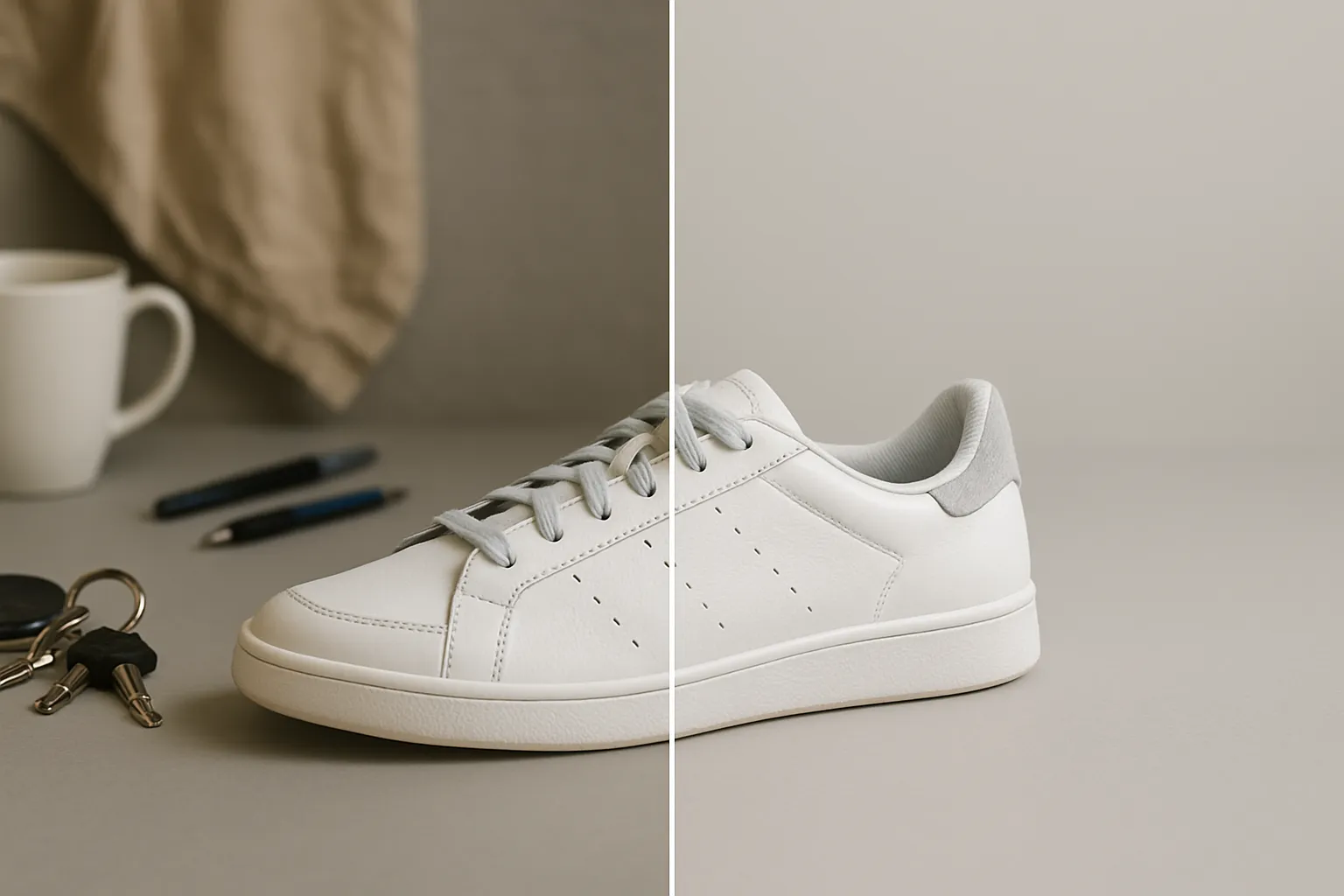
产品背景
创建工作室布景、场景和生活方式场景来制作产品视觉效果,而无需组织另一次拍摄
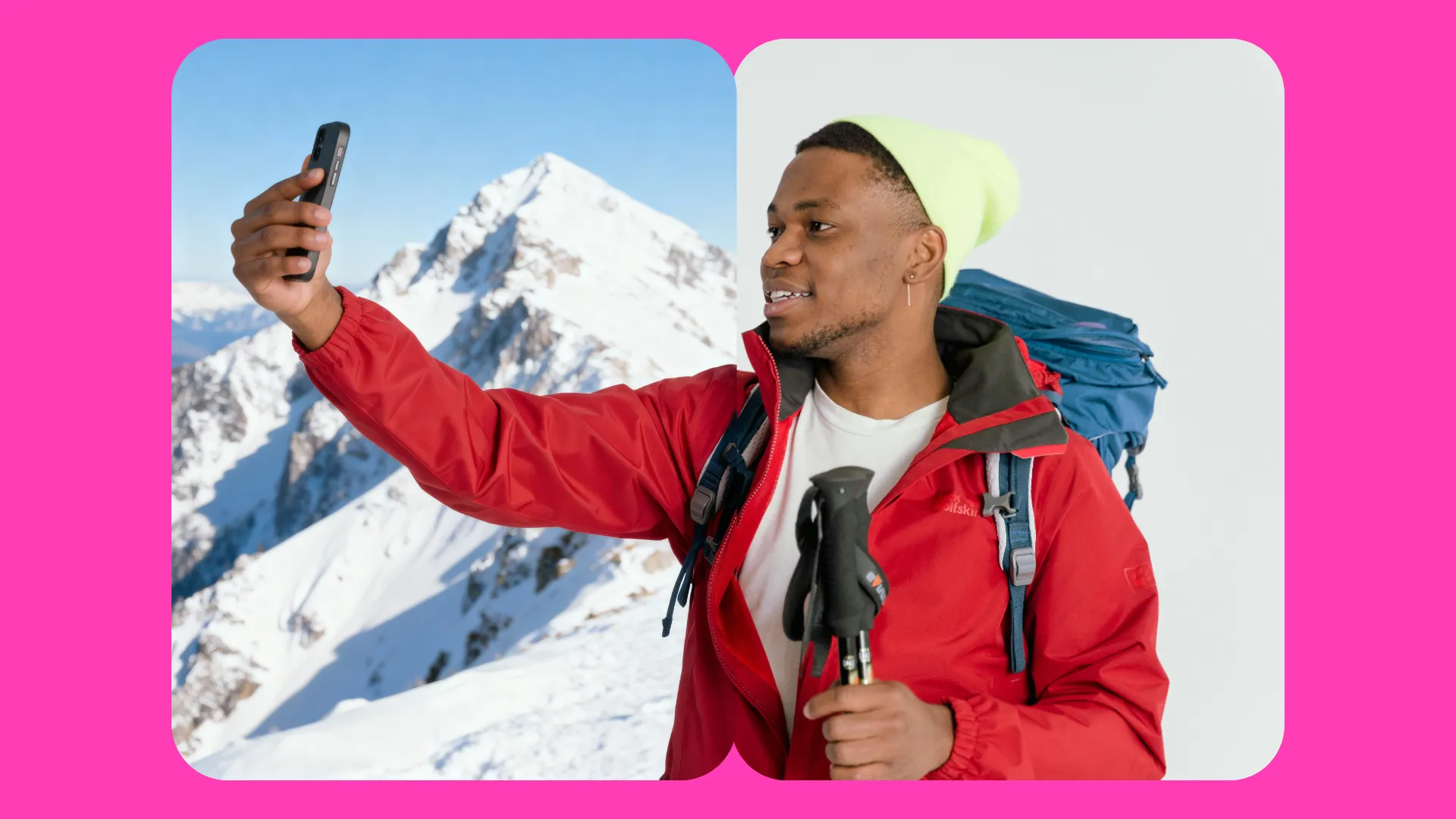
社交媒体背景
为 Instagram 或 TikTok 帖子、故事、广告和其他社交内容生成自定义背景
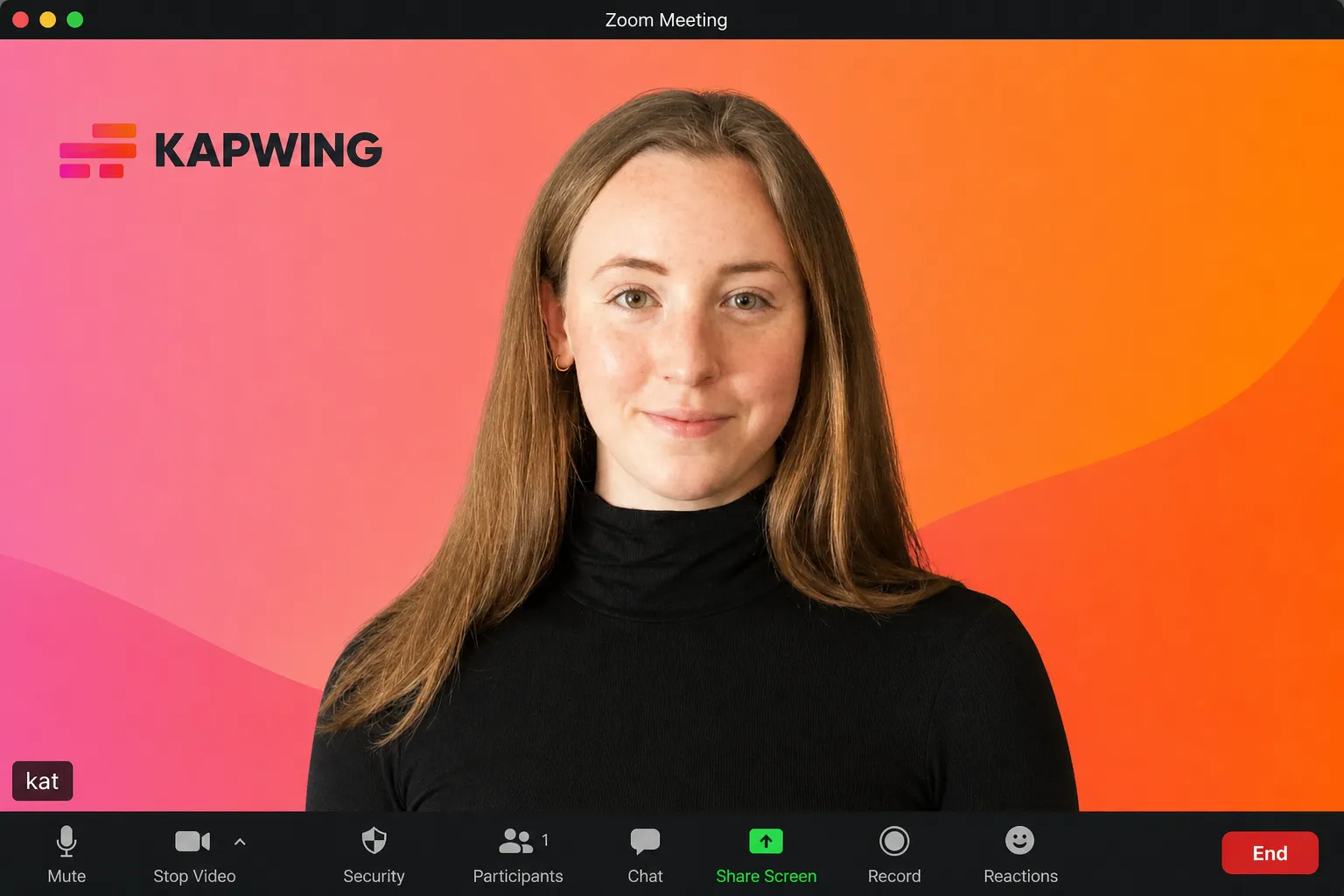
视频通话
为 Zoom、Google Meet、演示文稿、面试和远程会议生成自定义有趣或品牌背景吧
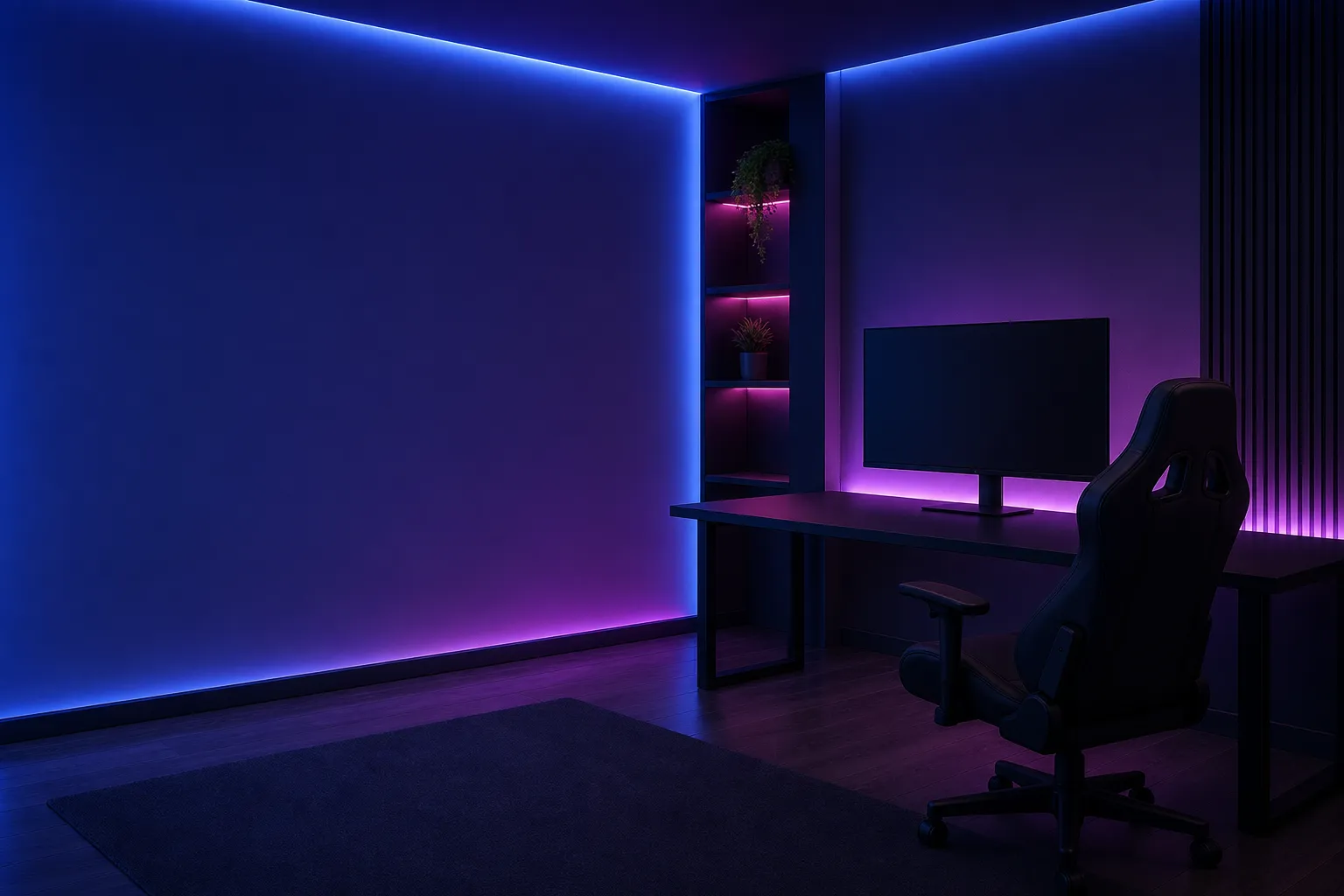
直播流
为游戏直播、播客、直播流、网络研讨会和其他摄像头内容创建背景

缩略图
为 YouTube 缩略图、播客封面和其他宣传图形生成大胆的场景和背景
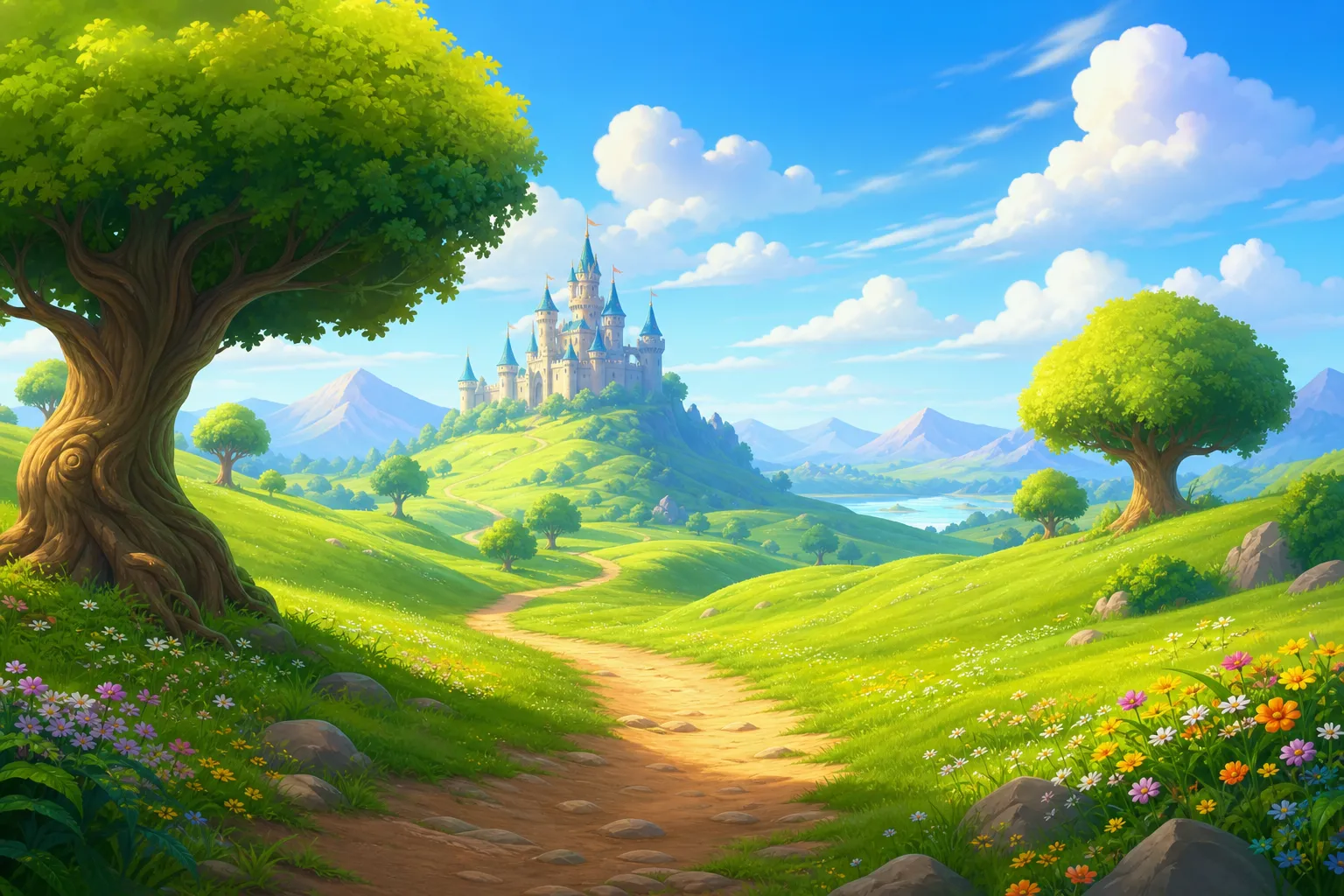
创意项目
创建风景、纹理、抽象设计、虚构环境和其他视频、图形和演示文稿的背景
创建与你的想象相匹配的AI背景
逼真的、奇幻的、抽象的。16:9、1:1、9:16。温暖、冷酷或中性的色调。
用提示词和参考图片来控制场景
从一个简单的想法开始,或者描述具体的细节,比如位置、光线、颜色、材料、氛围和视觉风格。不断完善你的提示词,尝试不同的方向,直到创作出适合你项目的背景。
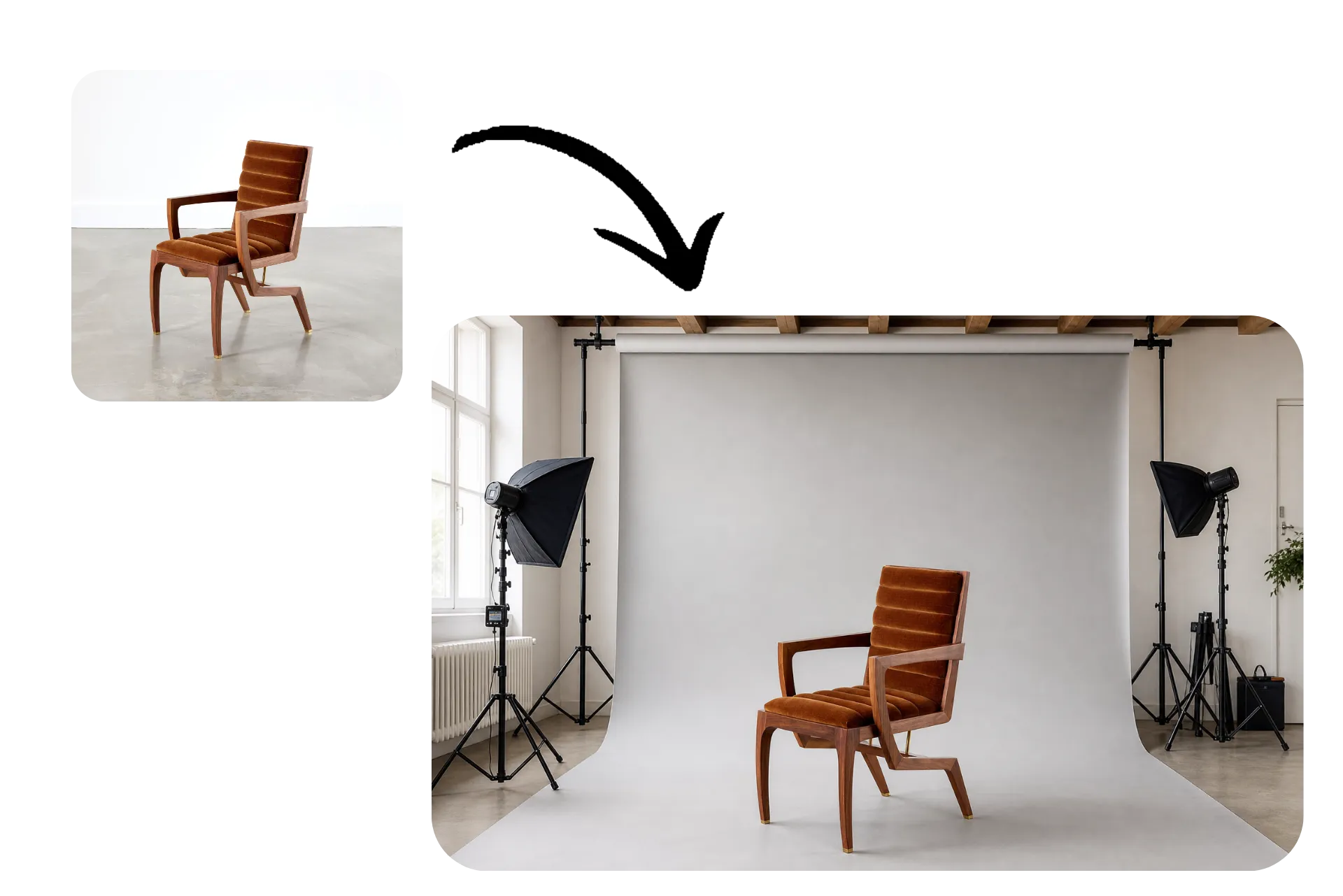
你也可以上传参考图片,在背景图像中添加真实的家具、标志和其他物体。已经有了一张照片,只是需要换个背景?使用 Kapwing 的 Photo Background Changer 来替换现有背景,同时保留你的主体。
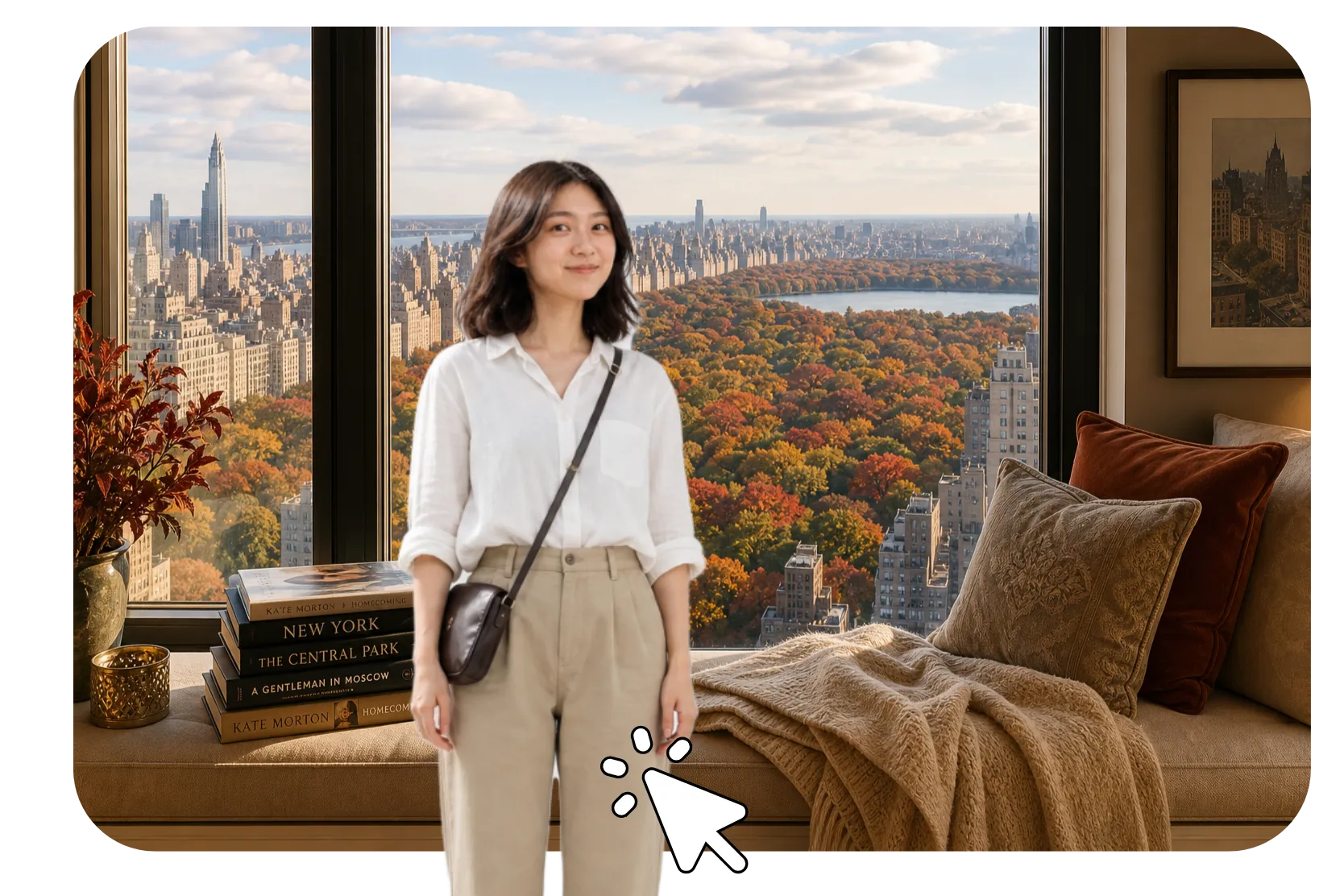
如何用AI创建背景

- Step 1描述背景
用 Kapwing AI 创建一个新聊天,然后写一个提示词来描述你想生成的背景。添加一些细节,比如场景、光线、宽高比和可见的物体。
- Step 2添加参考资料
点击"附加媒体"来添加参考图片,如果你想要包含真实物体,比如家具、标志或产品的话。
- Step 3生成并下载
点击箭头生成你的AI背景。用额外的提示词来优化,无水印下载,或者把背景移到工作室中用于图片或视频项目。
Kapwing有什么不同之处?



常见问题
我们有用户最常问的问题的答案。
AI背景生成器是免费的吗?
是的,任何人都可以免费试用 Kapwing 的 AI 工具包,而且没有水印。我们的 AI 工具采用信用积分系统,每个功能都需要消耗一定数量的积分。为了发挥最大创意潜力和获得最佳价值,升级到 Pro 账户来解锁 AI 驱动内容创建的全部功能。
如何创建AI背景
使用 Kapwing 的 AI 背景生成器,用文字提示描述你想要的背景。包括场景、光线、颜色、风格和构图等细节,然后生成背景。不断优化提示词来尝试不同的效果,并为你计划添加的任何人物、产品、文字或图形留出空间。当你对背景满意后,下载它或在 Kapwing 中继续编辑。
AI 背景生成器是什么?
AI背景生成器可以根据文本提示创建自定义背景图像。描述一个场景、调色板、灯光风格、纹理或其他视觉细节,AI就会根据你的描述生成一个新的背景。
我生成AI背景后还能编辑吗?
没错,继续用AI提示词来精修图片,或者在Kapwing的Studio里打开你的项目,把背景和文本、图片、图形、视频以及其他设计元素组合在一起。Kapwing现在的Image Generator支持基于提示词的精修和持续的Studio编辑。
我怎样才能写一个好的AI背景提示语?
描述一下你想看到的场景、视觉风格、光线、色彩和重要细节。具体说明你计划如何使用背景,特别是如果你需要为一个人、产品或文字留出开放空间的话。
比如说,与其提示"办公室背景",不如试试"明亮的现代办公室,有大窗户、温暖的自然光线、中性色调、植物,以及中间为人物留出的开放空间"。如果第一个结果不太对,可以通过添加更多细节或去掉不需要的元素来优化你的提示词。
想要更多提示词方面的建议,可以看看我们的AI 图像生成器高级提示词写法指南。


只需点击几下就能开始制作你的第一个视频。加入超过3500万名创作者的行列,他们都信任Kapwing来更快地创作更多内容。