تحويل MP4 إلى MOV
حول MP4 إلى MOV بشكل مجاني.
يعمل في متصفحك. بدون علامة مائية على Pro.
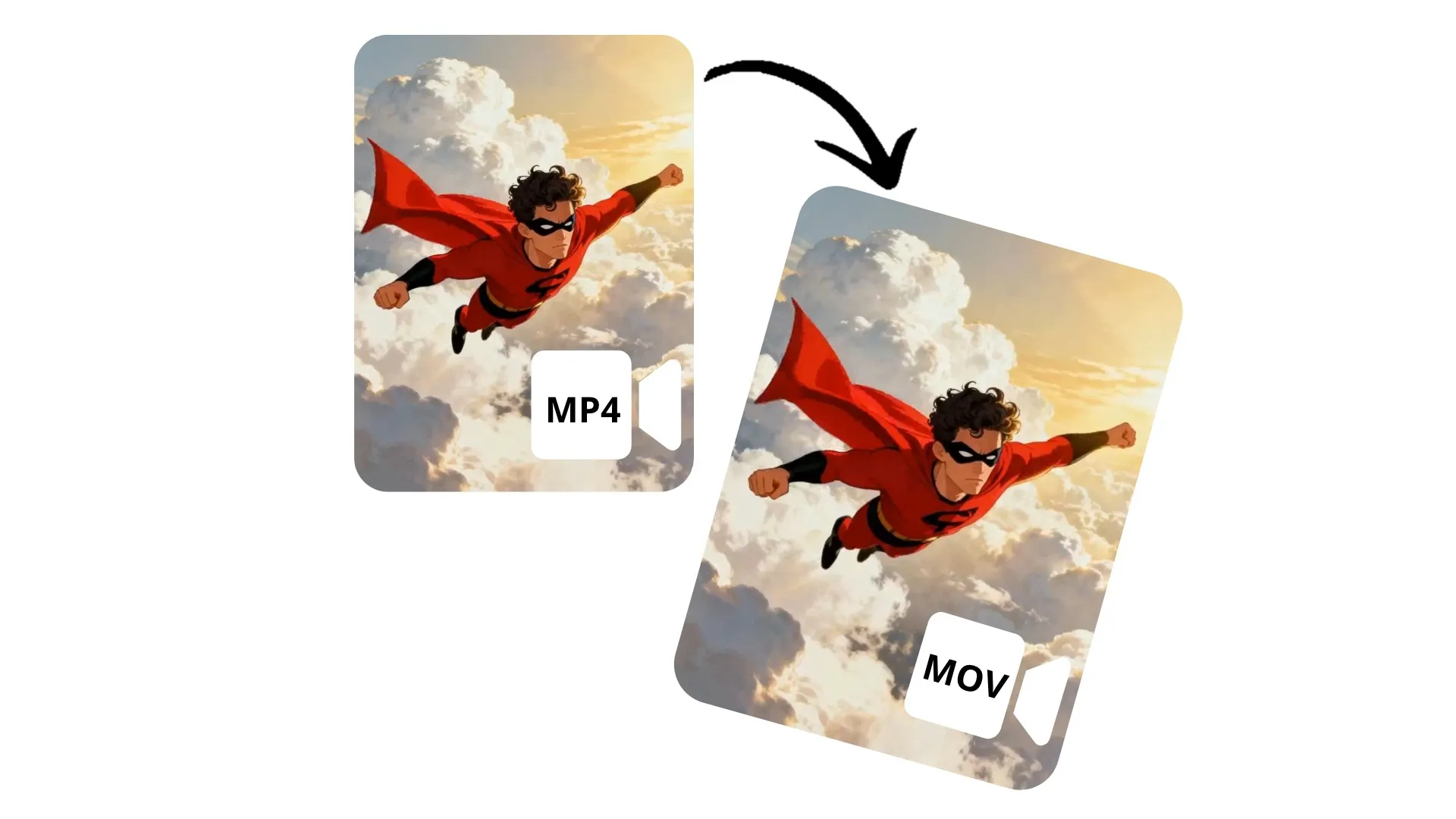
حول MP4 إلى MOV في ثوانٍ — مجاناً
غيّر صيغ الفيديو بسرعة باستخدام أداة أونلاين
ملفات فيديو متوافقة بضغطة زر واحدة
حول الفيديوهات من صيغة MP4 إلى MOV بسهولة باستخدام محول Kapwing أون لاين. حسّن التوافق مع برامج Mac مثل Final Cut Pro و iMovie و Motion و QuickTime Player مع الحفاظ على جودة الفيديو.
حمّل أي ملف MP4، ثم حمّله كفيديو MOV عالي الجودة متوافق مع Mac. احتفظ بتحكم كامل على نسبة العرض إلى الارتفاع والدقة. حول وحمّل مجاناً دون مغادرة متصفحك.
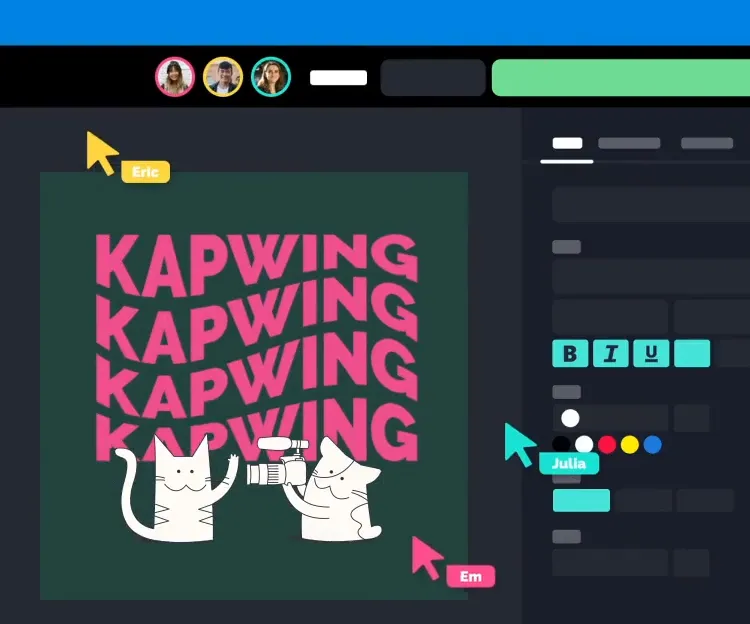
مدمج في محرر فيديو قوي
محول Kapwing متكامل بالكامل مع استوديو تحرير فيديو شامل، لذا يمكنك تحويل الملفات بسلاسة وتحرير مقاطع الفيديو بشكل تعاوني ومشاركتها على وسائل التواصل الاجتماعي، كل ذلك في نفس الأداة عبر الإنترنت.
طبق أدوات ذكاء اصطناعي بنقرة واحدة لتثبيت الاهتزاز، تصحيح التواصل البصري، والعثور على المشاهد بذكاء، وفصل الأصوات. حسّن الصوت في ثوان، أضف نصوص وتراكبات صور، وقم بتغيير الحجم تلقائياً لأي منصة.
كيفية تحويل MP4 إلى MOV
- Step 1رفع MP4
أنشئ مشروعًا جديدًا في استوديو Kapwing، ثم انقر لتحميل ملف MP4 الخاص بك.
- Step 2تعديل
بشكل اختياري، استخدم مجموعة Kapwing الكاملة من أدوات تحرير الفيديو.
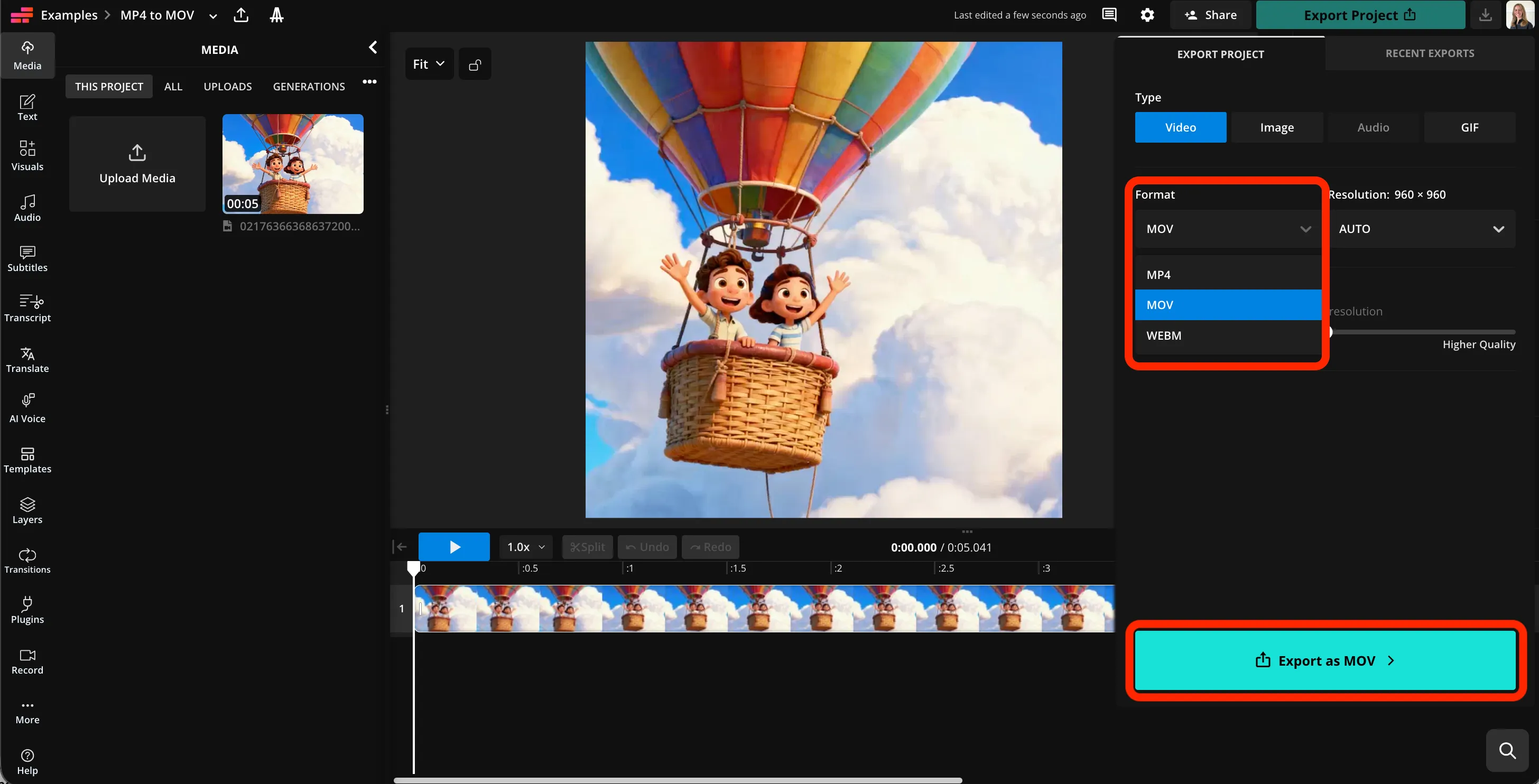
- Step 3تصدير MOV
اضغط على "تصدير المشروع"، ثم اختر MOV من قائمة التنسيقات. حمّل واحفظ ملف MOV الخاص بك.
ما المختلف في Kapwing؟



بالفعل نقوم بتحويل إنشاء الفيديو في مختلف المجالات
اسمع مباشرة من الفرق اللي بتنشر أسرع، وتتعاون بشكل أحسن، وتفضل متقدمة.


الأسئلة الشائعة
لدينا إجابات على أكثر الأسئلة شيوعاً التي يسألها مستخدمونا.
هل محول MP4 إلى MOV مجاني؟
أيوه، محول MP4 إلى MOV من Kapwing مجاني لجميع المستخدمين.
هل يوجد علامة مائية على الملفات المُصدَّرة؟
إذا كنت تستخدم Kapwing في حساب مجاني، فإن جميع الصادرات — بما في ذلك MP4 إلى MOV — تحتوي على علامة مائية. بمجرد ترقية حسابك إلى حساب Pro، يتم إزالة العلامة المائية تماماً من إبداعاتك.
كيفية تحويل MP4 إلى MOV باستخدام Kapwing
لتحويل MP4 إلى MOV، فقط أنشئ مشروع جديد في استوديو Kapwing. انقر لتحميل ملف MP4 الخاص بك، ثم استخدم أي من أدوات تحرير الفيديو في Kapwing، بما في ذلك تحسين الصوت المدعوم بالذكاء الاصطناعي، والاستقرار، واتصال العين، لإجراء أي تعديلات على الفيديو الخاص بك.
عندما تكون مستعداً لتحويل الفيديو الخاص بك، انقر على "Export Project" في الزاوية العلوية اليمنى. في علامة التبويب الفيديو، انقر على القائمة المنسدلة ضمن "Format". اختر MOV من القائمة، ثم انقر على "Export as MOV" في الأسفل. سيقوم Kapwing بتحويل الفيديو الخاص بك إلى ملف MOV قابل للتنزيل.
هل يمكنني استخدام Kapwing لتحرير فيديوهاتي قبل تحويلها؟
نعم، Kapwing يوفر مجموعة كاملة من أدوات تحرير الفيديو. بعد أن تحمل ملف MP4 الخاص بك، يمكنك إضافة الترجمات، وتغيير الحجم لأي منصة، وضبط الألوان، وتحسين الصوت، والمزيد. ثم يمكنك تحويل وتحميل ملف MOV المحرر الخاص بك.
لماذا تحويل MP4 إلى MOV؟
الناس عادة يحولون MP4 إلى MOV للحصول على توافقية أفضل مع برامج Apple أو سير العمل الاحترافي في تحرير الفيديو. MOV يعمل بسلاسة أكثر مع أدوات MacBook زي Final Cut Pro ويدعم الكوديكات الصديقة للتحرير والبيانات الوصفية الإضافية والميزات زي مسارات صوتية متعددة أو الشفافية. التحويل بحد ذاته ما يحسّن الجودة إلا لو تم إعادة ترميز الفيديو باستخدام كوديك أعلى جودة.
هل يمكنني التحويل إلى أنواع ملفات أخرى؟
أيوه، يمكنك تستخدم Kapwing عشان تحول فيديوهات MP4 إلى صيغ MOV و WebM و GIF. وكمان تقدر تحول فيديوهات MOV إلى MP4.
هل ستتأثر جودة الفيديو الخاص بي؟
لا، محول Kapwing يحول ملفات MP4 إلى MOV مع الحفاظ على الدقة الأصلية وجودة الفيديو. إذا كنت تريد ملف أصغر، يمكنك ضبط مستوى الضغط باستخدام شريط التمرير.


ابدأ بفيديوك الأول في بضع نقرات فقط. انضم إلى أكثر من 35 مليون منشئ محتوى يثقون بـ Kapwing لإنشاء المزيد من المحتوى في وقت أقل.