秒速将 MP4 转换为 MOV — 完全免费
用在线工具快速转换视频格式
点击一下就能兼容各种视频文件
使用 Kapwing 的在线 MOV 转换器,轻松将视频从 MP4 转换为 MOV 格式。改善与 Mac 程序(如 Final Cut Pro、iMovie、Motion 和 QuickTime Player)的兼容性,同时保持视频质量。
上传任何 MP4 文件,然后将其下载为高质量的 Mac 兼容 MOV 视频。完全控制 宽高比 和分辨率。免费转换和下载,无需离开浏览器。
内置于强大的视频编辑器中
Kapwing的转换器与功能全面的视频编辑工作室完美整合,让你可以无缝地转换文件、协作编辑视频,以及分享到社交媒体,全部在同一个在线工具中完成。
一键使用AI工具来稳定抖动的画面、修正眼神接触、智能识别场景、分离人声。在几秒内增强音频、添加文本和图像叠层,以及自动为任何平台调整尺寸。
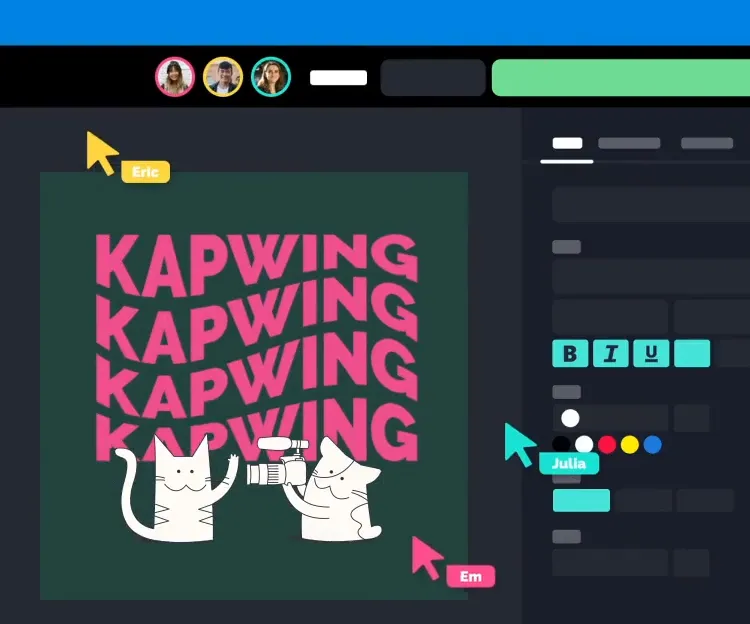
如何将 MP4 转换为 MOV
- Step 1上传 MP4
在 Kapwing 工作室创建一个新项目,然后点击上传你的 MP4 文件。
- Step 2编辑
或者,你也可以使用 Kapwing 完整的视频编辑工具套件。
- Step 3导出 MOV
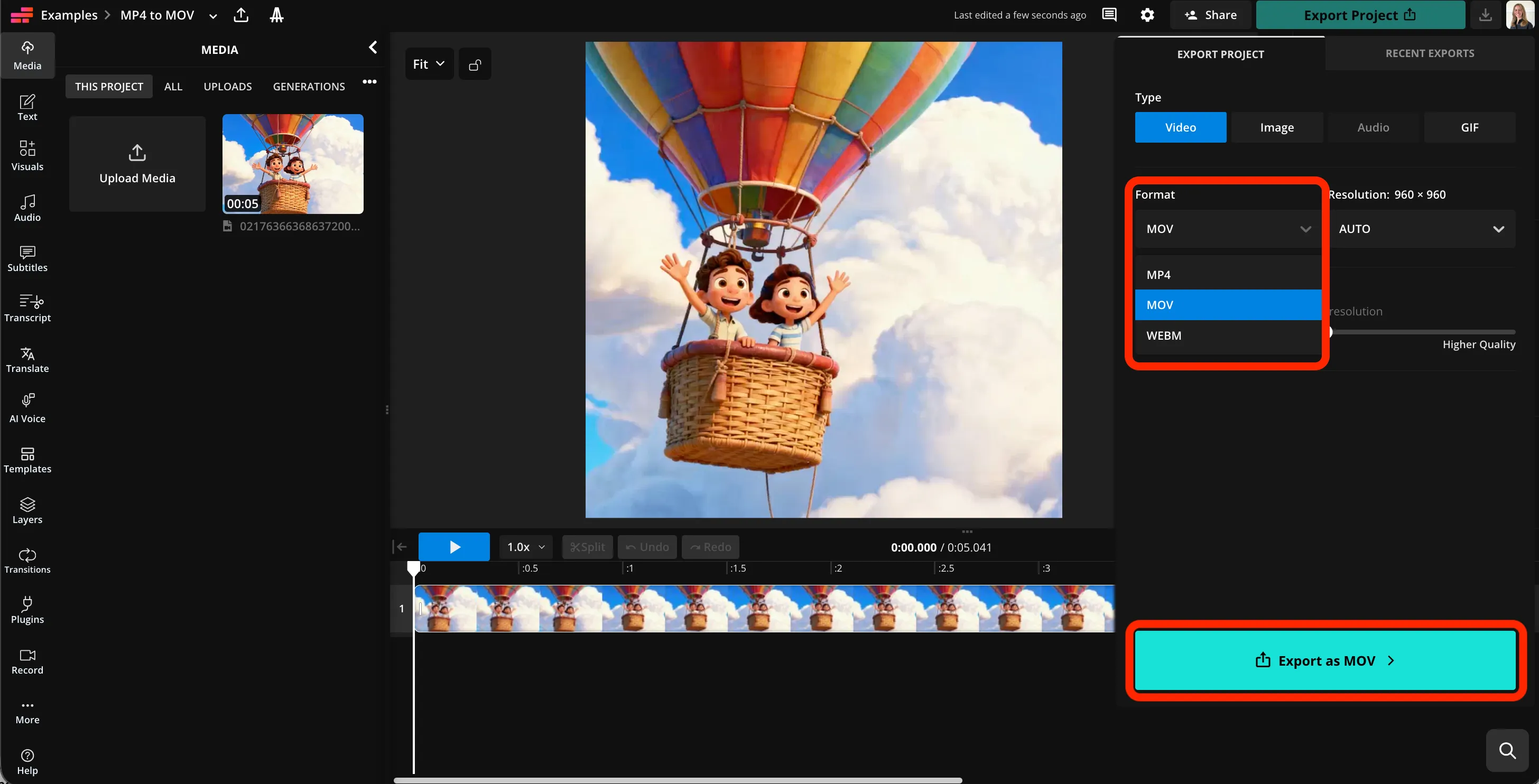
点击"导出项目",然后从格式下拉菜单中选择 MOV。下载并保存你的 MOV 文件。
Kapwing有什么不同之处?



常见问题
我们有用户最常问的问题的答案。
MP4转MOV转换器是免费的吗?
是的,Kapwing 的 MP4 转 MOV 转换器对所有用户都是免费的。
导出的内容会有水印吗?
如果你使用免费账户的Kapwing,那么所有导出内容——包括MP4转MOV——都会包含水印。一旦你升级到专业账户,水印就会完全从你的作品中移除。
如何用 Kapwing 将 MP4 转换为 MOV
要将 MP4 转换为 MOV,只需在 Kapwing 工作室中创建一个新项目。点击上传你的 MP4 文件,然后使用 Kapwing 的任何视频编辑工具,包括 AI 音频增强、稳定和眼神接触等功能,对你的视频进行任何调整。
当你准备好转换视频时,点击右上角的"导出项目"。在视频选项卡中,点击"格式"下的下拉菜单。从列表中选择 MOV,然后点击底部的"导出为 MOV"。Kapwing 会将你的视频转换为可下载的 MOV 文件。
我可以在转换前用 Kapwing 编辑我的视频吗?
是的,Kapwing 提供了一整套视频编辑工具。上传你的 MP4 后,你可以添加字幕、为任何平台调整大小、调整色彩、增强音频等等。然后你就可以转换并下载你编辑好的 MOV 文件。
为什么要将MP4转换为MOV?
人们通常会把MP4转换成MOV,这样能更好地兼容Apple软件或专业视频编辑工作流。MOV在MacBook上能更流畅地配合Final Cut Pro等工具使用,还支持易于编辑的编解码器、额外的元数据和多音轨或透明度等功能。除非用更高质量的编解码器重新编码视频,否则转换本身不会改善画质。
我可以转换成其他文件类型吗?
可以的,你可以用Kapwing把MP4视频转换成MOV、WebM和GIF格式。你也可以把MOV视频转换成MP4。
我的视频质量会受到影响吗?
不是的,Kapwing 的转换器可以将 MP4 文件转换为 MOV,同时保留原始分辨率和视频质量。如果你想要一个更小的文件,你可以 使用滑块调整压缩级别。


只需点击几下就能开始制作你的第一个视频。加入超过3500万名创作者的行列,他们都信任Kapwing来更快地创作更多内容。