MP4 को MOV में बदलें
MP4 को MOV में फ्री में बदलें।
आपके ब्राउज़र में काम करता है। Pro पर कोई वॉटरमार्क नहीं।
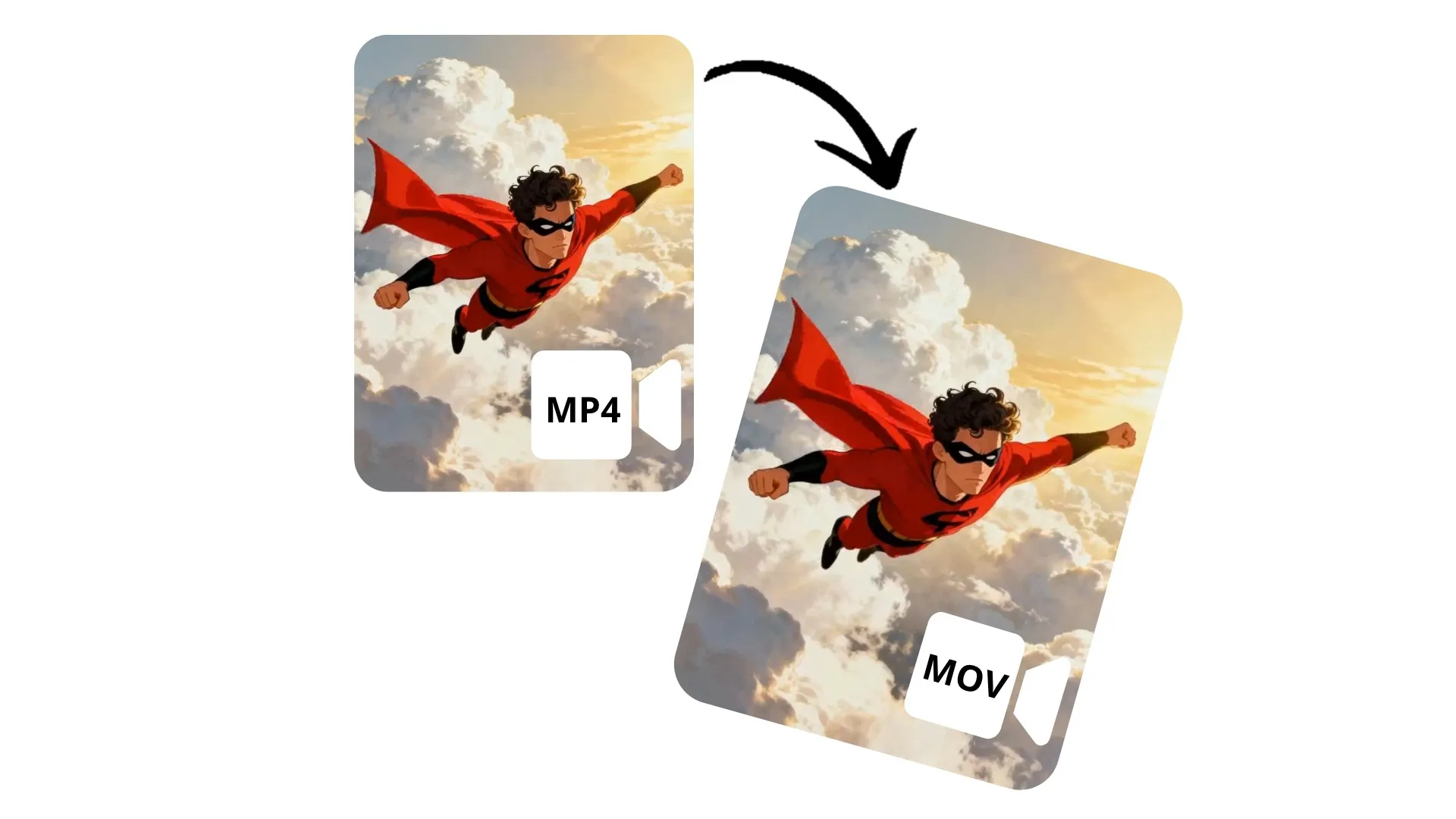
MP4 को MOV में सेकंडों में बदलो — बिल्कुल फ्री
ऑनलाइन टूल का उपयोग करके वीडियो फॉर्मेट को जल्दी बदलें
एक क्लिक पर compatible वीडियो फाइलें
Kapwing के ऑनलाइन MOV कन्वर्टर के साथ आसानी से MP4 से MOV फॉर्मेट में वीडियो कन्वर्ट करें। Final Cut Pro, iMove, Motion और QuickTime Player जैसे Mac प्रोग्राम के साथ कम्पैटिबिलिटी बेहतर करें और वीडियो की क्वालिटी भी बनाए रखें।
कोई भी MP4 फाइल अपलोड करें, फिर इसे हाई क्वालिटी Mac-कम्पैटिबल MOV वीडियो के तौर पर डाउनलोड करें। aspect ratio और रेजोल्यूशन पर पूरा कंट्रोल बनाए रखें। अपने ब्राउजर को छोड़े बिना फ्री में कन्वर्ट करें और डाउनलोड करें।
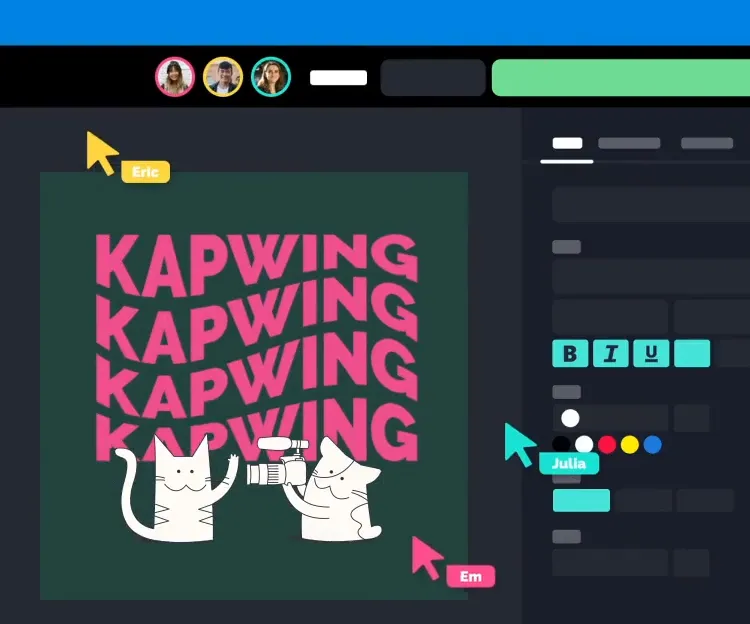
एक शक्तिशाली वीडियो एडिटर में बिल्ट-इन
Kapwing का कनवर्टर एक व्यापक वीडियो एडिटिंग स्टूडियो के साथ पूरी तरह से एकीकृत है, इसलिए आप फाइलों को सीधे कनवर्ट कर सकते हैं, वीडियो को एक साथ एडिट कर सकते हैं, और सोशल मीडिया पर शेयर कर सकते हैं, सब कुछ एक ही ऑनलाइन टूल में।
कंपकंपाहट को स्थिर करने, आंखों का संपर्क ठीक करने के लिए वन-क्लिक AI टूल लागू करें, स्मार्टली सीन्स खोजें, और वोकल्स को अलग करें। कुछ सेकंड में ऑडियो को बेहतर बनाएं, टेक्स्ट और इमेज ओवरलेज़ जोड़ें, और स्वचालित रूप से किसी भी प्लेटफॉर्म के लिए रीसाइज़ करें।
MP4 को MOV में कैसे बदलें
- Step 1MP4 अपलोड करें
Kapwing studio में एक नया प्रोजेक्ट बनाएं, फिर अपनी MP4 फाइल अपलोड करने के लिए क्लिक करें।
- Step 2संपादित करें
वैकल्पिक रूप से, Kapwing के पूरे वीडियो एडिटिंग टूल्स का इस्तेमाल करें।
- Step 3MOV निर्यात करें
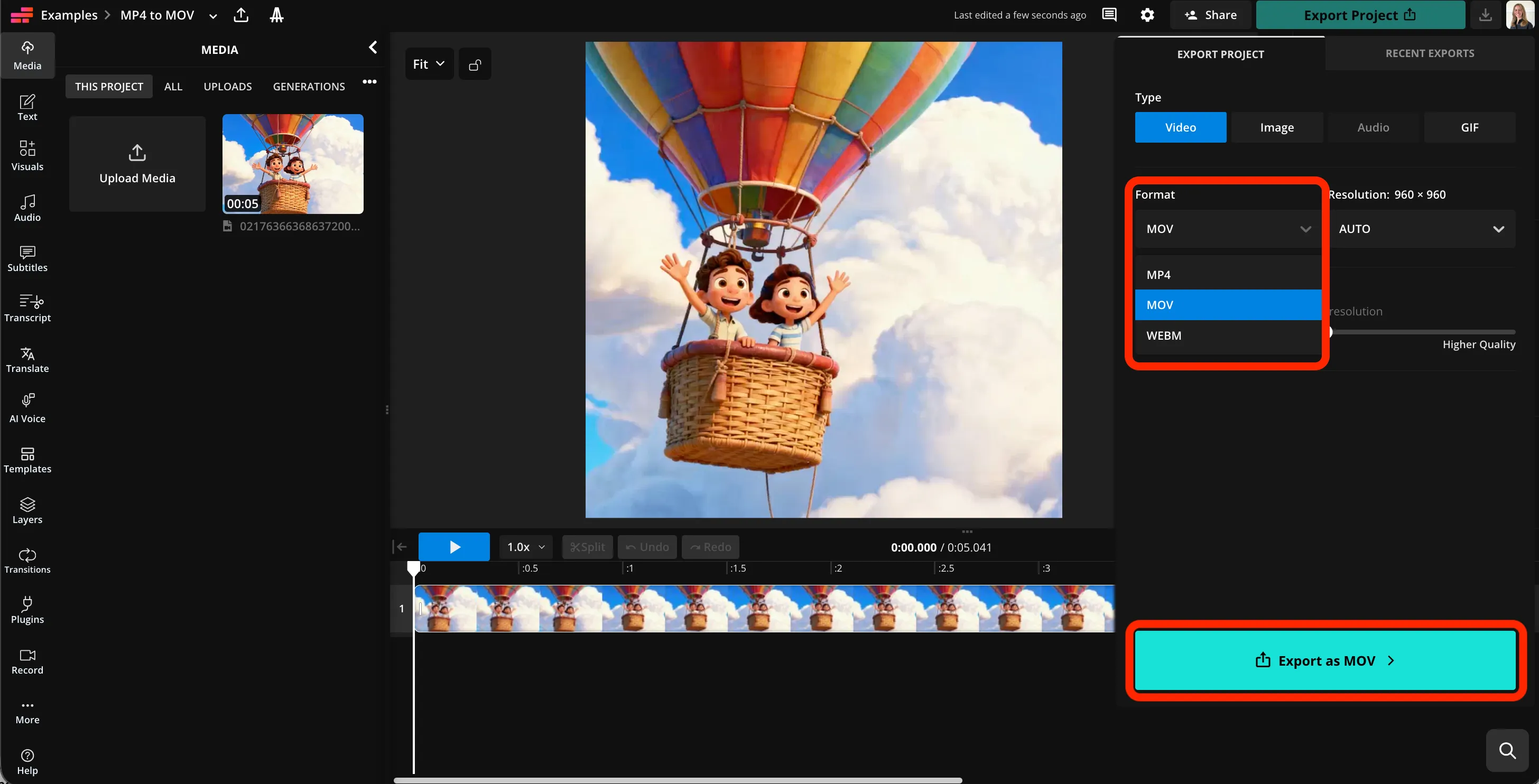
"Export Project" पर क्लिक करें, फिर फॉर्मेट ड्रॉपडाउन मेनू से MOV को चुनें। डाउनलोड करें और अपनी MOV फ़ाइल को सेव करें।
Kapwing में क्या अलग है?



पहले से ही विभिन्न उद्योगों में वीडियो निर्माण को बदल रहा है
सीधे उन टीमों से सुनें जो तेजी से पब्लिश करती हैं, बेहतर तरीके से काम करती हैं, और आगे रहती हैं।


अक्सर पूछे जाने वाले सवाल
हमारे पास अपने यूजर्स द्वारा पूछे जाने वाले सबसे आम सवालों के जवाब हैं।
क्या MP4 to MOV converter फ्री है?
हाँ, Kapwing का MP4 to MOV कनवर्टर सभी यूजर्स के लिए बिल्कुल फ्री है।
क्या exports पर watermark होता है?
अगर आप Kapwing को Free account पर इस्तेमाल करते हो, तो सभी exports — MP4 to MOV के साथ — में एक watermark होगा। एक बार जब आप Pro account में upgrade कर दो, तो watermark पूरी तरह से आपकी creations से हट जाता है।
Kapwing के साथ MP4 को MOV में कैसे बदलें
MP4 को MOV में बदलने के लिए, बस Kapwing studio में एक नया प्रोजेक्ट बनाएं। अपनी MP4 फ़ाइल अपलोड करने के लिए क्लिक करें, फिर Kapwing के किसी भी वीडियो एडिटिंग टूल का इस्तेमाल करें, जिसमें AI-powered audio enhancement, स्थिरीकरण, और आई कॉन्टैक्ट शामिल है, अपने वीडियो में कोई भी समायोजन करने के लिए।
जब आप अपने वीडियो को कन्वर्ट करने के लिए तैयार हों, तो ऊपर दाईं ओर "Export Project" पर क्लिक करें। वीडियो टैब में, "Format" के नीचे ड्रॉपडाउन मेनू पर क्लिक करें। सूची से MOV का चयन करें, फिर नीचे "Export as MOV" पर क्लिक करें। Kapwing आपके वीडियो को एक डाउनलोड करने योग्य MOV फ़ाइल में कन्वर्ट करेगा।
क्या मैं Kapwing का इस्तेमाल करके अपनी वीडियोस को कन्वर्ट करने से पहले एडिट कर सकता हूँ?
हाँ, Kapwing पूरे वीडियो एडिटिंग टूल्स का एक संपूर्ण सूट प्रदान करता है। आप अपनी MP4 अपलोड करने के बाद, आप सबटाइटल जोड़ सकते हैं, किसी भी प्लेटफॉर्म के लिए रीसाइज़ कर सकते हैं, कलर एडजस्ट कर सकते हैं, ऑडियो को बेहतर बना सकते हैं, और भी बहुत कुछ कर सकते हैं। फिर आप अपनी एडिट की हुई MOV फाइल को कन्वर्ट और डाउनलोड कर सकते हैं।
MP4 को MOV में क्यों convert करें?
लोग आमतौर पर MP4 को MOV में बदलते हैं ताकि Apple सॉफ्टवेयर के साथ बेहतर compatibility हो या professional video-editing workflows के लिए। MOV, MacBook के tools जैसे Final Cut Pro के साथ ज्यादा smoothly काम करता है और editing-friendly codecs को support करता है, साथ ही additional metadata और features जैसे multiple audio tracks या transparency भी देता है। conversion से quality में खुद-ब-खुद कोई सुधार नहीं होता जब तक कि video को higher-quality codec के साथ फिर से encode न किया जाए।
क्या मैं दूसरी फ़ाइल types में convert कर सकता हूँ?
हाँ, आप Kapwing का उपयोग करके MP4 वीडियो को MOV, WebM, और GIF फॉर्मेट में बदल सकते हैं। आप MOV वीडियो को MP4 में भी बदल सकते हैं।
क्या मेरी वीडियो की क्वालिटी प्रभावित होगी?
नहीं, Kapwing का कनवर्टर MP4 फाइलों को MOV में बदलता है और मूल रिज़ॉल्यूशन और वीडियो क्वालिटी को सुरक्षित रखता है। अगर आप एक छोटी फाइल चाहते हैं, तो आप स्लाइडर का उपयोग करके कम्प्रेशन लेवल को एडजस्ट कर सकते हैं।
संसाधन खोजें
टिप्स, टेम्पलेट्स, और गहन गाइड्स जो आपको तेजी से बनाने और आत्मविश्वास के साथ शेयर करने में मदद करेंगी।
सभी देखें


अपना पहला वीडियो बनाना शुरू करें बस कुछ क्लिक्स में। 35 मिलियन से ज्यादा क्रिएटर्स के साथ जुड़ें जो Kapwing पर भरोसा करते हैं और कम समय में ज्यादा कंटेंट बनाते हैं।