
即时图像复制——完全免费
使用简单易用的在线工具复制和编辑图片
快速制作副本,放心编辑图片


如何复制图像
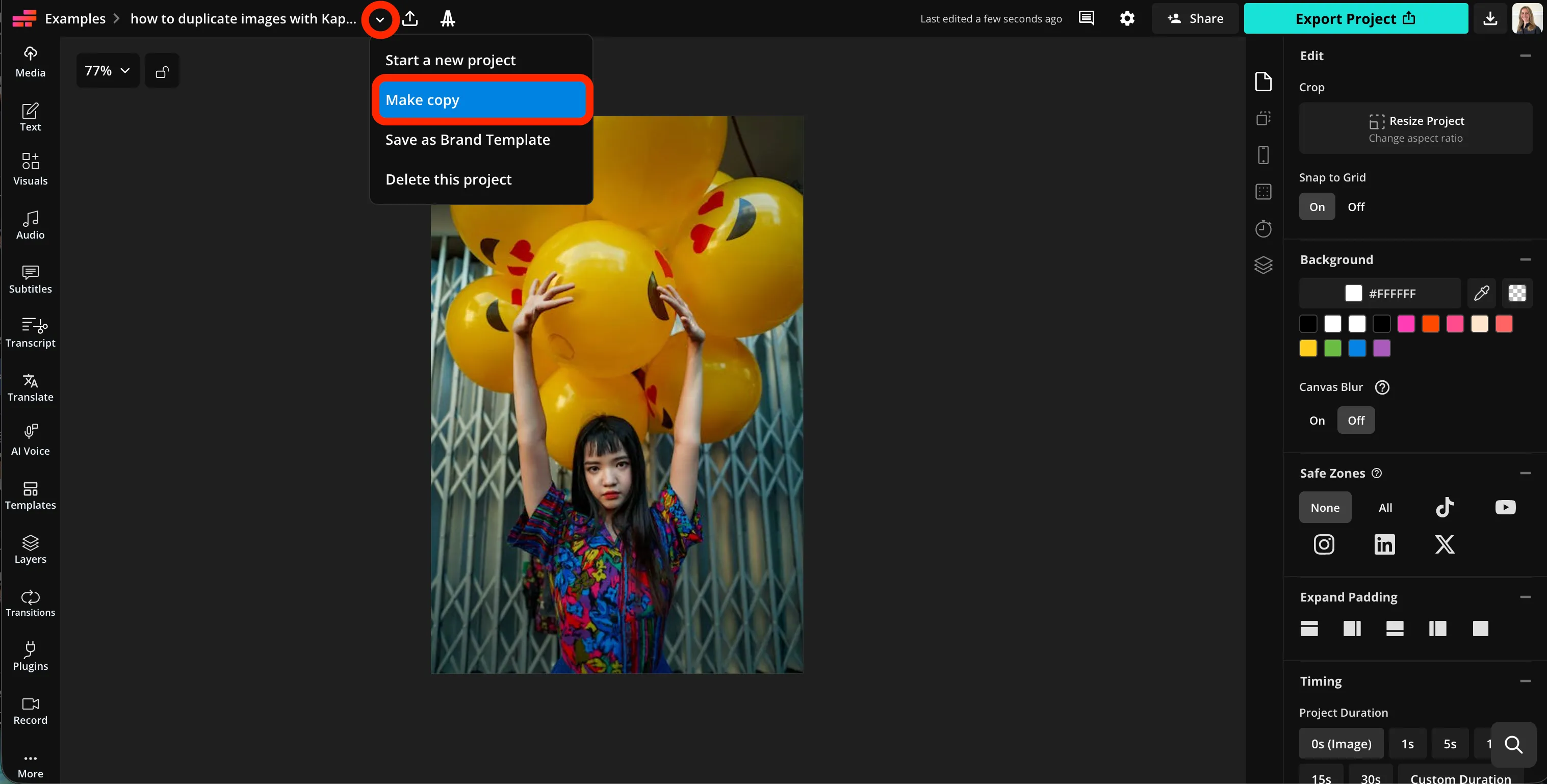
- Step 1上传图片
在 Kapwing 中创建一个新项目,然后点击上传你的图片。
- Step 2复制
点击顶部工具栏中的箭头,然后选择"制作副本"来复制你的图片。
- Step 3编辑和下载
使用 Kapwing 的各种编辑工具,或者点击"导出项目"来下载你复制的图片。
Kapwing有什么不同之处?



常见问题
我们有用户最常问的问题的答案。
复制图像工具是免费的吗?
是的,Kapwing 的复制图像工具对所有用户都是免费的。如果想要访问完整的图像编辑工具,包括 AI 驱动的工具,升级到 Pro 账户。
导出的文件上有水印吗?
如果你用的是 Kapwing 免费账户,那么所有导出内容——包括 Kapwing 的图像复制工具——都会带有水印。一旦你升级到专业账户,你的作品就会完全去掉水印啦。
如何用Kapwing复制图片
要用 Kapwing 复制图像,首先在工作室创建一个新项目。然后点击上传你的图像,或者使用拖放工具。点击顶部工具栏中文件名旁边的箭头。选择"制作副本",然后给你复制的图像文件起个名字并选择它的文件夹位置。点击"复制"来创建你的重复图像文件。
从这里,你可以使用 Kapwing 广泛的图像编辑工具来调整你的图像新版本。准备好后,点击右上角的"导出项目",然后选择你的文件类型和分辨率,来创建一个可下载的图像文件。
如何在iPhone或平板电脑上复制图像
如果你想在手机或平板电脑上复制图片,包括Apple和Android设备,首先在你的移动浏览器中打开Kapwing工作室。点击上传你的图片,然后返回Kapwing主页。找到你的新项目,点击文件名旁边的三个点。点击"Duplicate"来复制你的图片文件。之后,你就可以像往常一样编辑或导出你的新图片了。
我可以在编辑图片后复制它们吗?
可以的,你可以在任何时候复制图片,包括编辑之后。如果想保留一份原始图片,可以在开始编辑前先复制一份。如果要复制已经编辑过的图片,先完成编辑,然后复制文件进行最后的调整,比如为TikTok调整尺寸或YouTube。
我可以复制哪些文件格式?
Kapwing 支持所有流行的图片文件格式,包括 JPEG、PNG 和 WebP。你可以把编辑好的图片下载为这些文件格式中的任何一种。


只需点击几下就能开始制作你的第一个视频。加入超过3500万名创作者的行列,他们都信任Kapwing来更快地创作更多内容。