
画像を瞬時に複製 — 無料で
簡単なオンラインツールで画像を複製して編集しよう
リスクなし画像編集のためにサッと複製を作ろう
Kapwingの無料画像複製ツールなら、どんな画像でも高解像度のコピーを瞬時に無限に作成できちゃいます。元の画像を保持しながら、A/Bテスト用に異なるバリエーションを作ったり、ウォーターマークを追加したり、ステッカーやフィルターで遊んだりできます。
Kapwingの画像複製ツールはコンテンツクリエイターとマーケター向けに設計されていて、協力者との並行編集パスを実現し、一貫したエクスポート品質を保証します。完全にオンラインで動作するから、ブラウザを離れることなく、コピーの作成、編集、共有がすべてできちゃいます。

強力なスタジオで複製して編集しよう
余計なソフトウェアと複雑なファイル管理はスキップ:Kapwingの画像複製ツールはフル画像エディターに組み込まれています。画像のコピーを作成してから、無料とAI搭載ツールの全範囲で編集できます。
背景をぼかすか、ワンクリックツールで透明にしちゃいましょう。スライダーで色と彩度を調整したり、フィルターを適用したり、画像解像度を向上させたりできます。異なるプラットフォーム用にサイズを変更したり、アニメーションとオーディオを追加したりしましょう。


画像を複製する方法
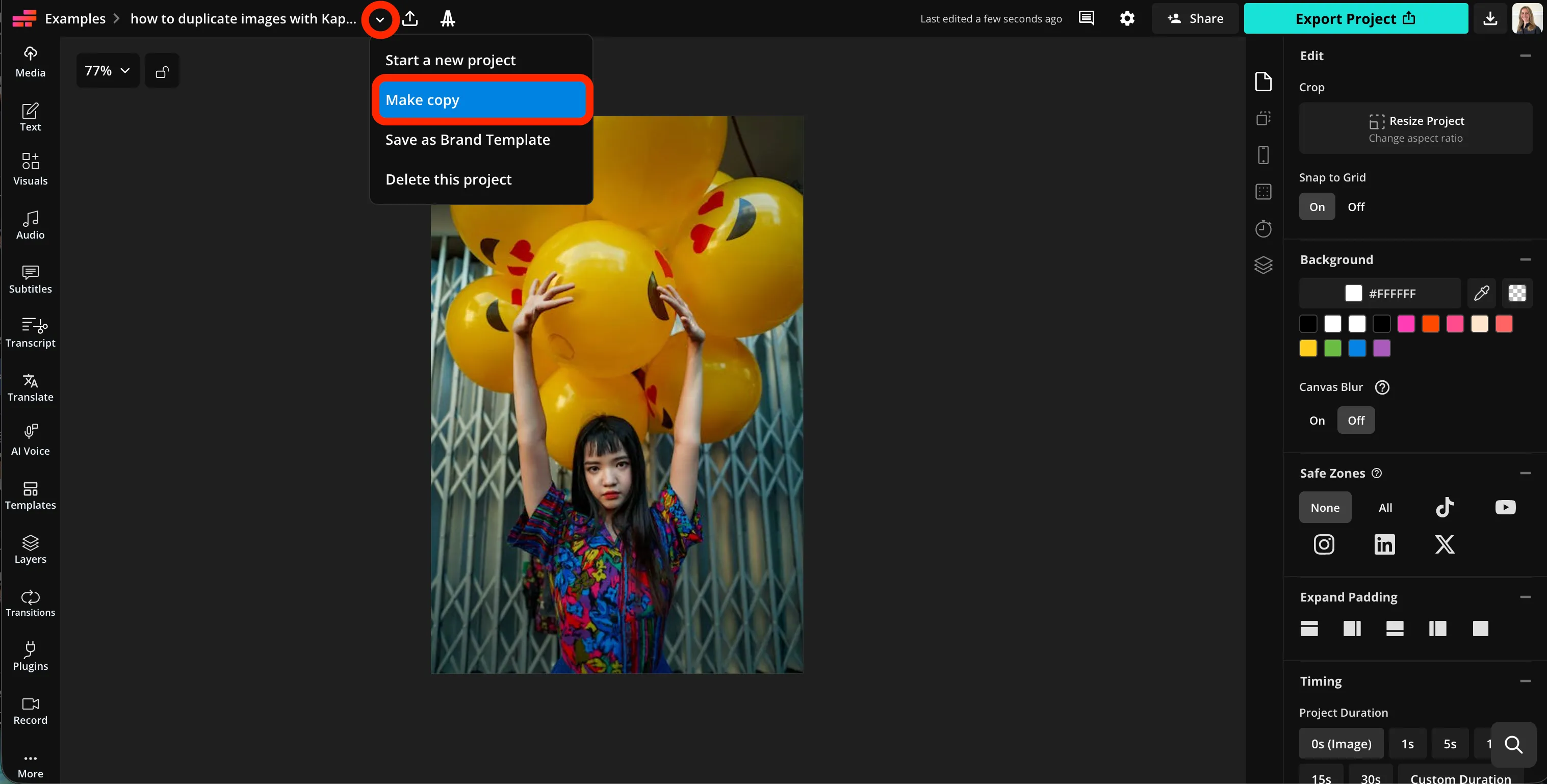
- Step 1画像をアップロード
Kapwing で新しいプロジェクトを作成して、画像をアップロードするをクリックしよう。
- Step 2複製
上部のツールバーの矢印をクリックして、「コピーを作成」を選択すれば、画像を複製できるよ。
- Step 3編集してダウンロード
Kapwingの豊富な編集ツールを使うか、「プロジェクトをエクスポート」をクリックして複製した画像をダウンロードしよう。
Kapwingはどこが違うのですか?



よくある質問
ユーザーからよく寄せられる質問への答えをまとめてみました。
Duplicate Image ツールは無料ですか?
そう、Kapwingの画像複製ツールはすべてのユーザーに無料だよ。AI搭載ツールを含む、画像編集ツールの全機能にアクセスするには、Proアカウントにアップグレードしてね。
Will my export have a watermark on it?
Kapwingの無料アカウントを使ってる場合、Kapwingの Image Duplicator を含むすべてのエクスポートにはウォーターマークが付いちゃいます。Pro アカウントにアップグレードすれば、ウォーターマークは完全に削除されますよ。
Kapwingで画像を複製する方法
Kapwingで画像を複製するには、まずスタジオで新しいプロジェクトを作成します。次に、クリックして画像をアップロードするか、ドラッグ&ドロップツールを使用します。上部ツールバーのファイル名の横にある矢印をクリックします。「コピーを作成」を選択して、複製した画像ファイルに名前を付け、フォルダの場所を選択します。「コピー」をクリックして、複製した画像ファイルを作成します。
ここから、Kapwingの豊富な画像編集ツールを使用して、新しいバージョンの画像を調整できます。準備ができたら、右上の「プロジェクトをエクスポート」をクリックして、ファイルタイプと解像度を選択し、ダウンロード可能な画像ファイルを作成します。
iPhoneやタブレットで画像を複製する方法
スマートフォンやタブレット(AppleやAndroidデバイスを含む)を使って画像を複製したい場合は、まずモバイルブラウザでKapwingスタジオを開いてください。クリックして画像をアップロードしたら、Kapwingホームページに戻ります。新しいプロジェクトを見つけて、ファイル名の横にある3つのドットをクリックします。「Duplicate」をクリックして、画像ファイルのコピーを作成します。その後は、いつもどおり新しい画像を編集またはエクスポートできます。
Can you duplicate an edited image?
もちろん、編集後を含めていつでも画像を複製できるよ。画像のマスターコピーを保存したい場合は、編集を始める前にコピーを作っておこう。すでに編集した画像を複製したい場合は、まず編集を済ませてから、TikTokのリサイズやYouTubeなどの最終編集のためにファイルを複製するといいよ。
どんなファイル形式が複製できるの?
Kapwingは、JPEG、PNG、WebPなど、すべての一般的な画像ファイル形式に対応しています。複製した画像をこれらのファイル形式のいずれかでダウンロードできますよ。



数クリックで最初の動画を作成しちゃおう。Kapwingを信頼して、より少ない時間でもっとコンテンツを作成している350万人以上のクリエイターの仲間に入ろう。