.webp)
MOVをMP4に変換 — 無料で
オンラインスタジオで動画を変換、編集、シェアしよう
MOVファイルをどのプラットフォームでも使えるようにしよう
MOVファイルは、ファイルサイズが大きくても高品質を提供します。放送、ライブストリーム、iPhoneで録画したカジュアルな動画など、大きなファイルの品質を保つために使用できます。ただし、動画と音声のMOVファイルを高品質に保つことには、1つの大きな欠点があります。それは互換性です。
Kapwingの動画コンバーターは、動画と音声のMOVファイルをMP4に変換して、あらゆるプラットフォームへのアップロード、編集、共有を簡単にします。アスペクト比と動画の解像度品質を完全にコントロールできるので、互換性や品質について心配する必要はありません。
最も安全なMOVからMP4へのコンバーターをオンラインで使おう
KapwingのセキュアなムービーからMP4へのコンバーターを使って、MOVファイルを安全に変換しましょう。
他のオンラインMOVコンバーターを使う際にMOVファイルを失ったり破損させたりするリスクを冒さないでください。iMovieから保存したプロジェクトを取得して、ビデオをMP4に変換した後、オンラインで編集または共有できます。
遅延またはバグの多いQuickTime Media Playerに引き込まれないようにしましょう。Kapwingは.MOV、MP4、WEBM、HEVCなど多くのビデオファイル形式に対応しています。
編集
変換
シェア
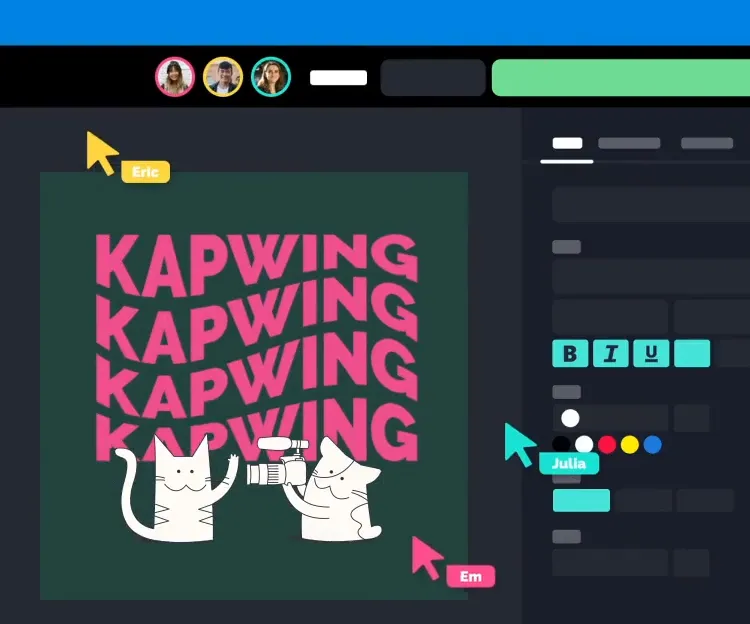
ビデオの変換、編集、強化をすべて同じオンラインスタジオで行えます。MOVファイルをアップロードしてから、数百の組み込みビデオ編集ツールを使ってポーランド語に変換してMP4に変換します。
カスタマイズ可能なキャプションを生成して、ビデオに自動的に同期します。ワンクリックツールを使用して無音部分と背景ノイズを除去します。波形、ロイヤリティフリーの画像、GIF、サウンドエフェクトを追加します。任意のプラットフォーム用にサイズを変更してから、ソーシャルメディアに直接共有します。


MOVをMP4にオンラインで変換する方法

- Step 2MP4に変換
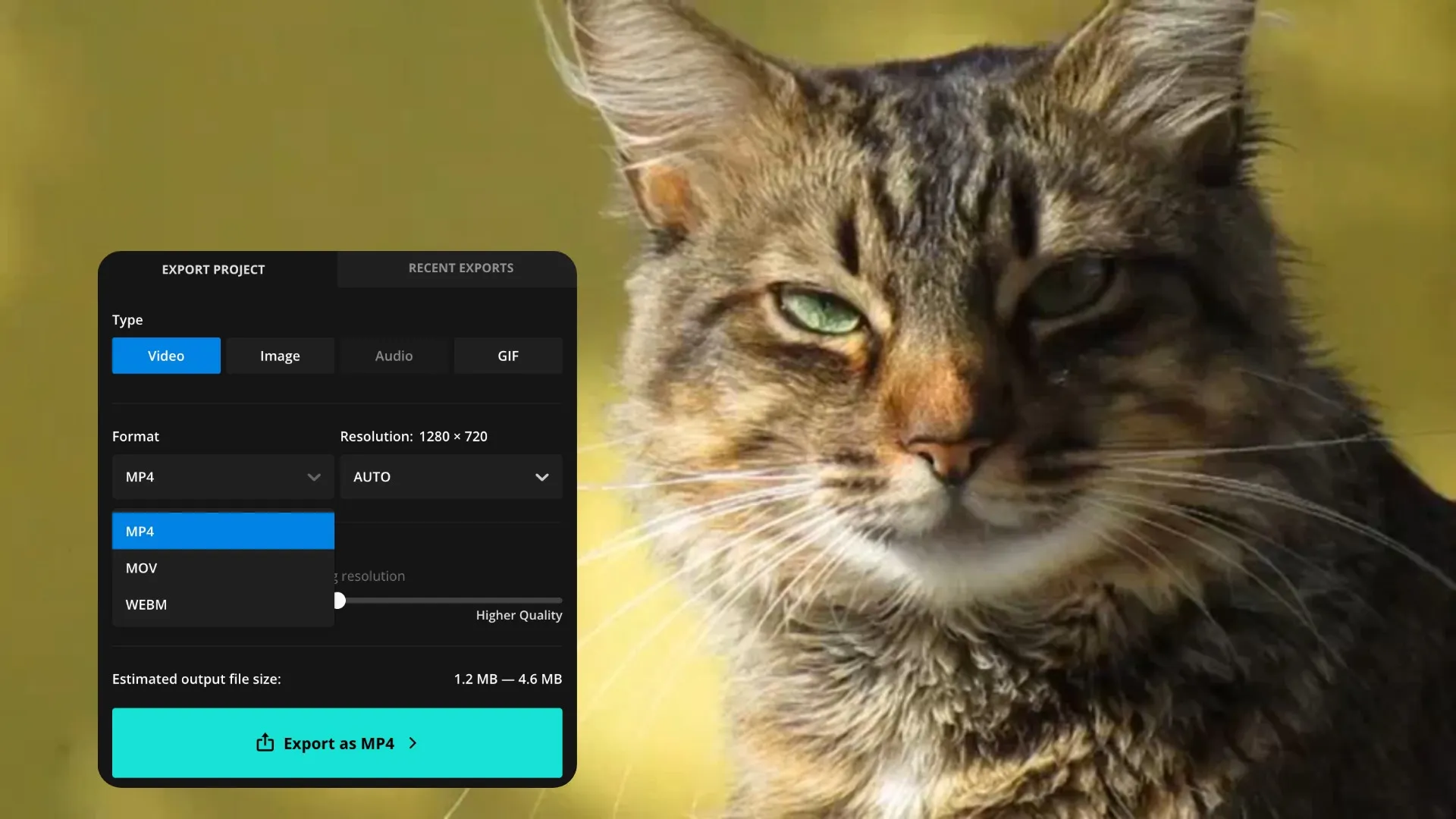
「プロジェクトをエクスポート」をクリックしてから「MP4」をクリックしてMOVファイルを変換してね。オーディオMOVファイルの場合は、MP4に変換するために画像またはビデオを追加してね。必要に応じて解像度設定を高品質に調整してね。
- Step 3エクスポートして共有する
MP4を選択して、出力サイズと解像度に満足したら、「MP4をエクスポート」を選択すると、ビデオが処理されて、ダウンロードして任意のプラットフォームで共有できるようになります。
Kapwingはどこが違うのですか?



よくある質問
ユーザーからよく寄せられる質問への答えをまとめてみました。
Convert MOV to MP4ツールは無料ですか?
そう、Kapwingの MOV から MP4 へのコンバーターはすべてのユーザーに無料です。
エクスポートにウォーターマークはついてますか?
Kapwingの無料アカウントを使用している場合、MOVをMP4に変換するなど、すべてのエクスポートにはウォーターマークが含まれます。プロアカウントにアップグレードすると、ウォーターマークがあなたの作品から完全に削除されます。
MOVファイルって何?
Appleによって開発されたMOVファイルは、動画、オーディオ、テキストなどのマルチメディアフォーマットを含む高品質のビデオコンテナです。これによってファイル内のすべてを整理しておくことができますが、多くのビデオプレーヤーやビデオソフトウェア、ソーシャルメディアプラットフォームなどと互換性がありません。MOVファイル内に存在するすべてのメディアのため、その出力形式は通常よりも多くのストレージスペースを占有します。
なぜMOVをMP4に変換するの?
クリエイターやビデオプロフェッショナルは、ビデオ編集ソフトウェアとの互換性を向上させるためにMOVファイルをMP4に変換しています。自分の作品を他の人に送りたい場合でも、MOVをLinkedInに投稿したい場合でも、Kapwingで動画を互換性のあるものにした後、それができます。
MOVをMP4に無料で変換するにはどうすればいいですか?
MOVをMP4に無料で変換するには、MOVからMP4への変換ができる無料の動画コンバーターを見つける必要があります。スパムっぽい広告、読み込みが遅いページ、ポップアップがいっぱいの動画変換ウェブサイトには気をつけてください。そういったウェブサイトは安全ではなく、変換時にMOVファイルを傷つける可能性があります。信頼できる無料ツールとしては、1000万人以上のクリエイターが使用しているオンライン動画エディターのKapwingがおすすめです。オンライン動画エディターなので、動画コンバーター、自動字幕生成ツール、テキスト音声変換など、動画用の便利なツールがたくさんあります。
iPhoneの動画をMP4に変換するにはどうすればいいですか?
iPhoneのカメラ設定では、ビデオフォーマットを「高効率」から「最も互換性の高い」に変更するオプションが見つかります。ただし、これは写真と画像にのみ適用されます。iPhoneビデオをMP4に変換するには、アプリまたはオンラインのMOVからMP4へのコンバーターが必要です。iPhoneビデオを変換するための素晴らしいツールはKapwingです。モバイルブラウザでkapwing.comにアクセスして、iPhoneから直接Kapwingを使用できます。そこでビデオをアップロードして、数秒でMP4に変換できます。
MOVをMP4に変更するのって技術的なスキルが必要?
いいえ、Kapwingの MOV から MP4 への動画コンバーターは直感的で、経験豊富な動画編集者から初心者まで、みんなのために作られています。MOV を MP4 に変換するには、MOV ファイルをアップロードして、数回クリックするだけで高品質の MP4 として書き出せます。


数クリックで最初の動画を作成しちゃおう。Kapwingを信頼して、より少ない時間でもっとコンテンツを作成している350万人以上のクリエイターの仲間に入ろう。