MOV in MP4 umwandeln
Konvertiere Video- oder Audiodateien online von MOV zu MP4
.webp)
MOV in MP4 umwandeln — kostenlos
Konvertiere, bearbeite und teile Videos in einem Online-Studio
Mache MOV-Dateien mit jeder Plattform kompatibel
MOV-Dateien bieten hohe Qualität auch bei großer Dateigröße. Sie können verwendet werden, um die Qualität großer Dateien wie Übertragungen, Livestreams oder beiläufig mit deinem iPhone aufgenommene Videos zu bewahren. Aber wenn du Video- und Audio-MOV-Dateien in hoher Qualität behältst, verlierst du eine große Sache: Kompatibilität.
Kapwings Video-Converter konvertiert deine Video- und Audio-MOV-Dateien in MP4, sodass du sie leichter hochladen, bearbeiten oder auf jeder Plattform teilen kannst. Du hast volle Kontrolle über das Seitenverhältnis und die Auflösungsqualität deines Videos, sodass du dir keine Gedanken über Kompatibilität oder Qualität machen musst.
Nutze den sichersten MOV-zu-MP4-Konverter online
Konvertiere deine MOV-Dateien sicher mit Kapwing's sicherem MOV zu MP4 Converter.
Riskiere nicht, deine MOV-Dateien zu verlieren oder zu beschädigen, wenn du andere Online-MOV-Converter verwendest. Nimm dein gespeichertes Projekt direkt aus iMovie und bearbeite oder teile es online, nachdem du das Video zu MP4 konvertiert hast.
Verfalle nicht in einen langsamen oder fehlerhaften QuickTime Media Player. Kapwing unterstützt viele Videodateiformate, einschließlich .MOV, MP4, WEBM, HEVC und viele mehr.
Bearbeiten
Konvertieren
Teilen
Konvertiere, bearbeite und verbessere deine Videos – alles in demselben Online-Studio. Lade deine MOV-Dateien hoch und nutze dann hunderte von integrierten Video-Bearbeitungstools, um alles zu perfektionieren, bevor du zu MP4 konvertierst.
Erstelle anpassbare Untertitel, die sich automatisch mit deinem Video synchronisieren. Nutze One-Click-Tools, um Stille und Hintergrundgeräusche zu entfernen. Füge Wellenformen, lizenzfreie Bilder, GIFs und Soundeffekte hinzu. Passe die Größe für jede Plattform an und teile direkt in sozialen Medien.
Verwandelt bereits die Videoproduktion in verschiedenen Branchen
Höre direkt von den Teams, die schneller veröffentlichen, besser zusammenarbeiten und immer einen Schritt voraus sind.


Wie du MOV online in MP4 konvertierst

- Step 1MOV-Datei hochladen
Beginne damit, deine Video- oder Audio-MOV-Datei ins Kapwing Studio hochzuladen. Du kannst das direkt von deinem iPhone, Mac oder einem anderen Gerät aus machen.
- Step 2In MP4 umwandeln
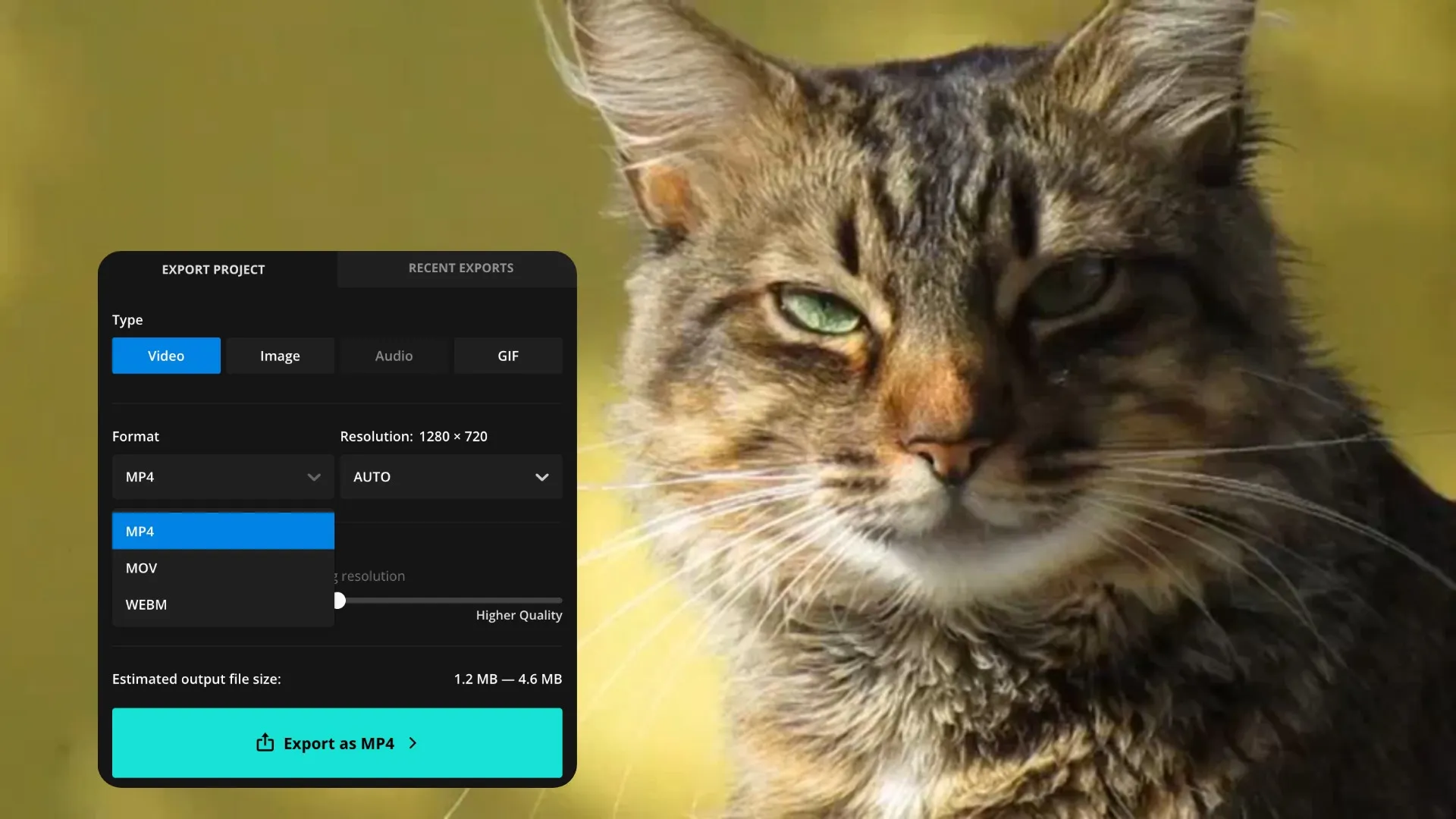
Klick auf „Export Project" und dann auf „MP4", um deine MOV-Datei zu konvertieren. Wenn du eine Audio-MOV-Datei hast, füge ein Bild oder Video hinzu, um zu MP4 zu konvertieren. Passe die Auflösungseinstellungen bei Bedarf auf hohe Qualität an.
- Step 3Exportieren und teilen
Nachdem du MP4 ausgewählt hast und mit der Ausgabegröße und Auflösung zufrieden bist, wähle "MP4 exportieren" und dein Video wird verarbeitet, bereit zum Herunterladen und zum Teilen auf jeder Plattform.
Was macht Kapwing anders?



Häufig gestellte Fragen
Wir haben Antworten auf die häufigsten Fragen, die unsere Nutzer stellen.
Ist das Tool zum Konvertieren von MOV zu MP4 kostenlos?
Ja, Kapwing's MOV zu MP4 Converter ist kostenlos für alle Nutzer.
Haben die Exporte ein Wasserzeichen?
Wenn du Kapwing mit einem kostenlosen Konto nutzt, enthalten alle Exporte – einschließlich Convert MOV to MP4 – ein Wasserzeichen. Sobald du auf ein Pro-Konto upgraden, wird das Wasserzeichen vollständig aus deinen Kreationen entfernt.
Was sind MOV-Dateien?
MOV-Dateien wurden von Apple entwickelt und sind hochwertige Video-Container, die Multimedia-Formate wie Video, Audio und Text enthalten. Das hilft dabei, alles in einer Datei organisiert zu halten, ist aber mit vielen Video-Playern, Video-Software, Social-Media-Plattformen und mehr nicht kompatibel. Wegen all der Medien, die sich in einer MOV-Datei befinden, nimmt das Ausgabeformat mehr Speicherplatz in Anspruch als üblich.
Warum MOV in MP4 umwandeln?
Creator und Videoprofis konvertieren MOV-Dateien in MP4, um die Kompatibilität mit Videobearbeitungssoftware zu verbessern. Egal, ob du deine Kunstwerk an andere senden möchtest oder dein MOV auf LinkedIn posten möchtest, du kannst das tun, nachdem du dein Video mit Kapwing kompatibel gemacht hast.
Wie konvertiere ich MOV kostenlos zu MP4?
Um MOV kostenlos in MP4 umzuwandeln, musst du einen kostenlosen Video-Converter finden, der MOV-zu-MP4-Konvertierungen durchführt. Sei vorsichtig vor Video-Konvertierungs-Websites, die mit nervigen Anzeigen, langsam ladenden Seiten und Pop-ups vollgestopft sind. Es ist wahrscheinlich, dass diese Websites unsicher sind und deine MOV-Datei beim Konvertieren beschädigen könnten. Ein zuverlässiges kostenloses Tool wäre Kapwing, ein Online-Video-Editor mit über 10 Millionen Kreativen. Da es sich um einen Online-Video-Editor handelt, haben sie unzählige intelligente Tools, die du für deine Videos nutzen kannst, wie einen Video-Converter, einen automatischen Untertitel-Generator, Text-zu-Sprache und vieles mehr.
Wie konvertiere ich iPhone-Videos zu MP4?
In den iPhone-Kameraeinstellungen findest du die Option, dein Videoformat von "Hohe Effizienz" zu "Beste Kompatibilität" zu ändern. Das gilt aber nur für Fotos und Bilder. Um iPhone-Videos in MP4 umzuwandeln, brauchst du eine App oder einen Online-MOV-zu-MP4-Converter. Ein großartiges Tool zum Konvertieren von iPhone-Videos ist Kapwing. Du kannst Kapwing direkt von deinem iPhone aus nutzen, indem du kapwing.com in deinen mobilen Browser eingibst. Dort kannst du dein Video hochladen und es in Sekunden in MP4 konvertieren.
Erfordert das Umwandeln einer MOV in MP4 technische Fähigkeiten?
Nein, Kapwing's MOV-zu-MP4-Videokonverter ist intuitiv und für jeden gemacht – von erfahrenen Videoeditoren bis zu Anfängern. Um MOV in MP4 umzuwandeln, lade einfach deine MOV-Datei hoch und exportiere sie dann mit ein paar Klicks als hochwertige MP4.
Entdecke Ressourcen
Tipps, Vorlagen und tiefgreifende Einblicke, um dir zu helfen, schneller zu erstellen und selbstbewusst zu teilen.
Alle anzeigen

Erstelle dein erstes Video in nur wenigen Klicks. Schließ dich über 35 Millionen Creator an, die Kapwing vertrauen, um mehr Inhalte in weniger Zeit zu erstellen.