פוקוס דובר אוטומטי
השתמש בכלי ה-auto framing של Kapwing כדי להתמקד בנושאים דוברים במהלך שינויי מצלמה וכדי לשנות גודל וידאו באופן אוטומטי כדי למרכז דוברים פעילים—ללא צורך בתוספות.

שמור על דוברים פעילים תמיד במרכז
התחל בחינם בדפדפן שלך. שנה גודל לכל יחס גובה-רוחב שתרצה.
שינוי אוטומטי של מסגרת הווידאו עבור דוברים פעילים ללא צורך בחיתוך ידני
ללמוד איך לערוך הוא החלק הכי גוזל הזמן של יצירת תוכן. וגם זה לא חייב להיות ככה. Kapwing's auto speaker focus מגנב וממרכז דברי מדברים בוידאו בשבילך, אז אתה יכול לערוך ווידאו באופן אוטומטי ולפרסם בדקות, לא בימים. שלח תוכן החוצה בלי שום עקומת למידה.
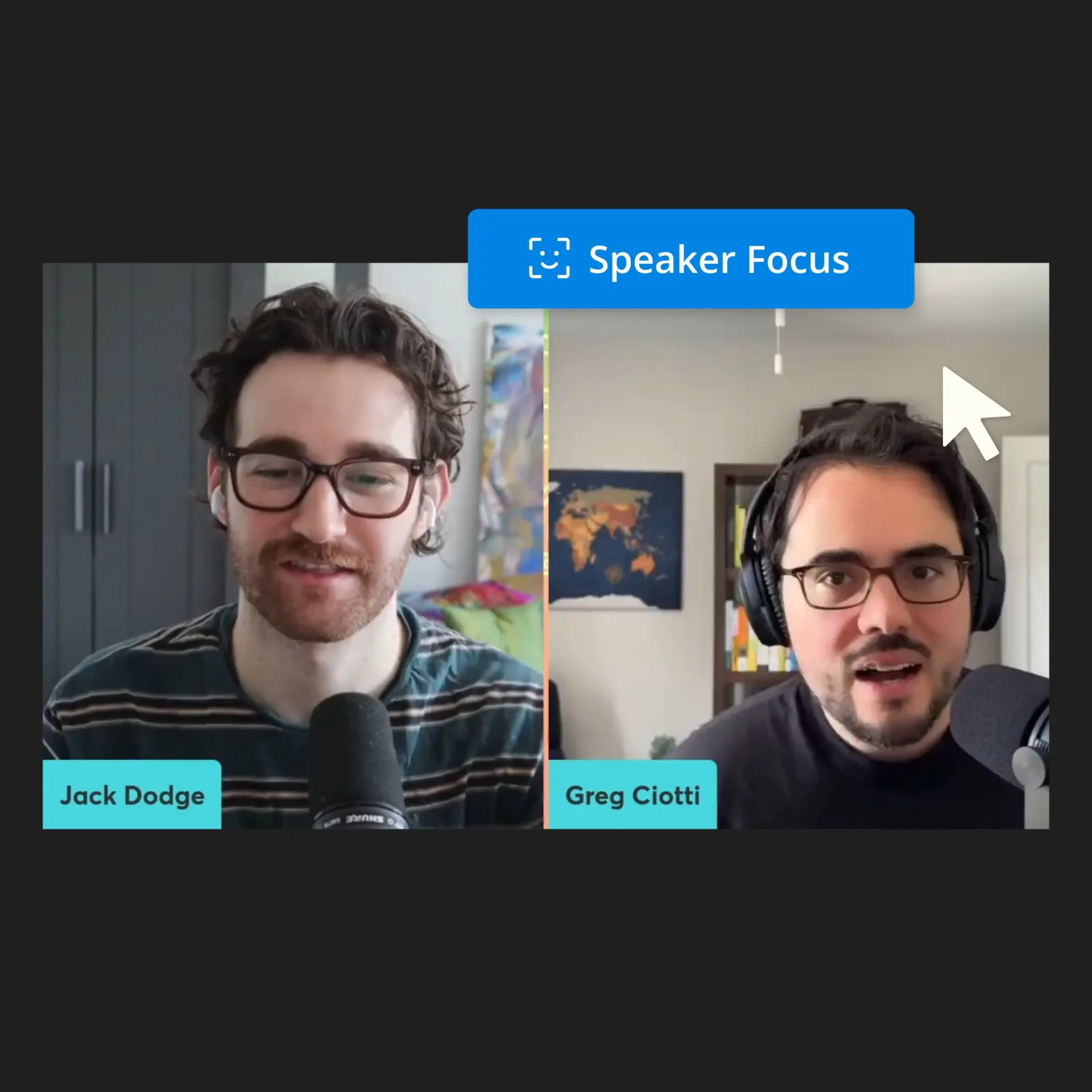
שימוש חוזר בסרטונים ממוקדי אדם לעלייה בהשתתפות
אם אתה באמת רוצה להתחבר לקהל שלך, אתה חייב להביא אנשים למרכז הבמה. זה אומר יצירת סרטונים שמתמקדים באדם עם יותר מדובר אחד. עשה שימוש חוזר בפודקאסטי וידאו, וובינרים וראיונות שצילמת עם דוברים בולטים אחרים בתחומך. התמקד בהתחברות לקהל שלך, לא בשאלה איך לערוך את הסרטון שלך.
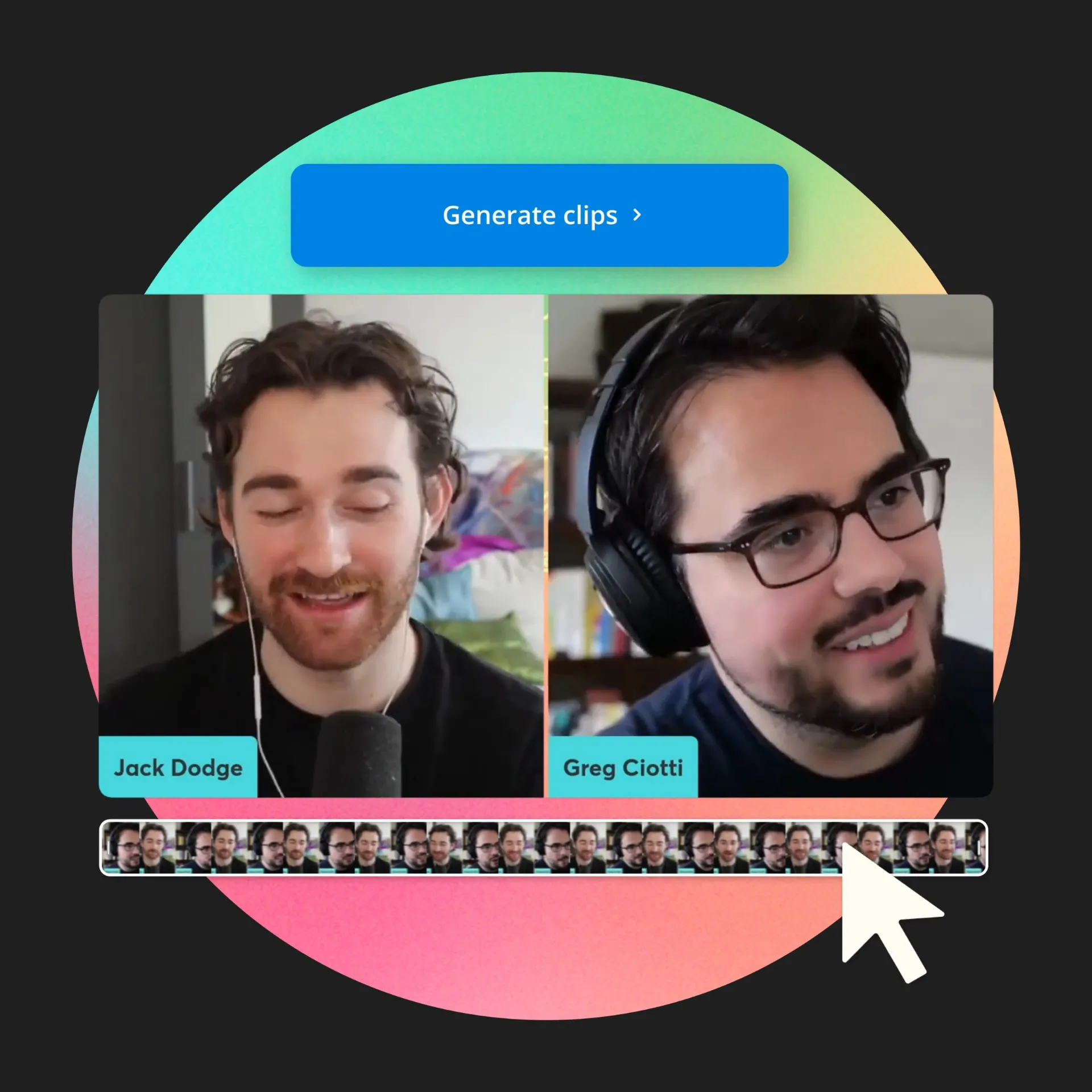
הפץ את תוכן הווידאו שלך בין פלטפורמות בעמל מינימלי
האמת על העלאת תוכן למספר פלטפורמות שונות: זה דורש יותר זמן ויותר מאמץ. חסוך את הזמן שלוקח לך להתאים וידאו לפלטפורמה מסוימת, והשתמש ב-Magic Create כדי ליצור כתוביות באופן אוטומטי ולשנות את גודל הווידאו שלך לכל פלטפורמה. Kapwing מטפלת בכל העבודה המשעממת והמונוטונית בעוד שיש לך יותר זמן להתחבר עם אנשים בכל רשתות החברתיות שלך.
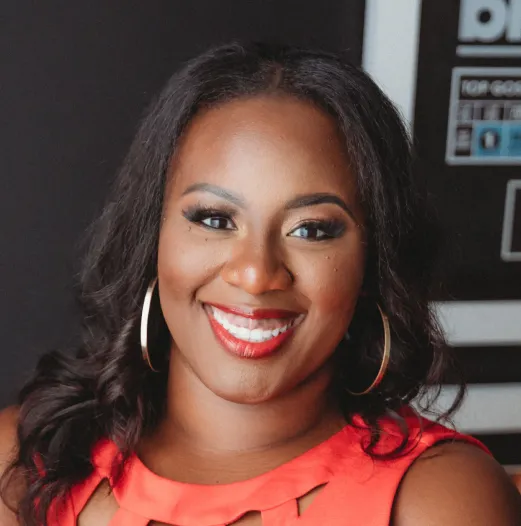

"כבעלת סוכנות מדיה חברתית, ללקוחותיי יש צרכים שונים בתחום הווידאו. מהוספת כתוביות לשינוי גודל של סרטונים לפלטפורמות שונות, Kapwing הופך את זה לאפשרי בשבילנו ליצור תוכן מדהים שתמיד עולה על ציפיות הלקוחות. עם Kapwing, אנחנו תמיד מוכנים ליצור - מכל מקום!"
ואנסיה דארבי
מנכ"ל של Moxie Nashville

"Kapwing הוא באמת אינטואיטיבי. הרבה מהמשווקים שלנו הצליחו להיכנס לפלטפורמה ולהשתמש בה מיד עם מעט מאוד הנחיות או בלי כלל. אין צורך בהורדות או התקנות—זה פשוט עובד."
יוניס פארק
מנהלת הפקה בסטודיו ב-Formlabs
איך להשתמש ב-Auto Framing ב-Kapwing

- Step 1העלה סרטון עם יותר מדובר אחד
פתחו פרויקט ב-Kapwing והעלו סרטון עם כמה דוברים (למשל פודקאסטים וידאו, פגישות Zoom, וובינרים וראיונות מקוונים).
- Step 2Auto-frame דוברים פעילים
ללא שום שכבה נבחרת, לחץ על "Resize Canvas" בסרגל הצד הימני. לאחר מכן, בחר "Speaker Focus" כדי להשתמש בעיצוב אוטומטי ב-Kapwing.
- Step 3הוסף כתוביות והמשך בעריכה
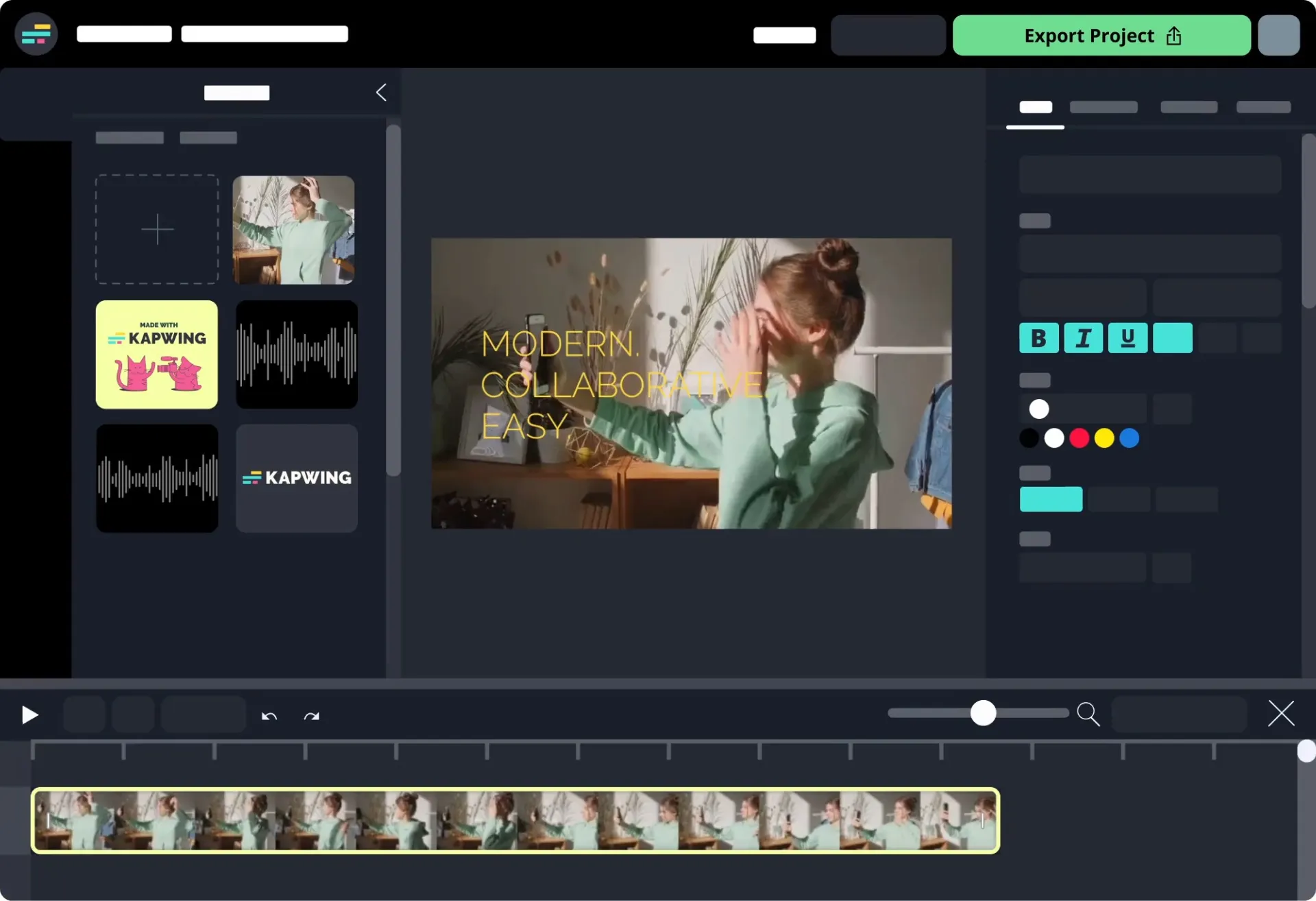
סיים את הווידאו שלך עם כתוביות שנוצרו באופן אוטומטי בסרגל הצד השמאלי. כשתסיים את העריכה, ייצא את הווידאו שלך והורד קובץ להתקן שלך.
טיפ: השתמש ב-Kapwing AI כדי ליצור באופן אוטומטי B-roll לעלייה בהשתתפות.
שאלות נפוצות
יש לנו תשובות לשאלות הנפוצות ביותר שהמשתמשים שלנו שואלים.
האם יש כלי AI לעריכת אוטומטית של וידאו עם מספר דוברים?
כן! Kapwing יש פיצ'ר auto framing שמשתמש ב-AI כדי לזהות talking heads ולמרכז אותם באופן אוטומטי בווידאו. גלה עוד Kapwing AI כלים כדי לערוך את הווידאו שלך בחצי מהזמן שזה בדרך כלל לוקח.
האם אני יכול לשנות באופן אוטומטי את הפריים של דוברים בסרטון ללא מצלמת עקיבה?
בטוח. השתמש בתכונת הfaming האוטומטית בעורך הוידאו של Kapwing כדי למרכז דוברים בוידאו אחרי שהוידאו הוקלט. חסוך כסף על מצלמת מעקב דוברים וזמן שלוקח לחתוך וידאו ידנית בכל שינוי דובר—לגמרי באינטרנט.
האם זה שווה להשקיע בקamera עם התאמת פריים אוטומטית?
זה תלוי. אם אתה עושה motion tracking, מצלמת auto framing עשויה לעבוד הרבה יותר טוב מאשר עריכה בpost-production. אם אתה פשוט רוצה למרכז דובר בframe בכל פעם שהוא מדבר, אתה יכול להשתמש בעורך וידיאו מקוון עם auto framing לשם כך. אנחנו ממליצים להשתמש ב-Kapwing כי הם לא דורשים שום הרחבות או add-ons.
מה ההבדל בקאפווינג?



כבר משנים את יצירת הסרטונים במגוון תעשיות
שמעו ישירות מהצוותים שמפרסמים יותר מהר, משתפים פעולה בצורה טובה יותר, ונשארים קדימה.


בואו נתחיל עם הסרטון הראשון שלכם בכמה קליקים בלבד. הצטרפו לעוד 35 מיליון יוצרים שמאמינים ל-Kapwing כדי ליצור יותר תוכן בפחות זמן.