.webp)
画像を反転してオンラインで鏡像化
写真や画像に新しい意味を与えよう
向きの問題をすぐに解決
Kapwingのオンライン画像反転ツールは、iPhoneやAndroid、MacBook、Chromebookなど、どんなデバイスでもサクッと使えちゃいます。画像をカンタンに反転、逆転、回転して、向きの悩みをスパッと解決!90度や180度の回転に縛られるツールとは違って、Kapwingなら角度を自由自在に調整できるから、編集がめちゃくちゃ楽しくなっちゃいます。

デザインに新しい創造的な方向性を吹き込もう
写真の向きを変えるのは、単に間違いを修正するだけじゃないんだ — それはよくアーティスティックな選択なんだよ。鏡像写真は大胆で予想外のビジュアルを明らかにし、元の写真を全く新しいものに変身させることができるんだ。デザインチームにとって、異なるテンプレートに合わせて画像を鏡像化する能力は、レイアウトや構成の可能性を無限に広げるんだ。

オンラインで簡単にファイルをアップロード
JPG、PNG、GIF、MP4などのファイル形式をアップロードしたり、YouTubeやGoogle Photosなどのプラットフォームから直接画像をインポートできるよ。Kapwingのすべてのツールはオンラインで使えるから、クリエイターは無料でインストールやダウンロードなしに画像を反転できるんだ。

ソーシャルメディア用にサイズを調整して再利用
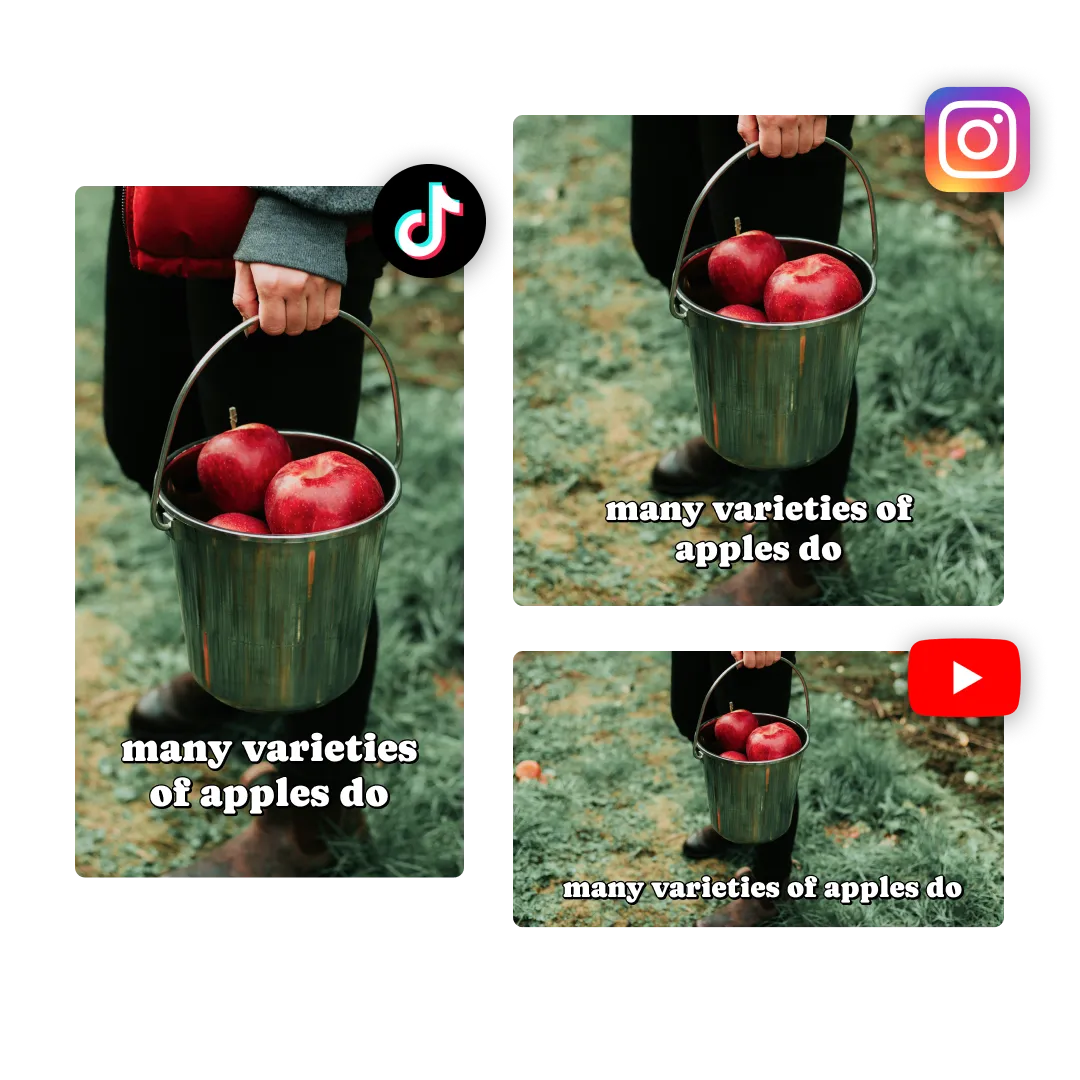
Kapwingは、デザインチームや個人インフルエンサーの時間を節約し、写真の品質をすぐに上げられる便利なツールがいっぱい!たった1クリックで、どんなソーシャルメディアにもピッタリなサイズに写真を調整したり、AI搭載のMagic Fillで画像の隙間をあっという間に埋められちゃいます。
反転、ミラー、リバース、そして回転
コンテンツプロジェクトを無料で多様化しよう
ミラーイメージとは、まるで鏡に映ったかのように反転した画像のことだよ。左右が入れ替わって、全体の構造はそのままに向きが逆になるんだ。


画像を反転させる方法

- Step 1画像をアップロード
上下左右に反転したい画像や写真をKapwing エディターにアップロードしてね。JPG、PNG、GIF、その他さまざまなファイル形式から選べるよ。
- Step 2画像を反転
画像を選択して、右側のメニューの「回転」までスクロールし、反転、鏡像、または逆転を選んでください。プラスとマイナスのアイコンを使って、より正確な角度を選べます。
- Step 3エクスポートしてダウンロード
「プロジェクトをエクスポート」をクリックして、デスクトップに画像を保存するか、Kapwingのリンクで共有しよう!
写真をさっと向きを変えるだけでリフレッシュ
クリエイターは、フレーミングを調整したり、創造性を高めたり、新しいレイアウトに合わせたりするために、写真を反転させるんだ

インフルエンサー
コンテンツクリエイターやインフルエンサーは、自撮りなどのフロントカメラで撮った写真を、Kapwingのフリップ画像ツールで簡単に修正しているよ
デザインチーム
画像デザインの仕事をしている人なら、雑誌のレイアウトやオンラインデザインに合わせて写真を回転させたり反転させたりするスキルを持っているよ
.webp)
ソーシャルメディアマネージャー
マネージャーは、ソーシャルメディア上で目立つユニークなブランドを作るために、ロゴ、パターン、対称的なアートワークの鏡像バージョンを作ります
写真
写真家は、Kapwingのオンライン画像反転ツールを使って、写真を回転、反転、または側面を変更し、より良いフレーミングとより意図的なストーリーテリングを実現しています

広告とマーケティング
広告やマーケティングチームが、パンフレットのレイアウトやプロモーション画像のA/Bテストデザインを素早く作成したり、反転画像の視覚的バリエーションを試したりできます
先生方へ
図や模型を反転したり回転させたりすることで、より分かりやすい分析や指導ができるようになり、いろんな分野の先生たちにとって超便利なツールになるよ!

メディア企業
ジャーナリストやブロガー、メディアチームは、記事のレイアウトや文章の流れに合わせて、写真を効果的に配置するために画像の向きを調整しているんだ
サポートチーム
サポートチームがKapwingのオンラインImage Flipperを使えば、トラブルシューティング中にユーザーの視点に合わせて製品のスクリーンショットをカンタンに反転したり回転したりできるよ!
よくある質問
ユーザーからよく寄せられる質問への答えをまとめてみました。
Kapwingの画像反転ツールは無料だよ!
はい、誰でも無料で Kapwing の画像反転ツールを使えます。
はい、無料版では、エクスポートされた動画にKapwingのウォーターマークが入ります。ウォーターマークを削除したい場合は、有料プランにアップグレードする必要があります。
Kapwingを無料アカウントで使っているなら、Image Flipperツールで編集した画像を含むすべてのエクスポートにウォーターマークが入っちゃいます。Proアカウントにアップグレードすれば、ウォーターマークを完全に取り除けるよ
写真は逆さまの画像なの?
フロントカメラで撮ったセルフィーは、鏡で自分を見るように左右が入れ替わった画像になることが多いんだ。一方、通常のカメラは実際のシーンをそのまま撮影するから、反転していないよ。必要なら、Kapwingを使って簡単に写真を反転させたり、向きを修正したりできるよ。
iPhoneで画像を反転させるには、簡単な方法がいくつかあるよ!写真アプリや編集ツールを使えば、すぐにできるから心配しないでね。
Kapwingはデスクトップとモバイル両方のデバイスで使えるよ。iPhoneで画像を反転させるには、まず写真やピクチャーをKapwingのオンラインブラウザにアップロードしてね。次に、画像を選んで「画像を編集」をクリック。iPhoneの下部までスクロールすると「回転」セクションが表示されるよ。ここで、無料で画像を反転、鏡面、回転、またはリバースできるんだ。
Kapwingは、どんな画像ファイルに対応してるの?
Kapwingは、JPEG、PNG、GIF、WebPなど、ほとんどの主要なファイルタイプをサポートしているよ!
画像を左右反転させたいときは、どうすればいいの?
画像を反転させるには、画像を選択してから、右側のパネルの「回転」セクションの2番目のアイコンをクリックしてね(デスクトップ版)。このボタンをクリックすると、元の画像と並べて使える、まったく同じ鏡像の画像が作成されるよ。
画像を逆にするには、どうすればいいの?
画像を反転させるのは、基本的に90度や180度、軸に沿って画像を回転させることだよ。画像や写真を選んだら、右側のツールバー(デスクトップ)の「回転」セクションに移動してね。そこから、3番目のアイコンをクリックすれば、画像をカンタンに反転できるよ。
画像の反転、鏡面、回転、リバースって、どう違うの?
画像の向きや見た目を変える方法には、フリップ、ミラー、回転、リバースなどがあるよ:
- フリップ:画像を水平(左右)または垂直(上下)に反転させて、シンプルな反転を作り出すこと
- ミラー:水平フリップに似ていて、鏡に映ったような画像の反射を作り出す。対称性を強調し、「フリップ」という言葉とよく互換的に使われるよ
- 回転:画像を90°、180°、270°などの特定の角度で、時計回りまたは反時計回りに回転させること。画像をフリップやミラーせずに位置を変えられるよ
- リバース:文脈によって「フリップ」や「回転」と重なることもあるけど、通常は画像を180°回転させることを指すよ



Kapwingはどこが違うのですか?



数クリックで最初の動画を作成しちゃおう。Kapwingを信頼して、より少ない時間でもっとコンテンツを作成している350万人以上のクリエイターの仲間に入ろう。