Video Kleuren Geven
Zet zwart-witvideo's om in kleur met AI.
Probeer de videokleurizer gratis uit in je browser.
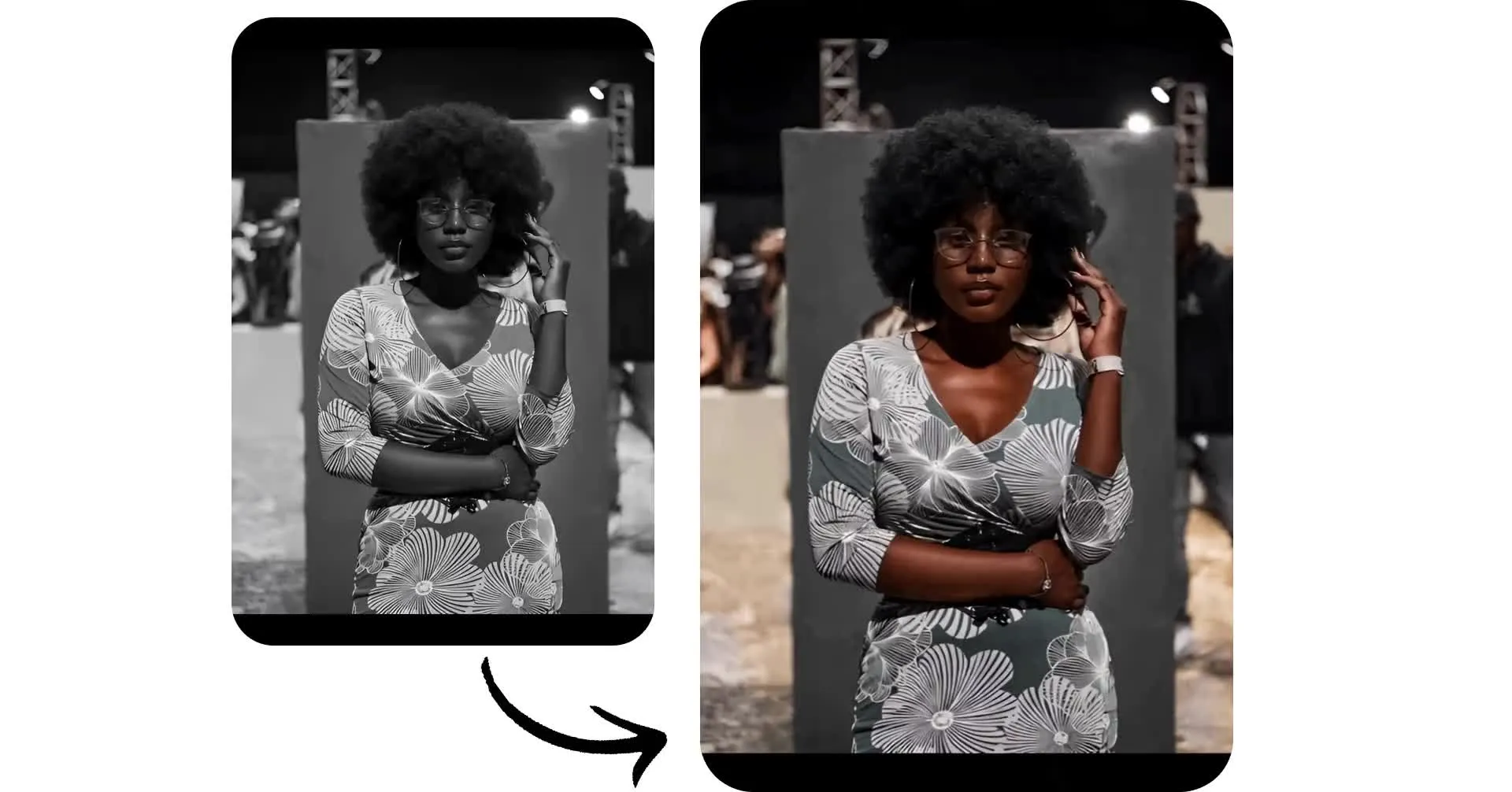
Coloriseer video's in enkele seconden online
Upload een willekeurige video — AI voegt realistische kleuren toe
Voeg natuurlijke kleuren toe aan zwart-witbeelden
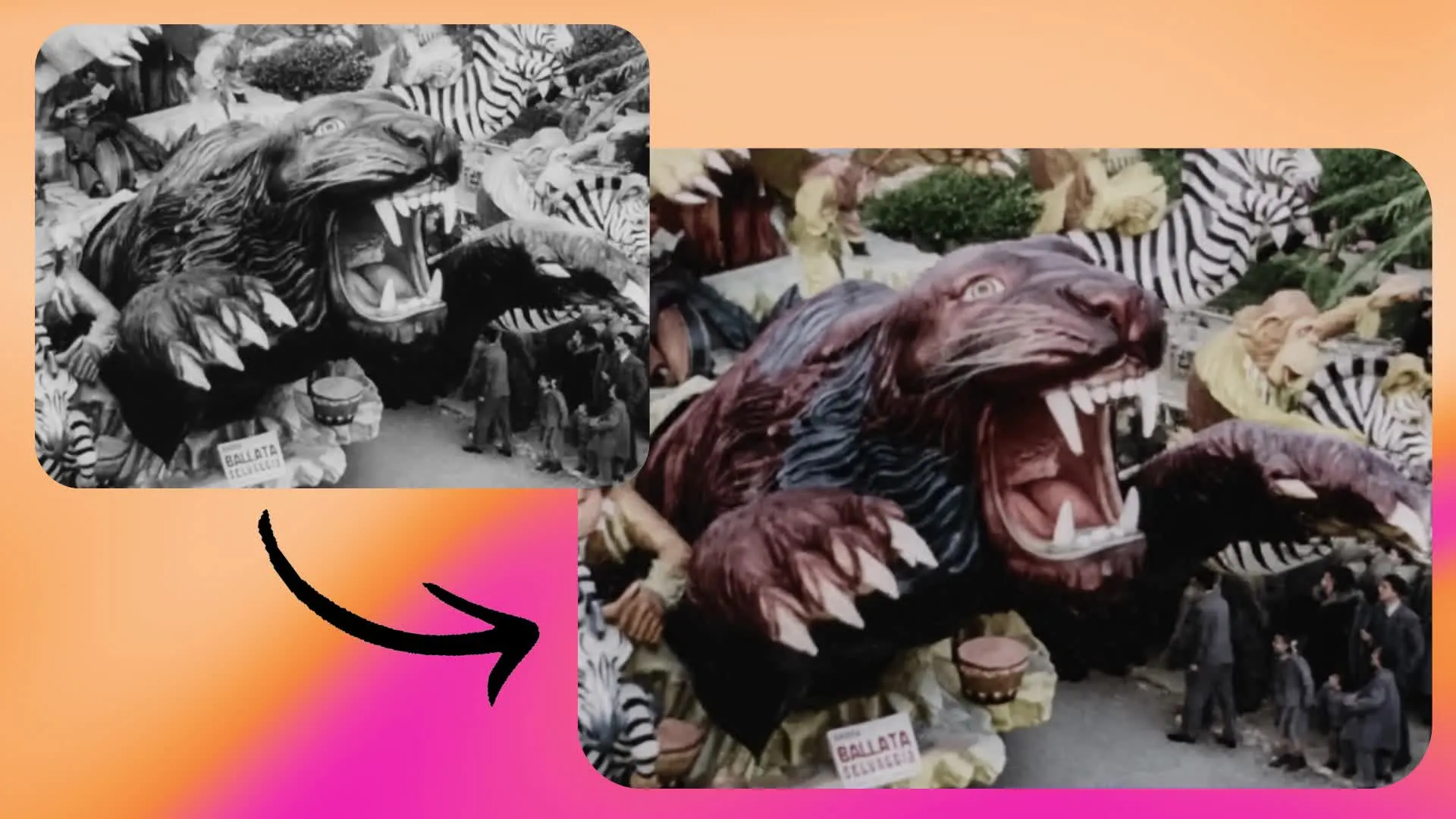
Upload een zwart-wit, sepia of verbleekt clip en Kapwing voegt kleur toe aan elk frame. Met Seedance 2.5 leest Kapwing AI wat er in elke shot zit, van gezichten en kleding tot lucht en gebouwen, en kiest tinten die bij de scène passen. Je clip behoudt zijn originele beweging en audio.
Wil je een specifieke look? Beschrijf het in je prompt, zoals een rode auto of een gedempt palet uit de jaren 50, en Kapwing kleurt de clip overeenkomstig.
Coloreer clips tot 30 seconden lang in tot 1080p. Download je video uit de chat zonder watermerk, of verplaats het naar Kapwing's video-editor om je project bij te snijden, ondertitels toe te voegen en af te maken.
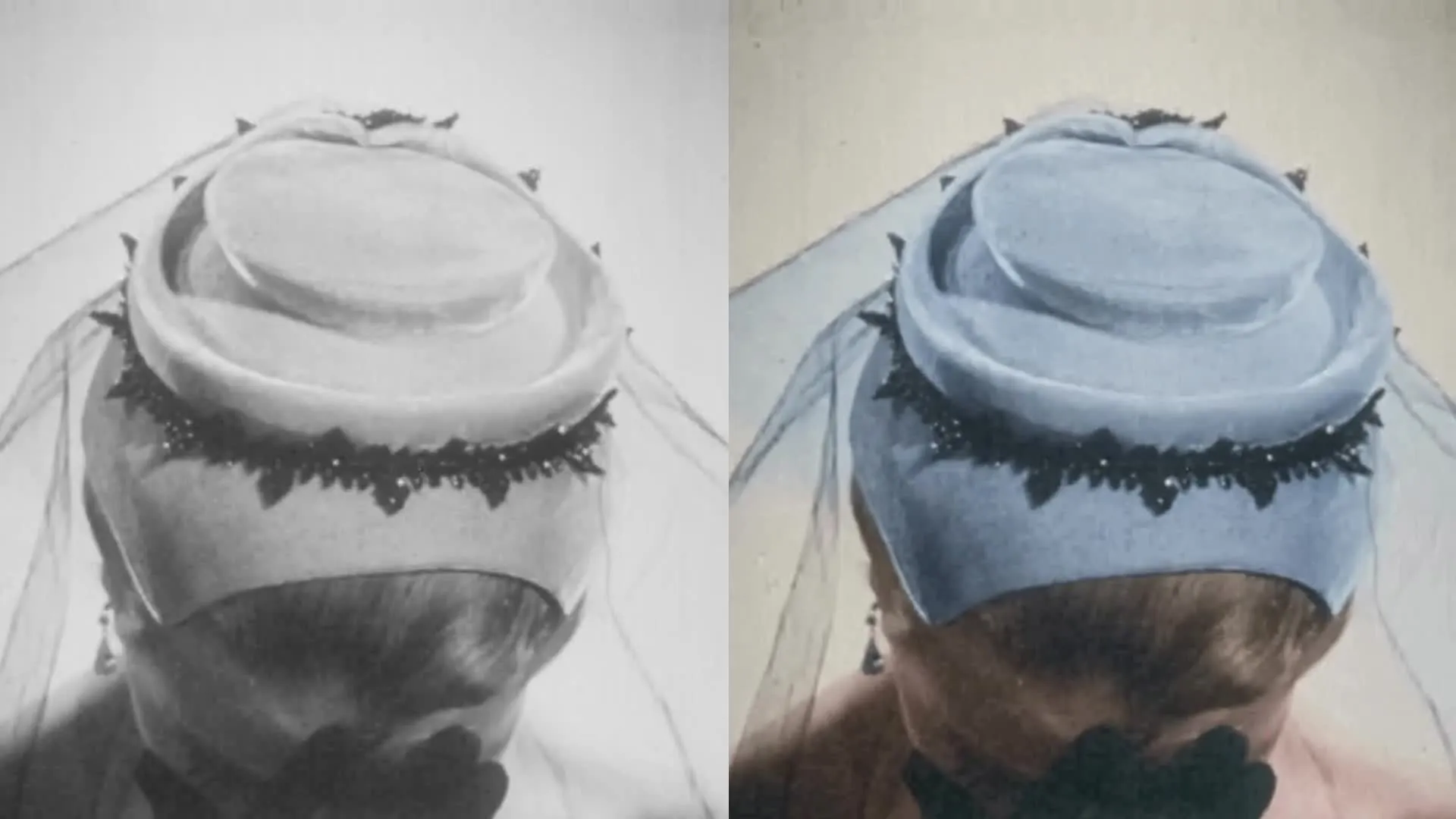
Hoe je video's met AI kunt kleuren
Voeg op natuurlijke wijze kleur toe aan zwart-witbeeldmateriaal met slechts één prompt
Uploaden
jouw zwart-witvideo naar een nieuw gesprek met Kai, Kapwing AI


Prompt
het AI-model naar "kleur deze video"
Downloaden
je gekleurde video als watermerkvrije MP4
Geef kleur aan video's voor elk project
Zet archiefmateriaal en zwart-witbeelden om in footage die je in je volgende video kunt gebruiken
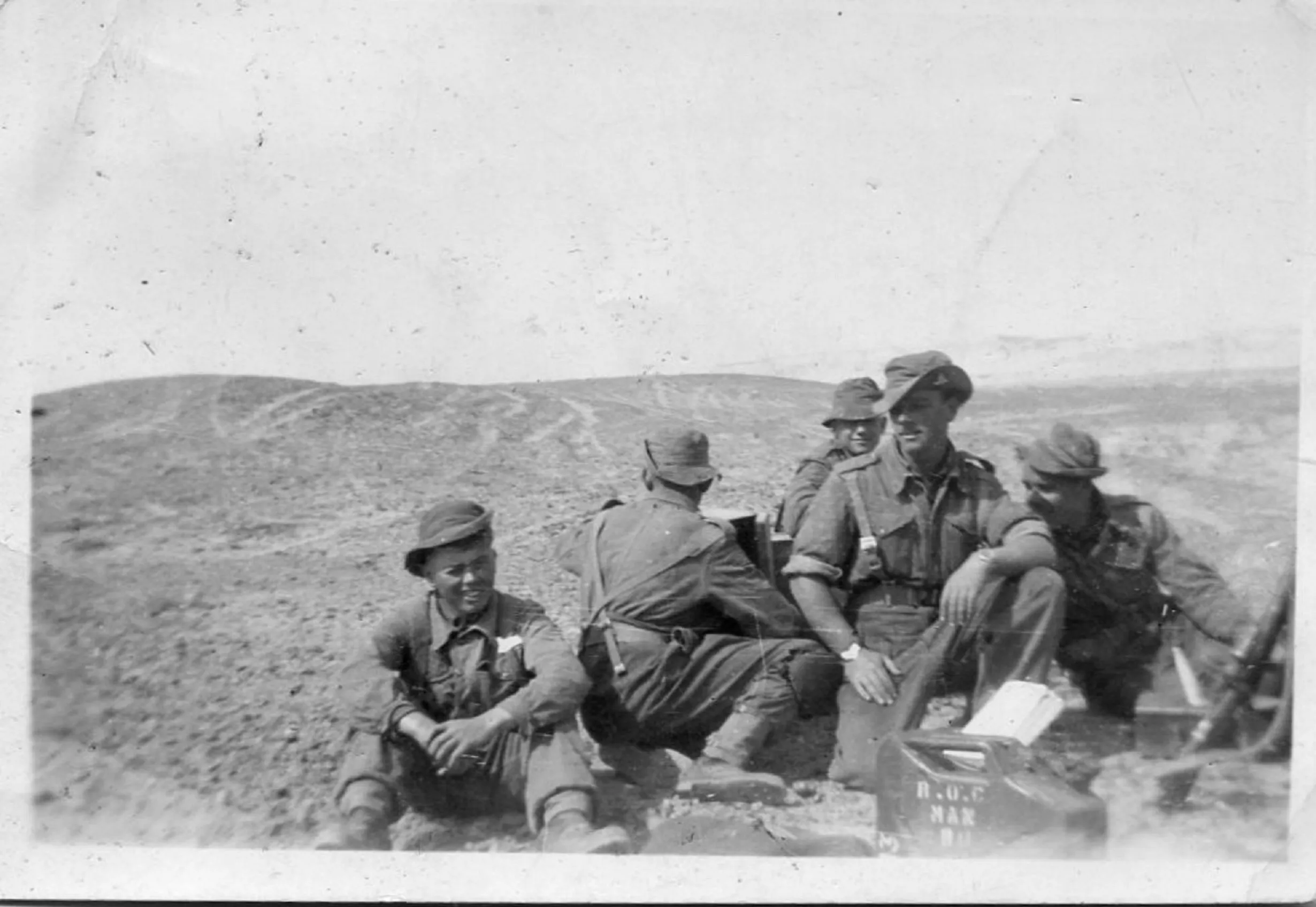
Documentaires
Documentaire editors en geschiedeniskanalen kunnen archief clips coloreren zodat ze passen bij moderne B-roll, en daarna voice-overs en ondertitels in hetzelfde project toevoegen

Familie Eerbetonen
Voor herdenkings-, huwelijksverjaardag- of verjaardagsvideo's kun je oude huisfilms kleuren zodat geliefden in natuurlijke kleuren naast recent materiaal verschijnen
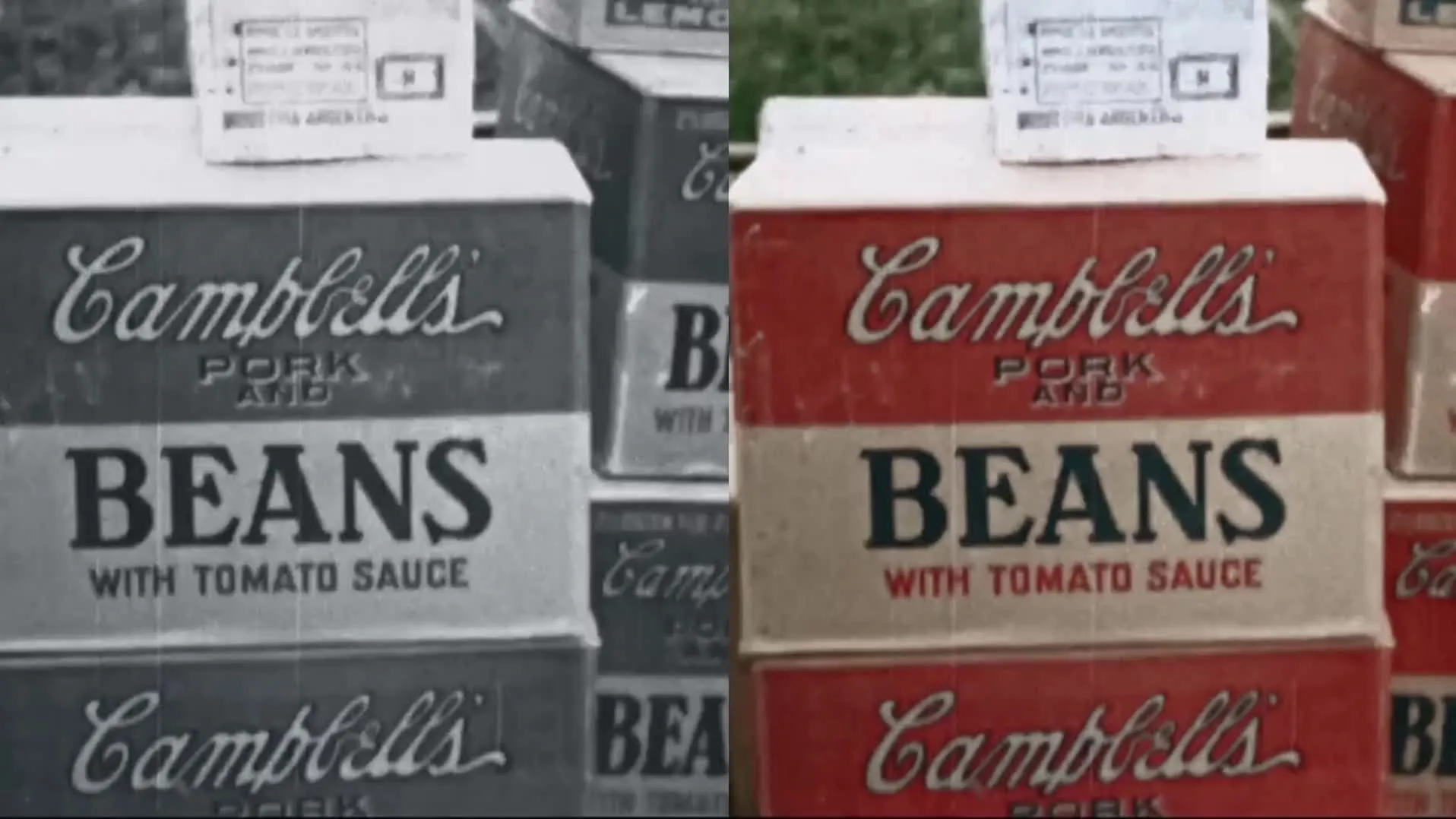
Erfgoed van het Merk
Zet archief bedrijfsbeelden om in jubileumcampagnes, oprichterverhalen en erfgoedadvertenties, en voeg vervolgens je logo en ondertitels toe in de editor
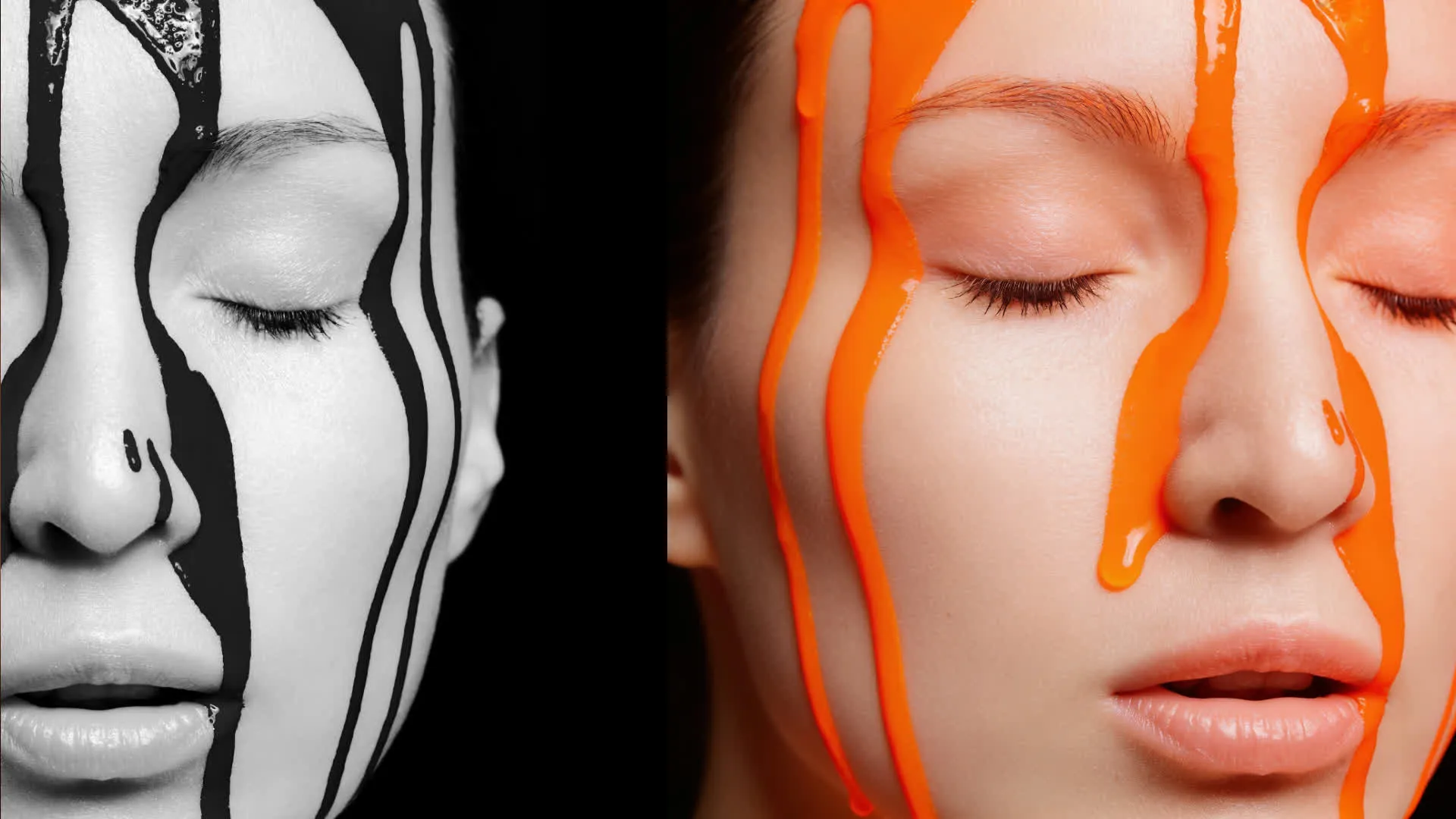
Creatieve Herkleuringen
Geef zwart-wit shots in muziekvideo's en korte films een nieuw kleurtje met behulp van prompts om een specifiek kleurenschema of tijdperk in te stellen
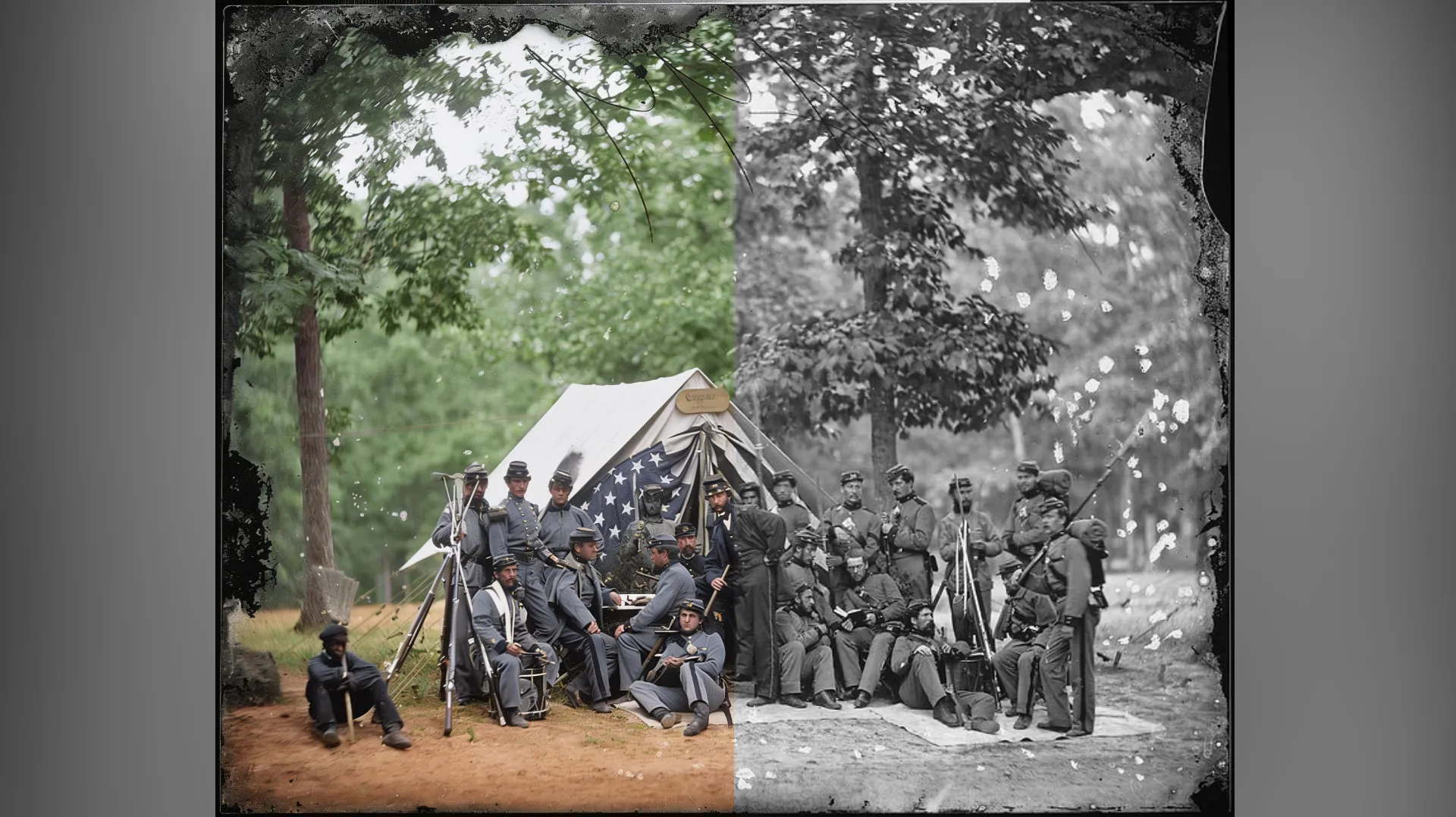
Geschiedenislessen
Docenten kunnen nieuwsuitzendingen en historische beelden kleuren zodat leerlingen gebeurtenissen uit het verleden in kleur zien, en kunnen dan onderschriften of vragen voor de klas toevoegen
Zwartwit beeldmateriaal kleuren, herstellen en bewerken
Gebruik AI en handmatige tools samen om zwart-wit en sepia clips in afgewerkte video's om te zetten
Stuur de kleuren aan met je prompt
De AI-kleurizer van Kapwing kiest automatisch de meest waarschijnlijke kleuren, maar jij kent je beeldmateriaal het beste. Voeg een paar woorden toe aan je prompt om de kleuren in te stellen die je wilt, zoals het blauwe jurk van een familielid, de rode truien van een team, of de groene verf op een huis uit je jeugd.
Je kunt ook de algemene look bepalen. Vraag om warme, vervagen tinten die aanvoelen als een thuisfilm uit de jaren 60, of scherpe, verzadigde kleuren die oud beeldmateriaal eruit doen zien alsof het vandaag is opgenomen.
Niet helemaal goed? Reageer in dezelfde chat met een vervolgvraag, zoals "maak de lucht meer betrokken" of "hou de auto zwart," en Kapwing kleurt de clip opnieuw in zonder dat je het opnieuw hoeft te uploaden.
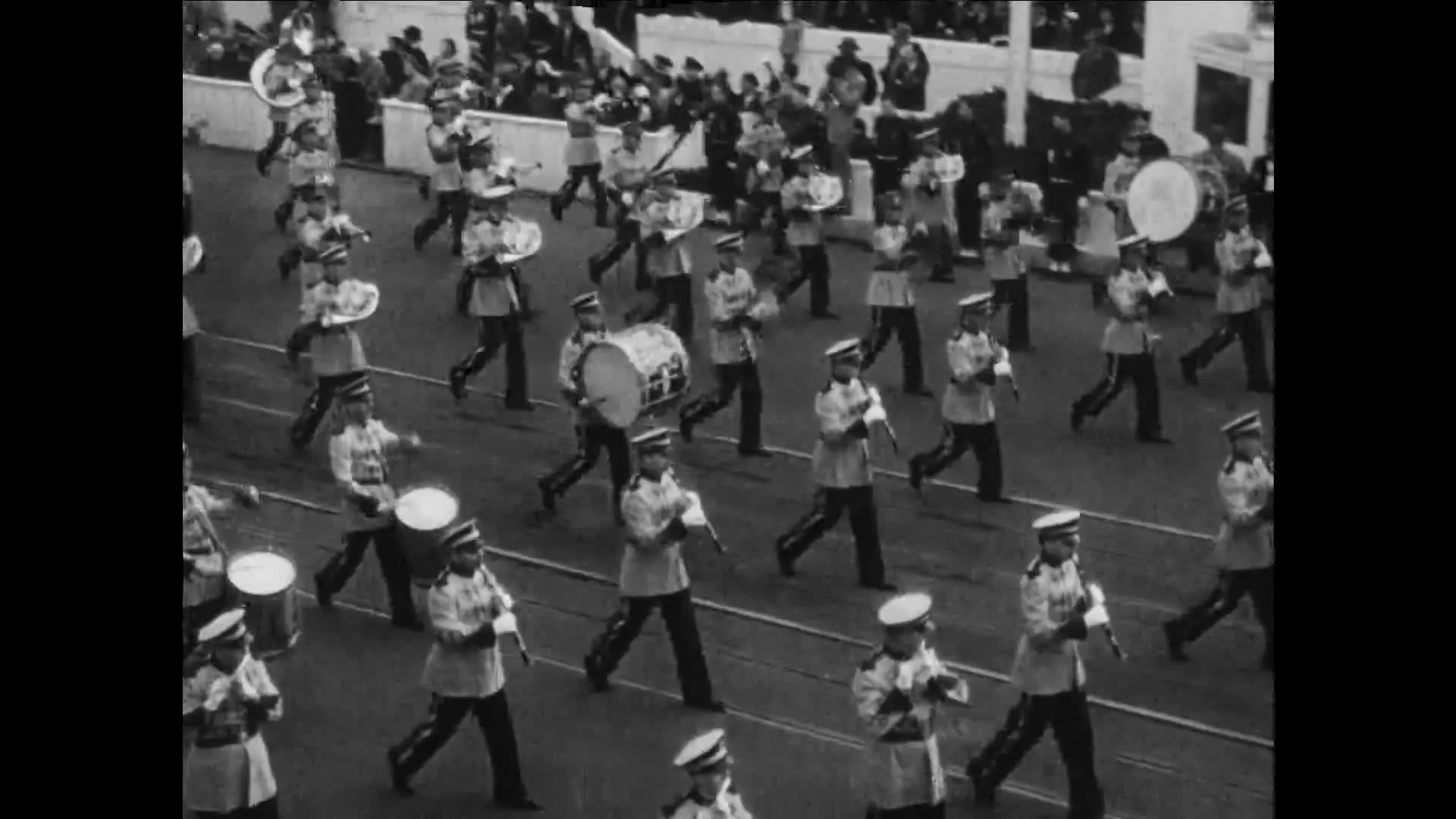
Maak ouder beeldmateriaal leuker
Oude films en thuisfilmpjes hebben meestal meer nodig dan alleen kleur. Met Kapwing AI kun je dezelfde clip in één chat kleuren, opschonen en verscherpen, zonder tussen tools heen en weer te exporteren.
Als je beeldmateriaal korrelig of lage resolutie is, vraag je Kapwing AI om visuele ruis te verwijderen met de denoise tool, en upscale dan de clip tot 4K.
Kapwing Studio heeft een volledig scala aan Video Enhancer tools. Verplaats je gekleurde video naar de editor om wiebelend handgehouden beeldmateriaal te stabiliseren met de video stabilizer, en verwijder geruis en achtergrondgeluid uit oude opnames met Clean Audio.
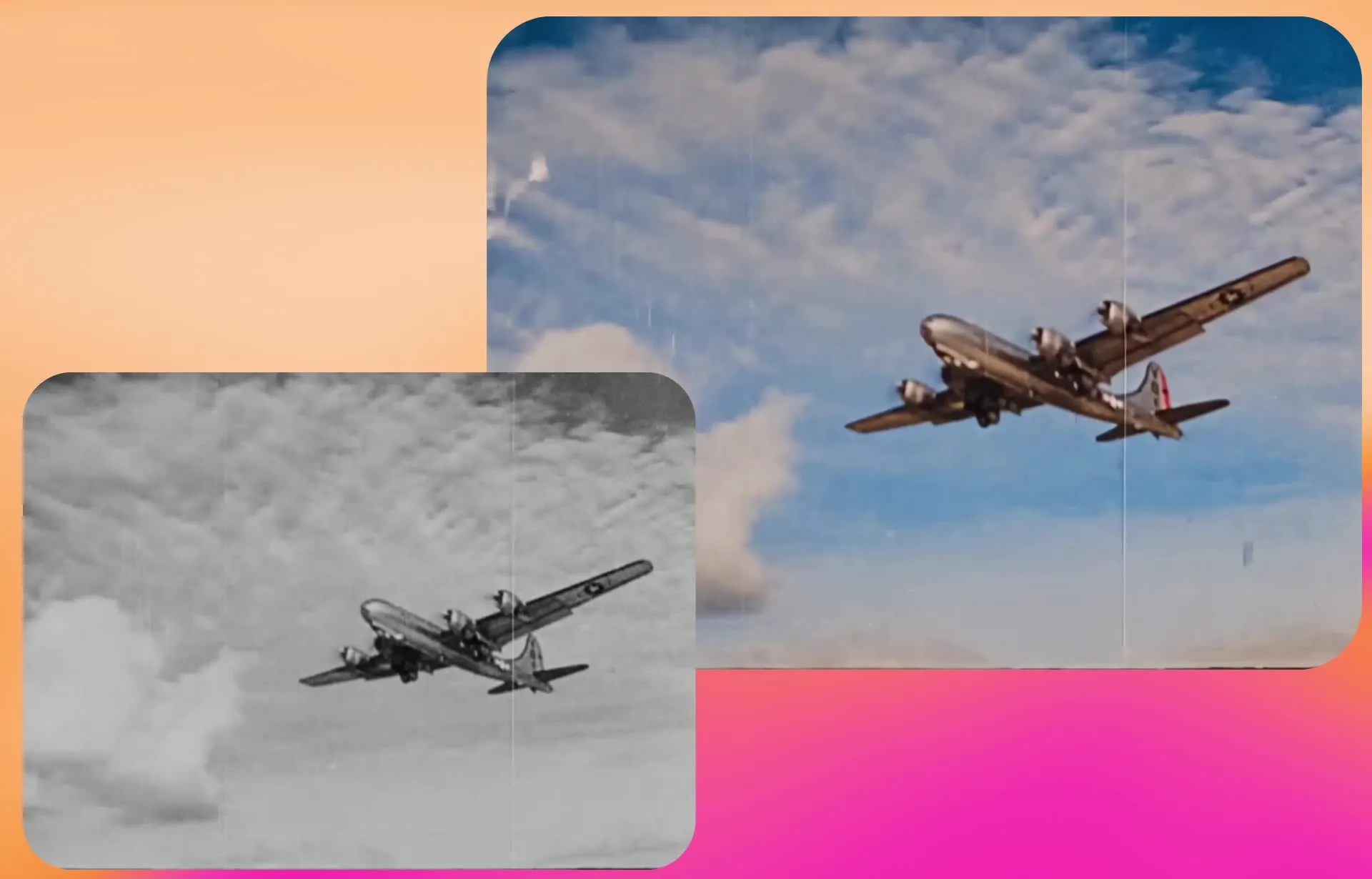
Kleur je clips zonder je project te verlaten
Werk je aan een documentaire, eerbetoon of geschiedenisles? Upload je footage naar Kapwing's video editor en vraag Kapwing AI in het zijpaneel om een zwart-witclip in kleur om te zetten. Klik op "Add to project" en de gekleurde versie verschijnt direct op je canvas en timeline. Je hoeft niet te downloaden, opnieuw te uploaden of je bewerking in een ander programma opnieuw op te bouwen.
Mix daar AI en handmatige bewerking in één workflow. Plak gekleurde archiefclips samen met modern beeldmateriaal, neem voice-over op, genereer automatisch ondertitels en voeg bijschriften toe met het jaar en de locatie waar elke clip is opgenomen.
Hoe je video's online kleurt

- Step 1Video uploaden
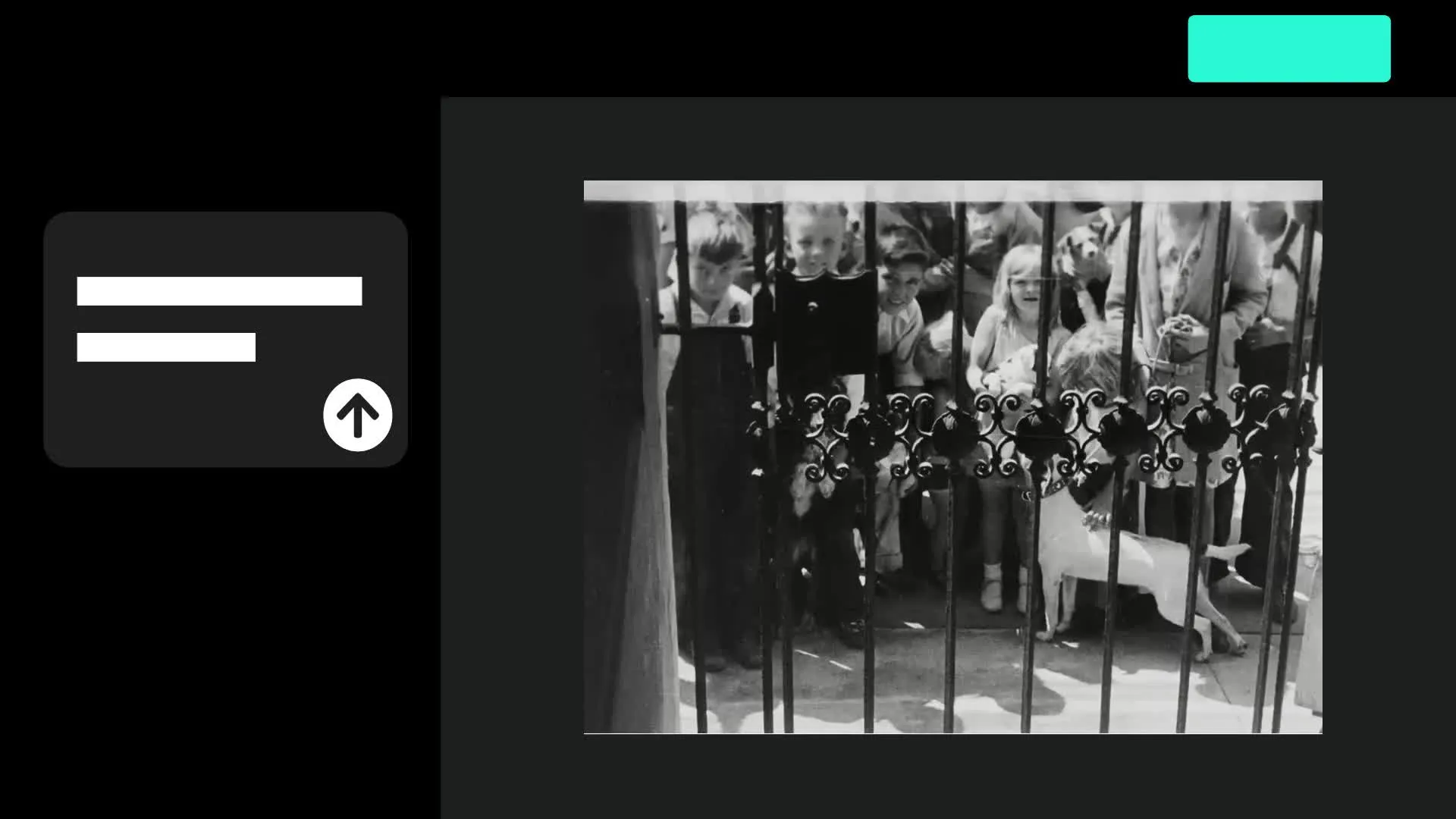
Maak een nieuw chatgesprek met Kapwing AI en klik op "Media toevoegen" om je video te uploaden.
- Step 2Voeg kleur toe
Voer een prompt in zoals "Colorize this video" om natuurlijke kleur aan je clip toe te voegen. Optioneel kun je specifieke kleuren voor outfits of objecten aanvragen.
- Step 3Download of verder bewerken
Klik hier om je gekleurde video te downloaden, of ga verder met bewerken via aanvullende prompts of met behulp van Studio tools.
Hoe werkt AI-kleurgeving?
Voeg automatisch kleur toe aan video's
Zwart-witbeeldmateriaal registreert hoe helder elk deel van het beeld is, maar niet welke kleur het was. Colorizing vult die ontbrekende kleur in.
AI-modellen leren van enorme aantallen kleurenafbeeldingen en video's, dus ze weten dat lucht meestal blauw is, gras groen is en huid warme, natuurlijke tinten heeft. Wanneer je een clip uploadt, gebruikt het model die kennis om de meest waarschijnlijke kleur voor alles in het beeld te voorspellen.
Videomodellen zoals Seedance 2.5 colorizen de clip als geheel, niet frame voor frame. Dit houdt de kleuren stabiel als mensen en objecten bewegen, dus een jasje flikkert niet van bruin naar grijs midden in een scène.
Wat is anders aan Kapwing?



Veelgestelde vragen
We hebben antwoorden op de meest gestelde vragen van onze gebruikers.
Ja, iedereen kan de AI-toolkit van Kapwing gratis proberen zonder watermerken. Onze AI-tools werken op basis van een creditsysteem, waarbij elke functie een bepaald aantal credits kost. Voor maximale creativiteit en de beste waarde, upgrade naar een Pro-account om de volledige kracht van AI-gestuurde contentcreatie te ontgrendelen.
De Colorize Video tool van Kapwing maakt gebruik van het Seedance 2.5 AI model om op intelligente wijze natuurlijke kleuren toe te passen op je zwart-witfilmpjes. Om een video in te kleuren, begin je door deze te uploaden naar een nieuw gesprek met Kai, de AI-assistent van Kapwing. Voer vervolgens een prompt in zoals "Kleur deze video in." Je kunt specifieke kleuren aanvragen ("Maak de lucht blauw en haar jurk geel") of laat de AI automatisch de meest waarschijnlijke kleuren kiezen. Klik op de pijl om je gekleurde video te genereren.
Wanneer je video klaar is, kun je deze downloaden als een MP4 zonder watermerk. Als je nog aanpassingen wilt maken, kun je een extra prompt invoeren ("Verander zijn shirt naar blauw") of klikken om je video naar Kapwing Studio te verplaatsen, waar je verder kunt bewerken met handmatige en AI-aangedreven tools.
AI-kleuren zijn realistische gissingen, niet een registratie van de originele kleuren. Een grijze jas op film had rood, groen of blauw kunnen zijn, dus de AI kiest de meest waarschijnlijke optie op basis van vergelijkbare afbeeldingen en video's waar het van heeft geleerd.
Als je de echte kleur van iets in je footage weet, zoals een auto, een uniform of de favoriete jurk van een familielid, voeg het dan toe aan je prompt. Voor documentaires en andere historische projecten, vermeld in je credits of beschrijving dat de footage met AI is gekleurd.
Vroege filmmakers schilderden of stencilden kleur met de hand op individuele filmframes. Later gebruikten studio's computers om klassieke zwart-witfilms in kleur om te zetten, waarbij kunstenaars kleuren kozen voor key frames en software deze door elke scene voerde. Beide methoden namen weken of maanden in beslag voor een enkele film.
Je kunt Kapwing gebruiken om maximaal 30 seconden beeldmateriaal per generatie in kleur om te zetten. Knip langere video's in clips van 30 seconden of korter, zet elke clip in kleur om, en voeg ze samen in de editor. Het splitsen op scèneveranderingen maakt de verbindingen minder opvallend.
Ja, je gekleurde video behoudt het originele geluid, dus spraak, muziek en achtergrondruis blijven synchroon met het beeld.
Als het geluid op oude beeldmateriaal geruis of achtergrondruis bevat, maak je dit schoon met Clean Audio in de editor. Je kunt ook commentaar of muziek op aparte sporen toevoegen zonder het originele opname aan te raken.
Absoluut, Kapwing kan zwart-wit, vervaagde of sepia afbeeldingen kleuren met Seedream 4.5. Upload je afbeelding naar een chat met Kai, vraag om de Colorize Image tool te gebruiken, en download zonder watermerk. Je kunt ook een project maken met een combinatie van gekleurde video's en afbeeldingen door met Kai in te kleuren en op de timeline in Kapwing Studio in te delen.
Kleuren toevoegen voegt kleur toe aan video zonder kleur, zoals zwart-witbeelden of sepia-beelden. Kleurcorrectie past video aan die al in kleur is, zoals het corrigeren van helderheid, contrast of een kleurstoot. Voor beeldmateriaal dat al in kleur is maar er raar uitziet, gebruik je de Video Color Corrector.
Ja, je kunt kleur toevoegen aan zwart-wit, sepia en vervaagde video's. De AI vervangt de bruine of uitgewiste tinten door natuurlijke kleuren, dus je hoeft je beeldmateriaal niet eerst om te zetten naar zuiver zwart-wit.
Gebruik de Video Color Corrector en zet de verzadiging op nul voor een klassieke zwart-witlook.
Ja. In Kapwing's video editor, verdeel je video waar het zwart-wit gedeelte begint en eindigt, en vraag dan Kapwing AI in het zijpaneel om dat gedeelte in kleur om te zetten. Klik op "Toevoegen aan project" om de gekleurde clip terug op je timeline te plaatsen.
Dit werkt prima voor documentaires en tribute video's die oud en nieuw materiaal combineren. Je kleurt alleen de gearchiveerde clips in, en de rest van je bewerking blijft precies hetzelfde.
Kapwing kleurt video's in tot 1080p. Je kunt MP4-, MOV- en WebM-bestanden uploaden, ze inkleuren en vervolgens je ingekleurde video als MP4 downloaden.
Als je beeldmateriaal in lage resolutie begint, kleur het dan eerst in en verhoog vervolgens de resolutie met Upscale Video. Opschalen na inkleuring geeft je een scherpere eindvideo tot 4K.
Ontdek Bronnen
Tips, templates en diepgaande gidsen om je sneller te helpen creëren en met vertrouwen te delen.
Bekijk alles

Maak je eerste video in slechts een paar klikken. Sluit je aan bij meer dan 35 miljoen creators die Kapwing vertrouwen om meer content in minder tijd te maken.