I-Colorize ang Video
Gawing kulay ang itim at puting video gamit ang AI.
Subukan ang video colorizer nang libre sa iyong browser.
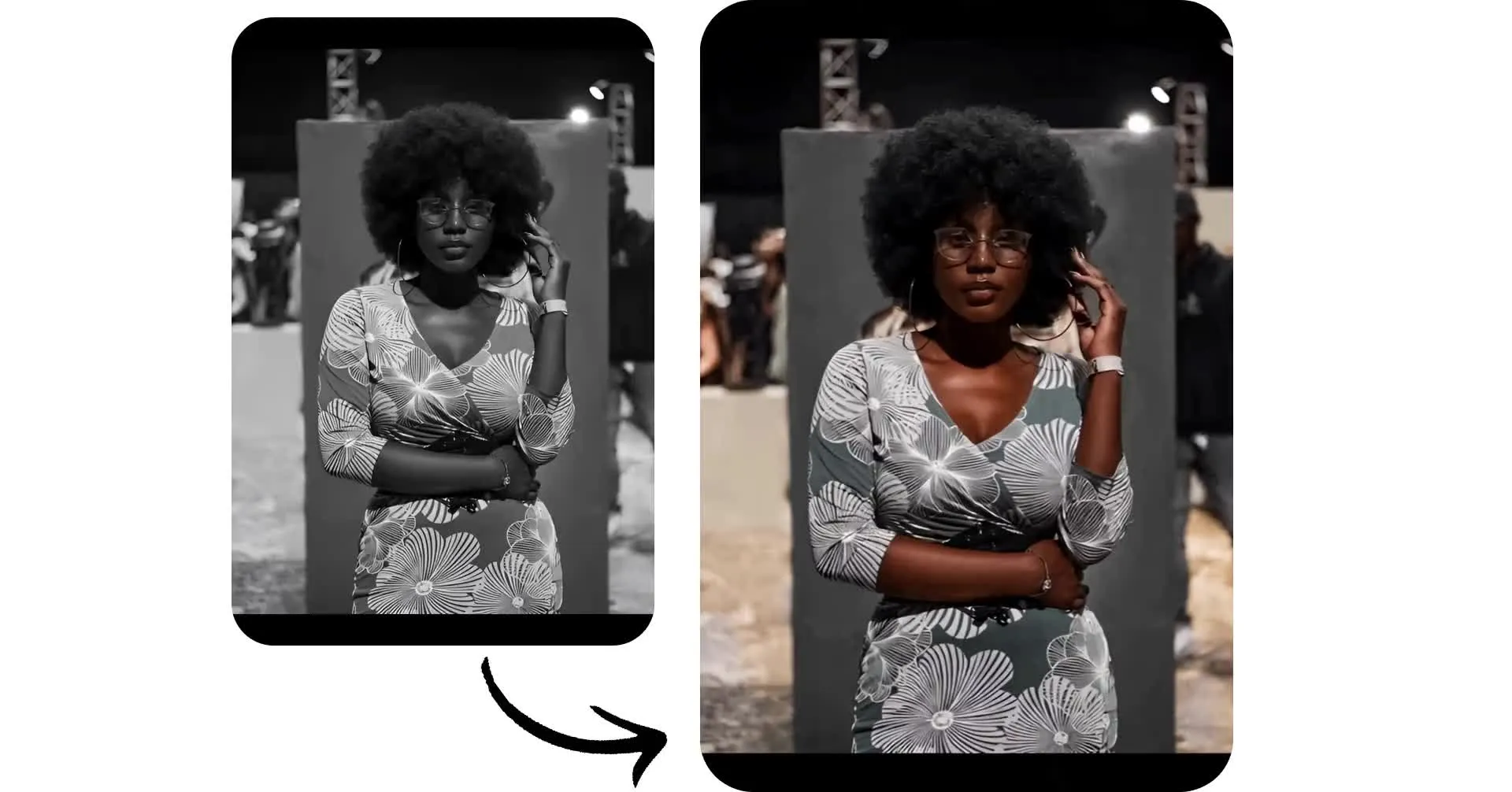
I-colorize ang iyong mga video sa loob ng ilang segundo online
I-upload ang kahit anong video — ang AI ay magdadagdag ng realistic na kulay
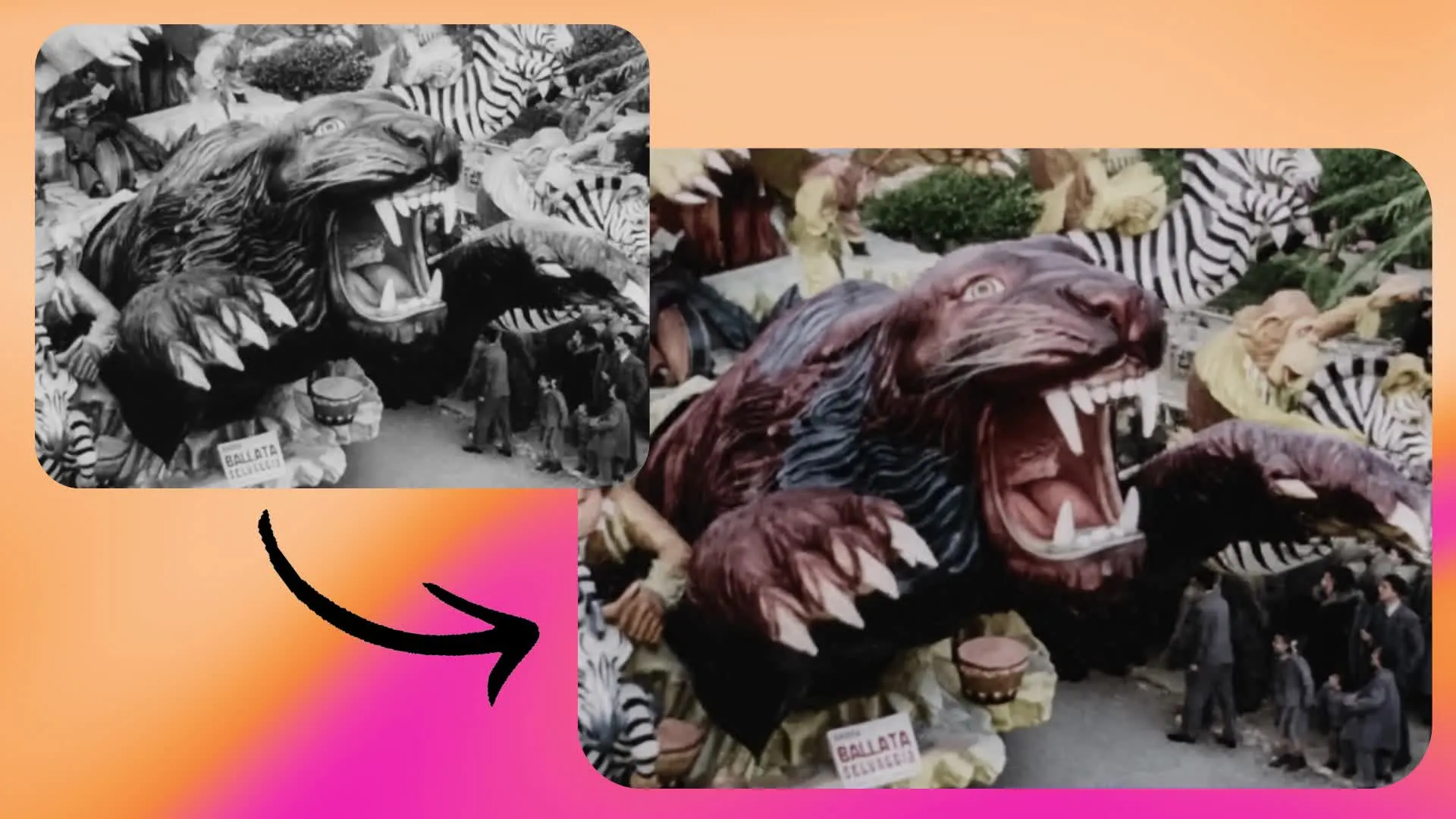
Magdagdag ng natural na kulay sa black and white clips
I-upload ang isang black and white, sepia, o faded clip at ang Kapwing ay magdadagdag ng kulay sa bawat frame. Powered ng Seedance 2.5, ang Kapwing AI ay binabasa kung ano ang nasa bawat shot, mula sa mga mukha at damit hanggang sa kalangitan at mga gusali, at pumipili ng mga tone na swak sa eksena. Ang iyong clip ay pinapanatili ang orihinal na motion at audio.
Gusto mo ng specific na hitsura? I-describe ito sa iyong prompt, tulad ng pula na sasakyan o isang muted 1950s palette, at ang Kapwing ay kukulurin ang clip upang tumugma.
Kulurin ang clips hanggang 30 segundo ang haba sa hanggang 1080p. I-download ang iyong video mula sa chat nang walang watermark, o ilipat ito sa Kapwing's video editor upang i-trim, maglagay ng caption, at tapusin ang iyong proyekto.
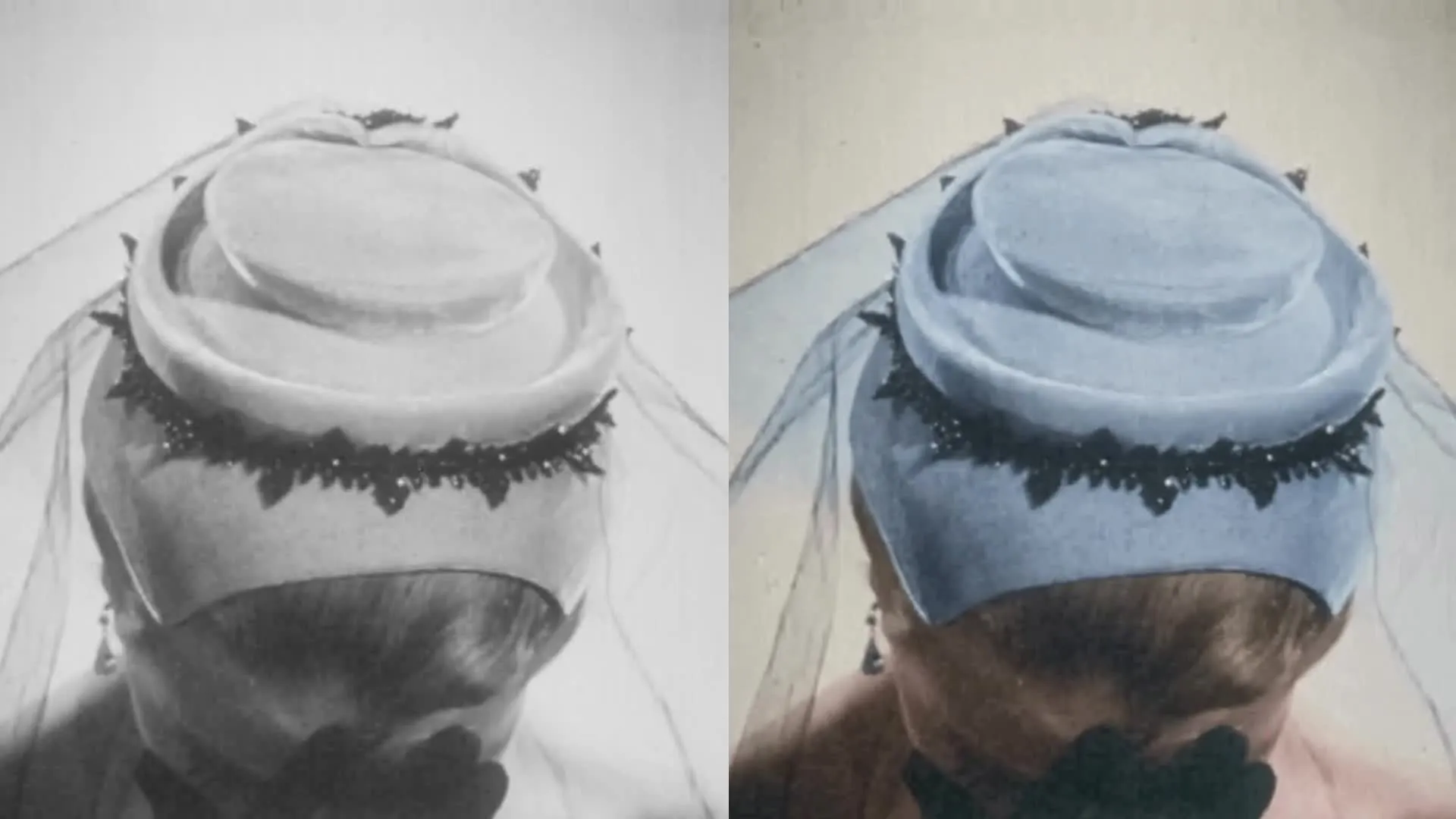
Paano gawing kulay ang mga video gamit ang AI
Magdagdag ng natural na kulay sa itim at puting footage gamit lang ang isang prompt
I-upload
ang iyong black and white video sa bagong chat with Kai, Kapwing AI


Prompt
ang AI model na "colorize this video"
I-download
ang iyong colorized video bilang watermark-free MP4
Magkulay ng mga video para sa kahit anong proyekto
I-transform ang mga archival at black and white clips into footage na magagamit mo sa susunod mong video
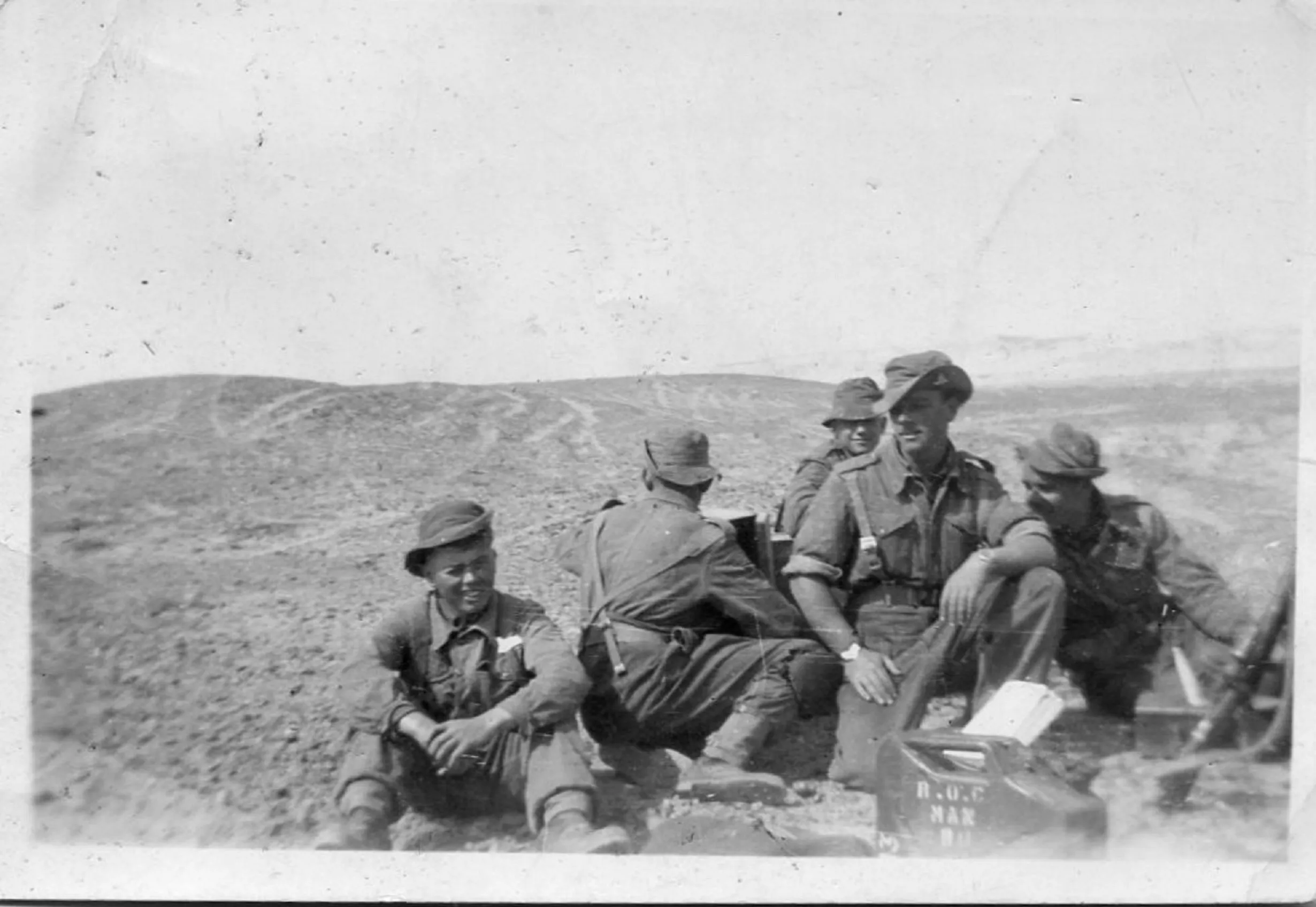
Mga Dokumentaryo
Ang mga documentary editor at history channel ay maaaring magkulay ng archival clips upang tumugma sa modernong B-roll, pagkatapos ay magdagdag ng narration at subtitle sa parehong proyekto

Mga Pasasalamat sa Pamilya
Para sa memorial, kasal anniversary, o birthday videos, i-colorize ang lumang home movies para ang mga mahal sa buhay ay lumitaw sa natural na kulay sa tabi ng mga bagong footage
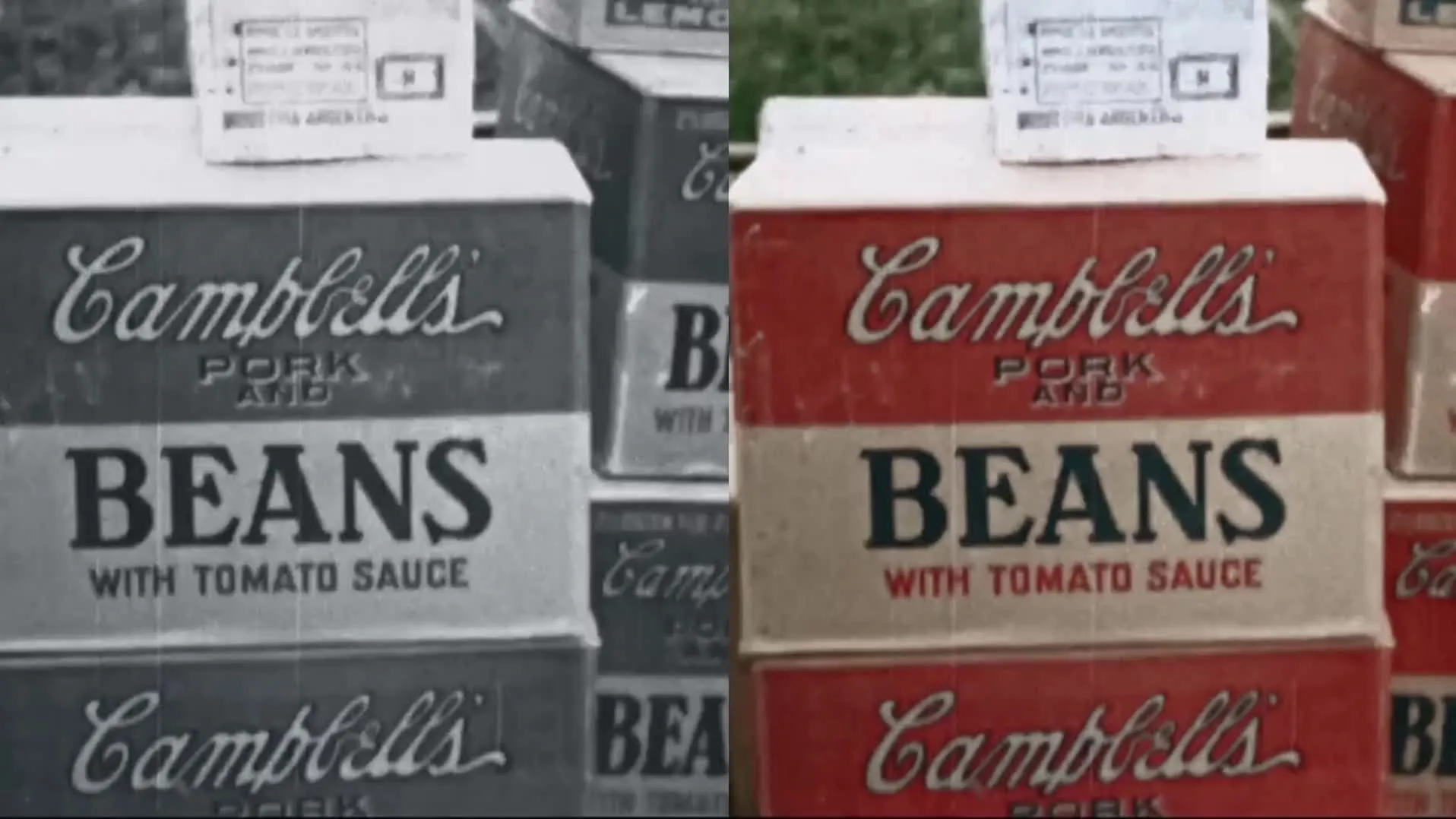
Pamana ng Brand
I-transform ang lumang company footage into anniversary campaigns, founder stories, at heritage ads, tapos idagdag mo lang ang iyong logo at captions sa editor
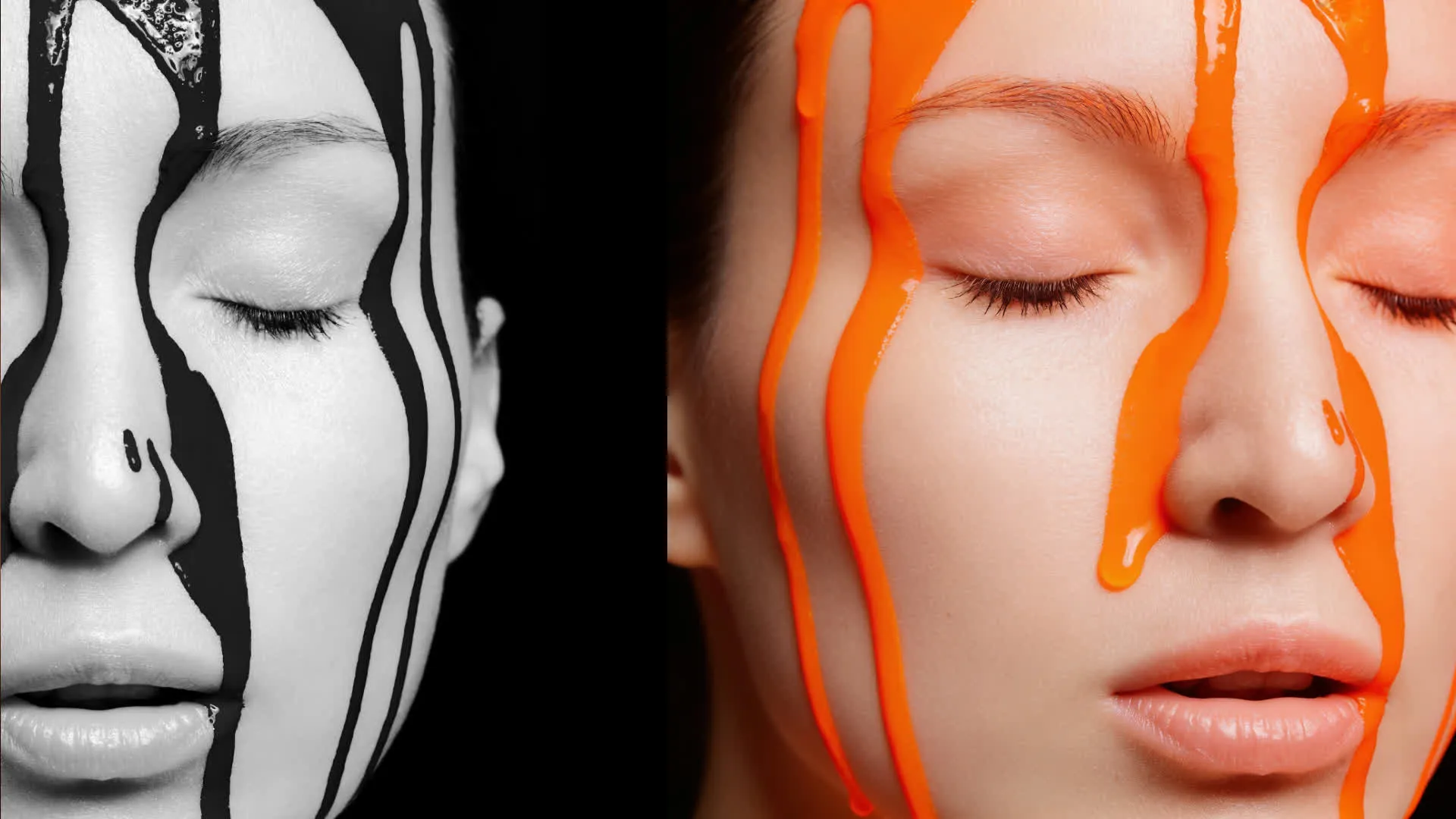
Creative na Pagbabago ng Kulay
Muling kulorin ang mga stylized na black and white shots sa music videos at short films, gamit ang mga prompts para itakda ang specific na palette o era
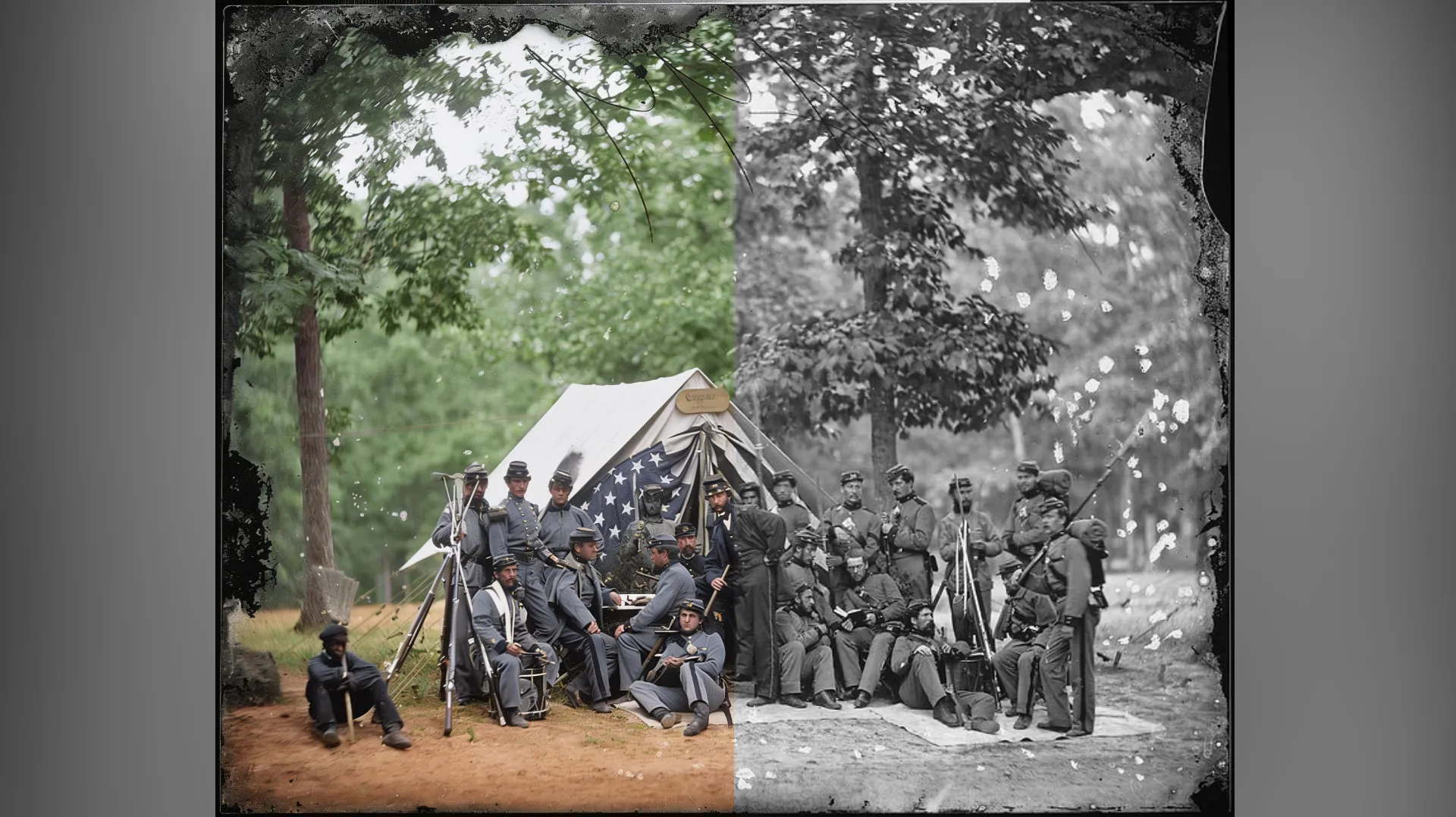
Mga Aral sa Kasaysayan
Ang mga guro ay maaaring magdagdag ng kulay sa mga newsreel at historical footage para makita ng mga estudyante ang nakaraang kaganapan na may kulay, pagkatapos ay magdagdag ng mga caption o katanungan para sa klase
I-colorize, ibalik, at i-edit ang black and white na footage
Gamitin ang AI at manual tools nang magkasama para gawing finished videos ang B&W at sepia clips
Gabayan ang mga kulay gamit ang iyong prompt
Ang AI colorizer ng Kapwing ay pumipili ng pinakamalamang na kulay nang kusa, pero ikaw ang may pinakamahusay na kaalaman sa iyong footage. Magdagdag ng ilang salita sa iyong prompt para itakda ang mga kulay na gusto mo, tulad ng asul na damit ng isang miyembro ng pamilya, pula na damit ng isang koponan, o berdeng pintura sa isang tahanan mula sa iyong kabataan.
Maaari mo ring itakda ang pangkalahatang hitsura. Magtanong ng maligamgam, lumipas na tono na parang isang 1960s na home movie, o malinaw, pusóng kulay na ginagawang parang ginawa ngayon ang lumang footage.
Hindi pa rin tama? Sumagot sa parehong chat gamit ang isang sumusunod, tulad ng "gawin ang langit na mas lumulot" o "panatilihin ang sasakyan na itim," at ang Kapwing ay muling kukulayan ang clip nang hindi mo sinisikap na i-upload ito ulit.
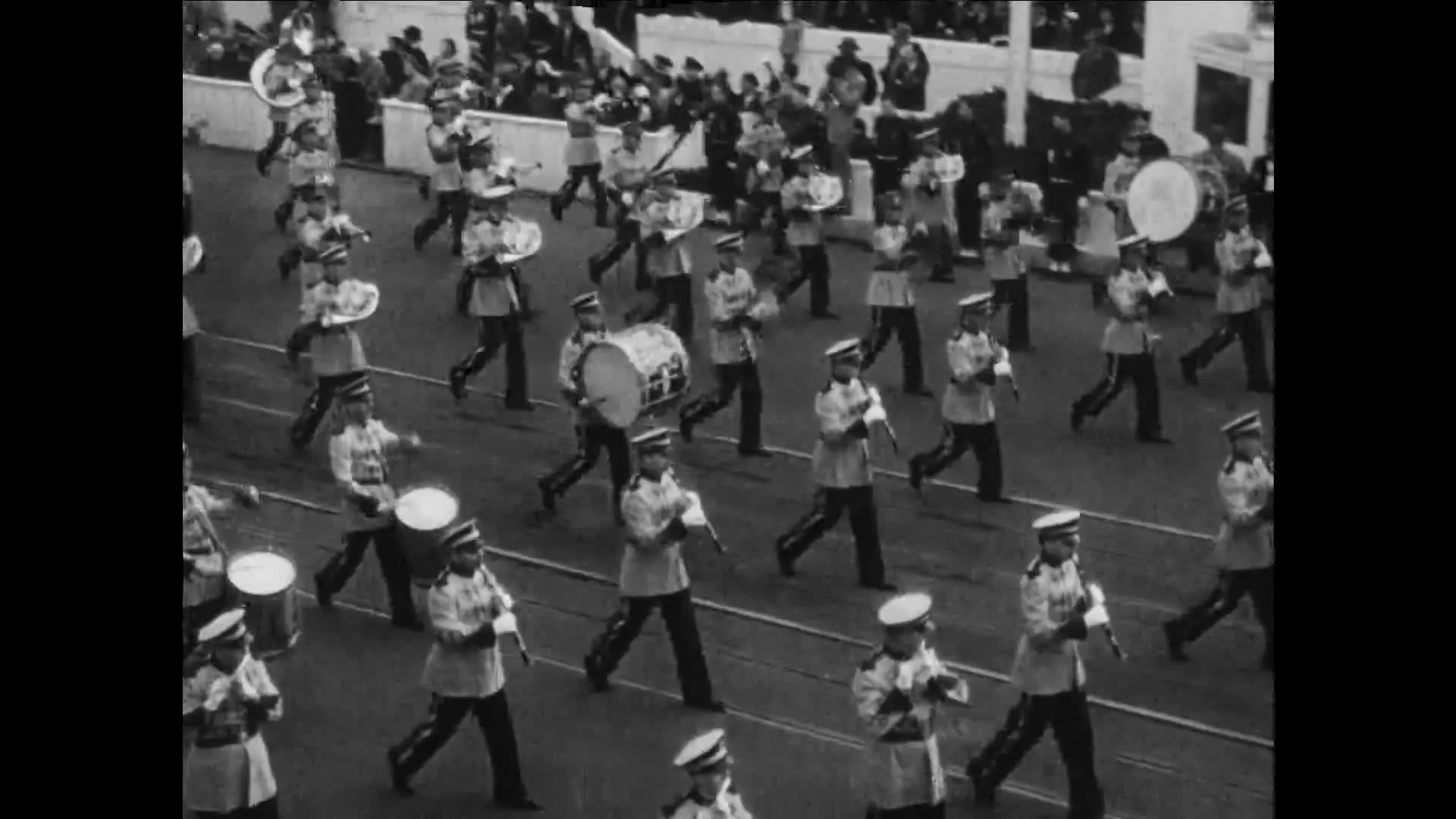
Gawing mas engaging ang mas lumang footage
Ang mga lumang pelikula at home movies ay kadalasang kailangan ng higit pa sa kulay. Sa tulong ng Kapwing AI, maaari mong i-colorize, i-clean up, at i-sharpen ang parehong clip sa isang chat, nang walang pangangailangang mag-export sa iba't ibang tools.
Kung ang iyong footage ay may grain o mababang resolution, tanungin ang Kapwing AI na alisin ang visual noise gamit ang denoise tool, pagkatapos upscale ang clip hanggang 4K.
Ang Kapwing Studio ay may kasamang buong hanay ng Video Enhancer tools. Ilipat ang iyong colorized video sa editor upang gawing stable ang nagsisikating handheld footage gamit ang video stabilizer, at alisin ang hiss at background noise mula sa mga lumang recording gamit ang Clean Audio.
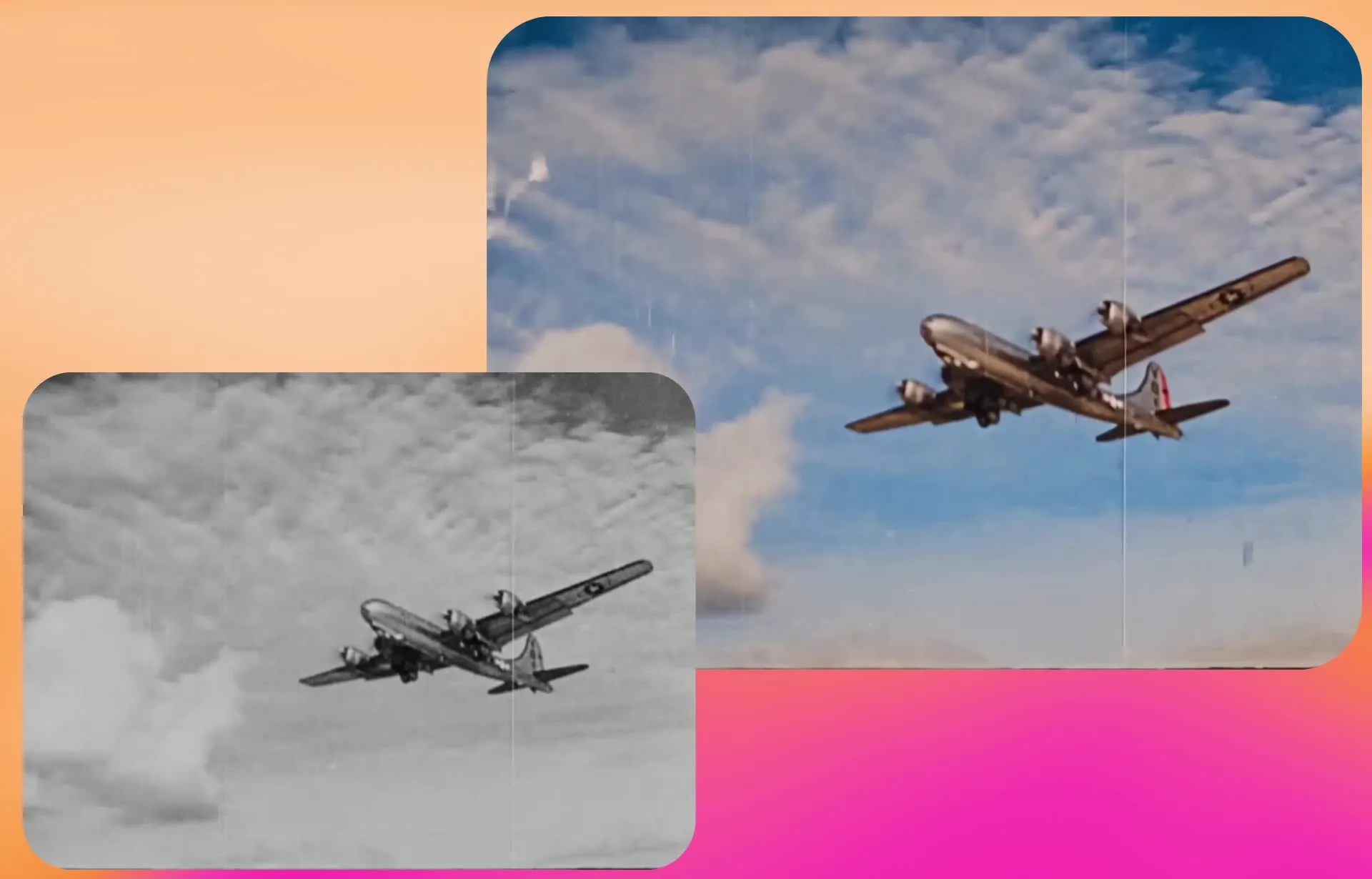
I-colorize ang iyong clips nang hindi umaalis sa iyong proyekto
Gumagawa ng documentary, tribute video, o history lesson? I-upload ang iyong footage sa Kapwing's video editor at tanungin ang Kapwing AI sa side panel para i-colorize ang kahit anong black and white clip. I-click ang "Add to project" at ang colorized version ay direktang mapupunta sa iyong canvas at timeline. Walang pag-download, re-uploading, o muling pagbuo ng iyong edit sa ibang app.
Mula doon, pagsamahin ang AI at manual editing sa isang workflow. Potasin ang colorized archival clips kasama ang modern footage, mag-record ng narration, mag-generate ng subtitles automatically, at magdagdag ng captions na may taon at lugar kung saan kinunan ang bawat clip.
Paano i-Colorize ang mga Video Online

- Step 1I-upload ang video
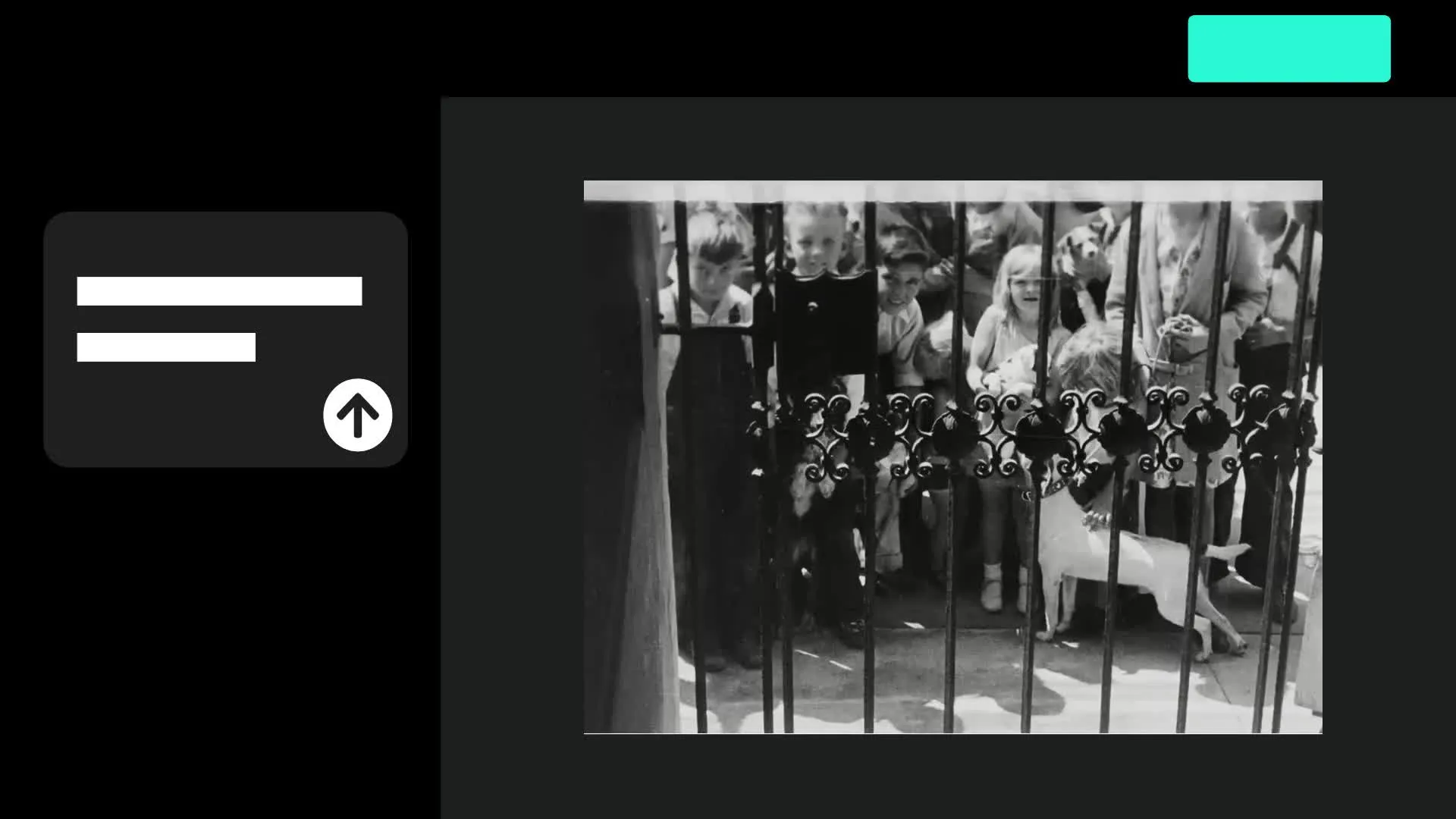
Lumikha ng bagong chat sa Kapwing AI at i-click ang "Attach media" para i-upload ang iyong video.
- Step 2Magdagdag ng kulay
Magpasok ng prompt tulad ng "Colorize this video" upang magdagdag ng natural na kulay sa iyong clip. Kung gusto mo, maaari kang humiling ng specific na kulay para sa damit o bagay.
- Step 3I-download o patuloy ang pag-edit
I-click para i-download ang iyong colorized video, o magpatuloy sa pag-edit gamit ang karagdagang prompts o ang Studio tools.
Paano gumagana ang AI colorizing?
Magdagdag ng kulay sa mga video nang automatic
Ang black and white na footage ay nag-record kung gaano kita ang bawat bahagi ng frame, pero hindi kung anong kulay ito. Ang colorizing ay nagdadagdag ng nawawalang kulay.
Ang AI models ay natututo mula sa napakalaking bilang ng color images at videos, kaya alam nila na ang langit ay usually blue, ang grass ay berde, at ang skin ay may warm, natural tones. Kapag nag-upload ka ng clip, ang model ay gumagamit ng knowledge na iyon para mag-predict ng most likely color para sa lahat ng nasa frame.
Ang video models tulad ng Seedance 2.5 ay nag-colorize ng clip as a whole, hindi frame by frame. Yan ay nagpapanatili ng colors na steady habang ang mga tao at objects ay gumagalaw, kaya ang jacket ay hindi nag-flicker from brown to gray mid-scene.
Ano ang kakaiba tungkol sa Kapwing?



Mga Madalas Itanong na Katanungan
Mayroon kaming mga sagot sa mga pinakakaraniwang tanong na itinatanong ng aming mga users.
Oo, sinuman ay maaaring subukan ang AI toolkit ng Kapwing nang libre at walang watermarks. Ang aming AI tools ay gumagamit ng credit system, kung saan ang bawat feature ay may itinakdang bilang ng credits. Para sa maximum creativity at pinakamahusay na value, mag-upgrade sa Pro account upang buksan ang buong kapangyarihan ng AI-driven content creation.
Ang Colorize Video tool ng Kapwing ay gumagamit ng Seedance 2.5 AI model para matalino na hulaan at maglagay ng natural na kulay sa iyong black and white na mga video. Para ma-colorize ang isang video, magsimula sa pag-upload nito sa isang new chat with Kai, ang AI assistant ng Kapwing. Pagkatapos, magpasok ng prompt tulad ng "Colorize this video." Maaari kang humiling ng mga tukoy na kulay ("Make the sky blue and her dress yellow") o hayaang pumili ang AI ng pinakamalamang na mga kulay nang awtomatiko. I-click ang arrow para lumikha ng iyong colorized video.
Kapag handa na ang iyong video, maaari kang mag-click para i-download ito bilang MP4 na walang watermark. Kung gusto mong gumawa ng anumang mga pagbabago, maaari kang magpasok ng karagdagang prompt ("Change his shirt to blue") o mag-click para ilipat ang iyong video sa Kapwing Studio, kung saan maaari kang magpatuloy na mag-edit gamit ang manual at AI-powered na mga tool.
Ang AI colors ay mga realistic na hula, hindi isang record ng mga original na kulay. Isang gray coat sa pelikula ay maaaring na red, green, o blue, kaya ang AI ay pumipili ng pinakamalamang na option batay sa mga katulad na larawan at video na natuto nito.
Kung alam mo ang tunay na kulay ng isang bagay sa iyong footage, tulad ng isang sasakyan, isang uniporme, o ang paboritong damit ng miyembro ng pamilya, idagdag ito sa iyong prompt. Para sa mga dokumentaryo at iba pang historical na proyekto, bigyuan ng bantay sa iyong credits o description na ang footage ay naging kulay gamit ang AI.
Ang mga unang filmmakers ay kulay ng-pintura o stencil sa bawat film frame nang kamay. Mamaya, gumamit ang mga studios ng computers para i-colorize ang mga klasikong black and white na pelikula, na may mga artist na pumipili ng kulay para sa key frames at software na nagdadala sa kanila sa bawat eksena. Pareho ng mga pamamaraan ay tumagal ng ilang linggo o buwan para sa isang pelikula.
Pwede mong gamitin ang Kapwing para i-colorize ang hanggang 30 segundo ng footage sa bawat generation. I-trim ang mas mahabang videos into clips na 30 segundo o mas kaunti, i-colorize ang bawat isa, at pagkatapos pagsama-samahin ang mga ito sa editor. Ang pag-split sa scene changes ay ginagawang hindi napapansin ang mga joins.
Oo, ang iyong colorized video ay pinapanatili ang orihinal nitong tunog, kaya ang falas, musika, at background audio ay nananatiling synchronized sa larawan.
Kung ang audio sa lumang footage ay may hiss o background noise, i-clean ito gamit ang Clean Audio sa editor. Maaari mo ring magdagdag ng narration o musika sa hiwalay na tracks nang hindi hinihipo ang orihinal na recording.
Tiyak, ang Kapwing ay maaaring magkulay ng itim at puti, nabawasan, o sepia na mga larawan gamit ang Seedream 4.5. I-upload ang iyong larawan sa isang chat kasama si Kai, hilingin na gamitin ang Colorize Image tool, at i-download nang walang watermark. Maaari mo ring lumikha ng proyekto na may kombinasyon ng mga kulay na video at larawan sa pamamagitan ng pagkulay kasama si Kai at pag-ayos sa timeline sa Kapwing Studio.
Ang colorizing ay nagdadagdag ng kulay sa video na walang kulay, tulad ng black and white o sepia footage. Ang color correction ay nag-adjust ng video na nasa kulay na, tulad ng pag-ayos ng brightness, contrast, o color cast. Para sa footage na nasa kulay na pero mukhang hindi tama, gamitin ang Video Color Corrector.
Oo, pwede mong magdagdag ng kulay sa black and white, sepia, at faded video. Ang AI ay nagsasalit ng mga brown o washed-out tones gamit ang natural na kulay, kaya hindi mo kailangang i-convert ang iyong footage sa pure black and white muna.
Gamitin ang Video Color Corrector at bawasan ang saturation sa zero para sa isang klasikong black and white look.
Oo. Sa Kapwing's video editor, i-split ang iyong video kung nasaan nagsisimula at nagtatapos ang black and white section, tapos tanungin ang Kapwing AI sa side panel para i-colorize ang bahaging iyon. I-click ang "Add to project" para ilagay ang colorized clip pabalik sa iyong timeline.
Gumagana nang maayos ito para sa documentaries at tribute videos na pinagsasama ang lumang at bagong footage. I-colorize lang ang archival clips, at ang natitirang bahagi ng iyong edit ay manatiling pareho.
Ang Kapwing ay kumakulay ng video hanggang 1080p. Maaari mong i-upload ang MP4, MOV, at WebM files, i-colorize ang mga ito, at i-download ang iyong colorized video bilang MP4.
Kung ang iyong footage ay nagsisimula sa mababang resolution, i-colorize muna ito, pagkatapos taasan ang resolution gamit ang Upscale Video. Ang pag-upscale pagkatapos ng colorizing ay nagbibigay sa iyo ng mas malinaw na final video hanggang 4K.
Alamin ang mga Mapagkukunan
Mga tips, templates, at malalim na pagsusuri para tulungan kang lumikha nang mas mabilis at magbahagi nang may kumpiyansa.
Tingnan lahat

Magsimula ng iyong unang video sa loob lamang ng ilang clicks. Sumali sa mahigit 35 milyong creators na nagtitiwala sa Kapwing para lumikha ng mas maraming content sa mas kaunting oras.