Video kolorieren
Verwandle Schwarzweiß-Videos mit KI in Farbe.
Probiere den Video-Colorizer kostenlos in deinem Browser aus.
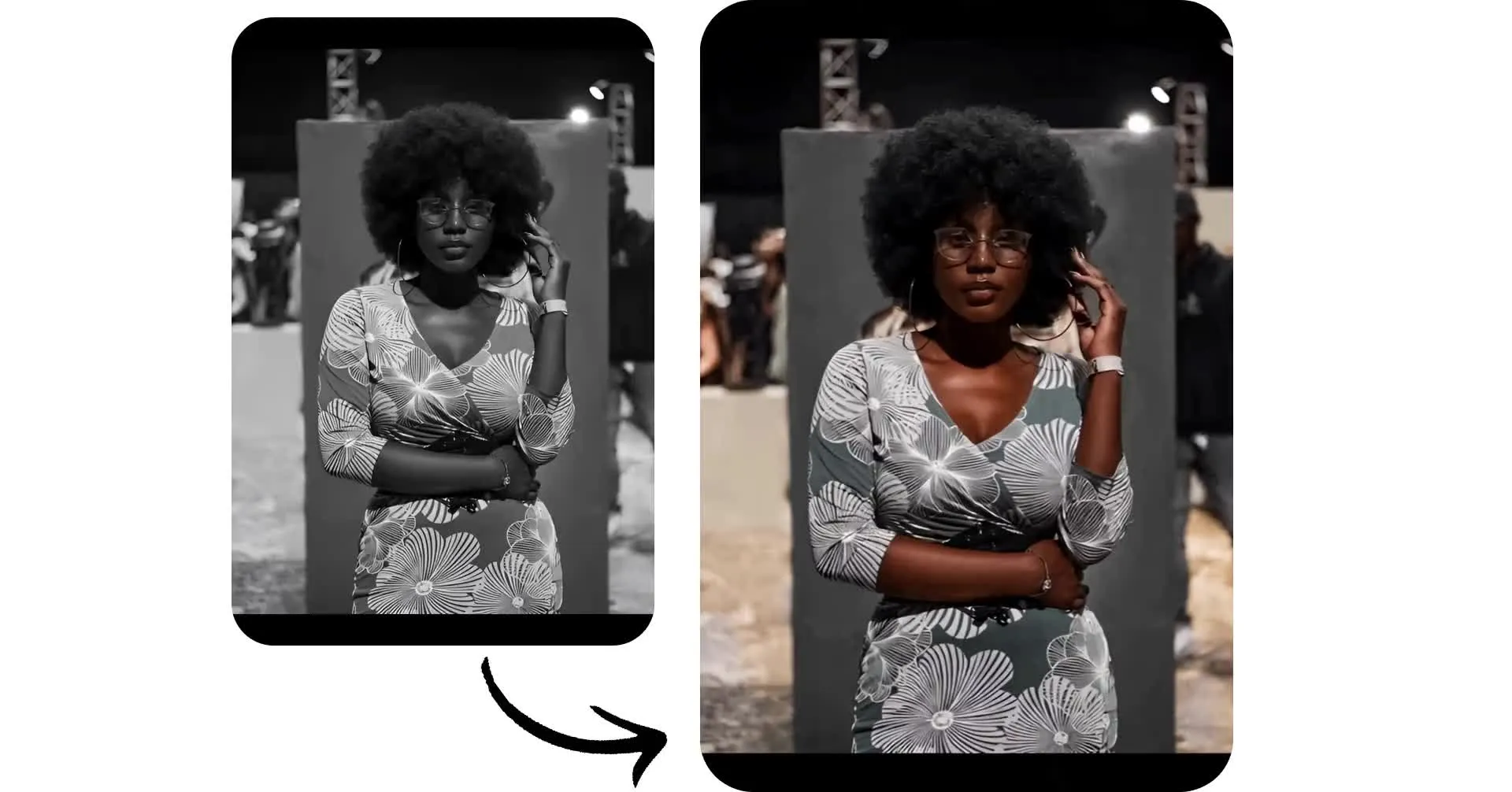
Coloriere Videos in Sekunden online
Lade einfach ein Video hoch — KI fügt realistische Farben hinzu
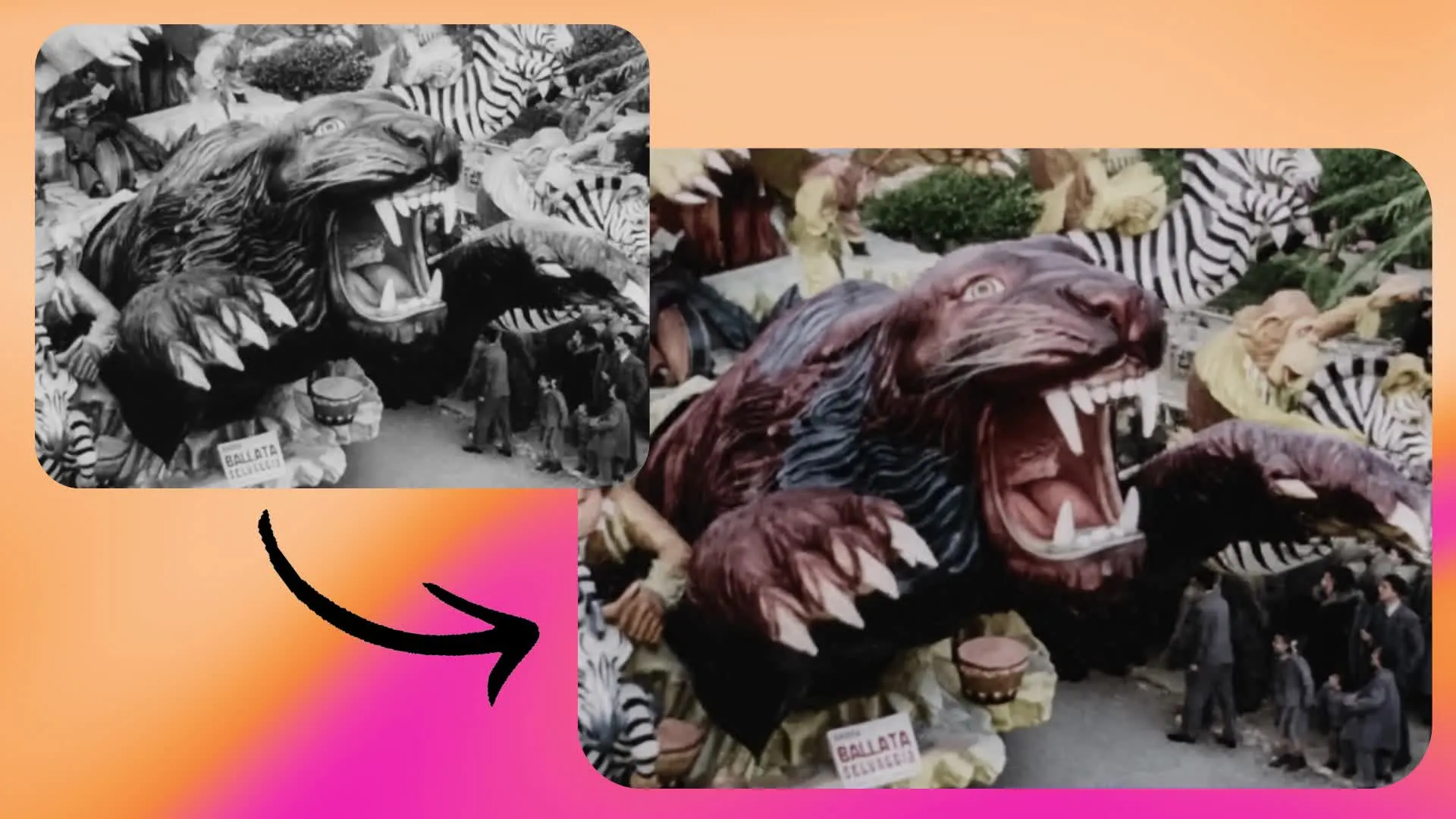
Füge natürliche Farben zu deinen Schwarzweiß-Clips hinzu
Lade einen Schwarzweiß-, Sepia- oder verblassten Clip hoch und Kapwing fügt jedem Frame Farbe hinzu. Powered by Seedance 2.5 analysiert Kapwing AI, was in jedem Shot zu sehen ist – von Gesichtern und Kleidung bis hin zu Himmel und Gebäuden – und wählt Töne aus, die zur Szene passen. Dein Clip behält seine ursprüngliche Bewegung und sein Audio.
Möchtest du einen bestimmten Look? Beschreib ihn in deinem Prompt, wie z.B. ein rotes Auto oder eine gedämpfte 1950er-Palette, und Kapwing färbt den Clip entsprechend ein.
Koloriere Clips bis zu 30 Sekunden Länge in bis zu 1080p. Lade dein Video aus dem Chat ohne Wasserzeichen herunter oder verschiebe es in Kapwing's Video-Editor, um dein Projekt zu trimmen, zu untertiteln und fertigzustellen.
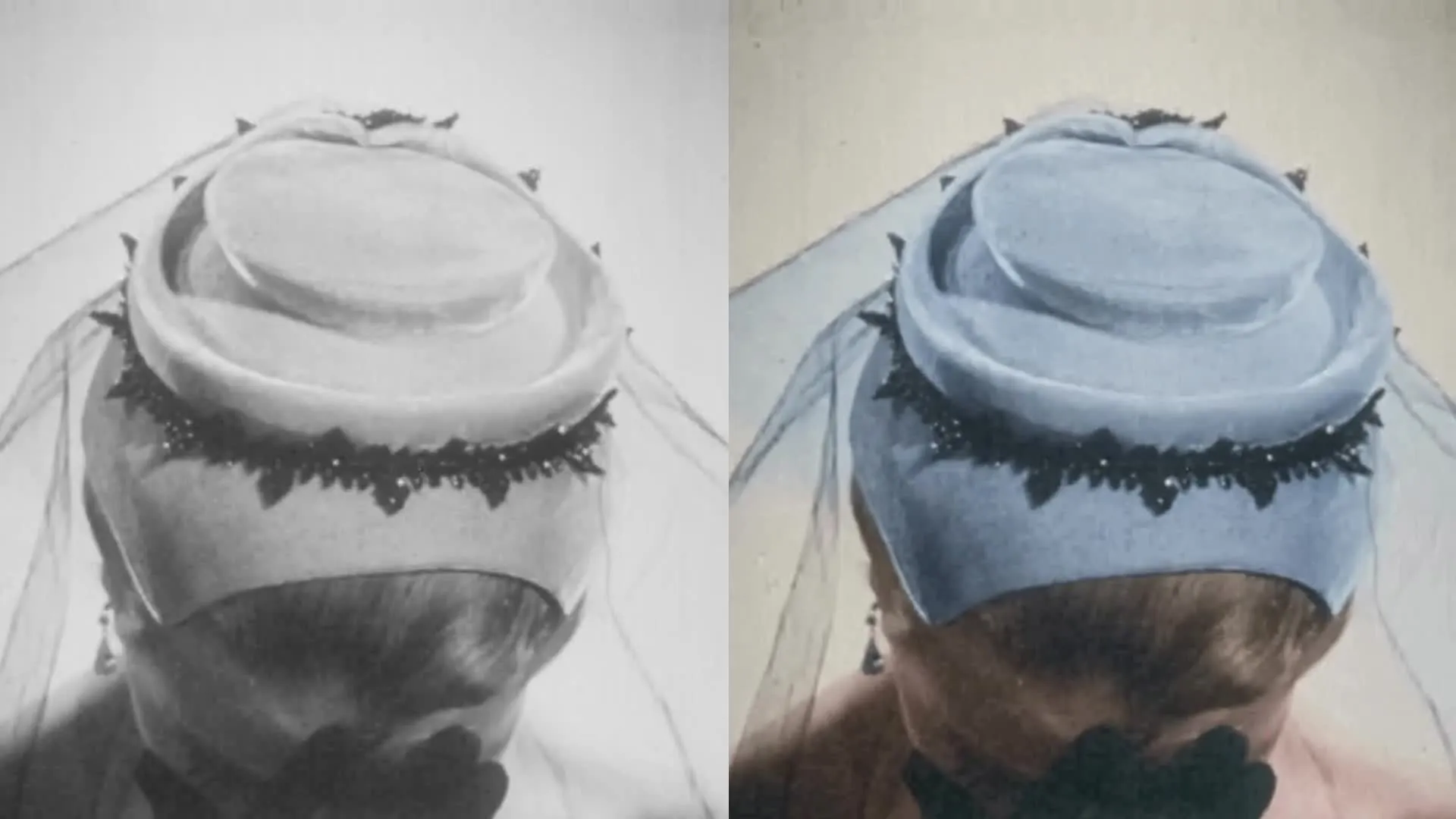
Wie du Videos mit KI kolorierst
Füge Schwarzweiß-Aufnahmen mit einem einfachen Befehl natürliche Farben hinzu
Hochladen
dein Schwarzweiß-Video zu einem neuen Chat mit Kai, Kapwing AI


Eingabeaufforderung
das KI-Modell auf „dieses Video einfärben"
Herunterladen
dein koloriertes Video als wasserzeichenfreies MP4
Videos für jedes Projekt einfärben
Verwandle Archiv- und Schwarzweiß-Aufnahmen in Filmmaterial, das du in deinem nächsten Video verwenden kannst
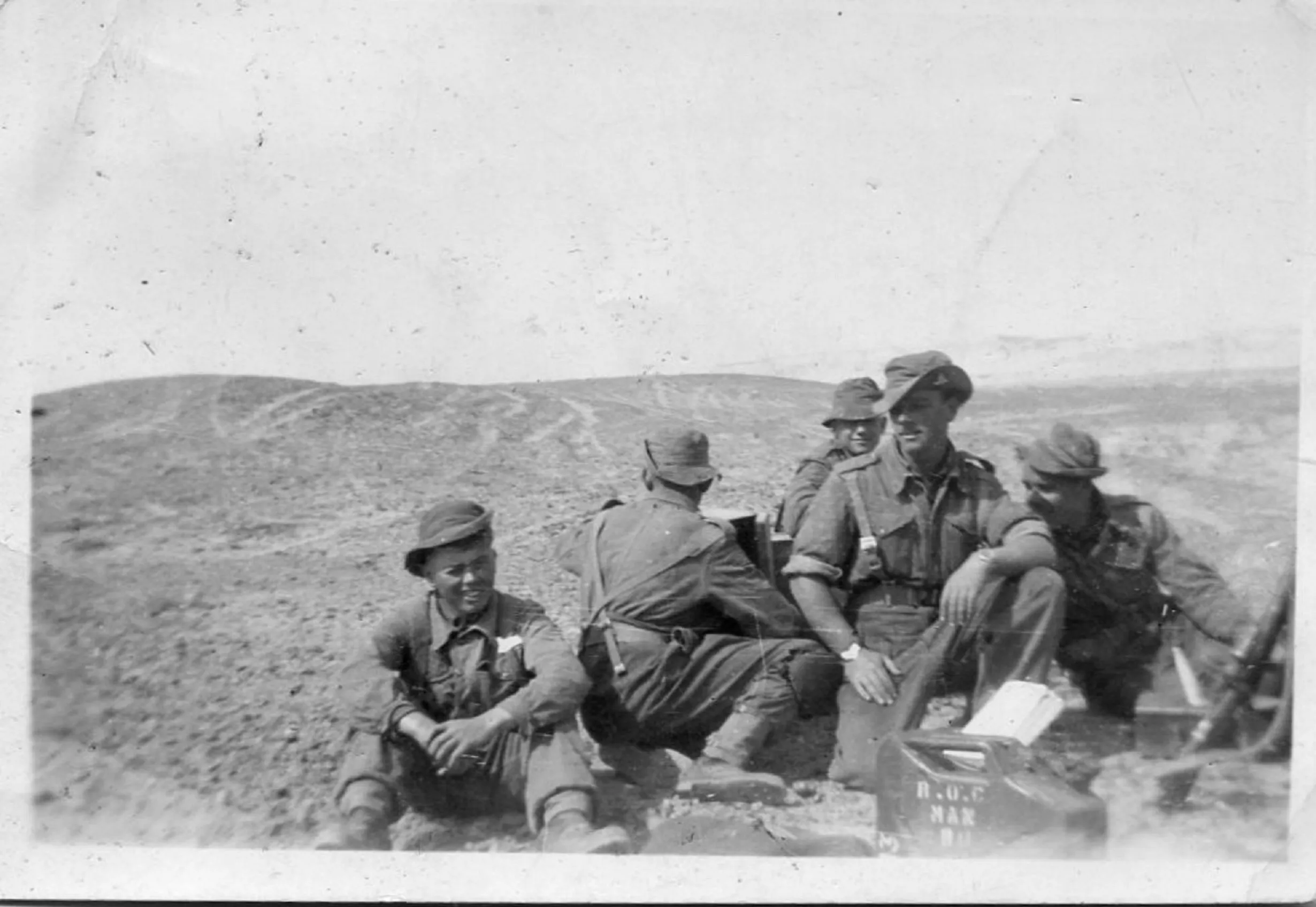
Dokumentationen
Dokumentarfilmredakteure und History-Kanäle können Archivaufnahmen kolorieren, um modernes B-Roll zu erreichen, dann Erzählung und Untertitel im selben Projekt hinzufügen

Familien-Tributes
Bei Gedenk-, Hochzeitstags- oder Geburtstagsvideos kannst du alte Heimvideos kolorieren, damit deine Liebsten in natürlichen Farben neben aktuellen Aufnahmen erscheinen
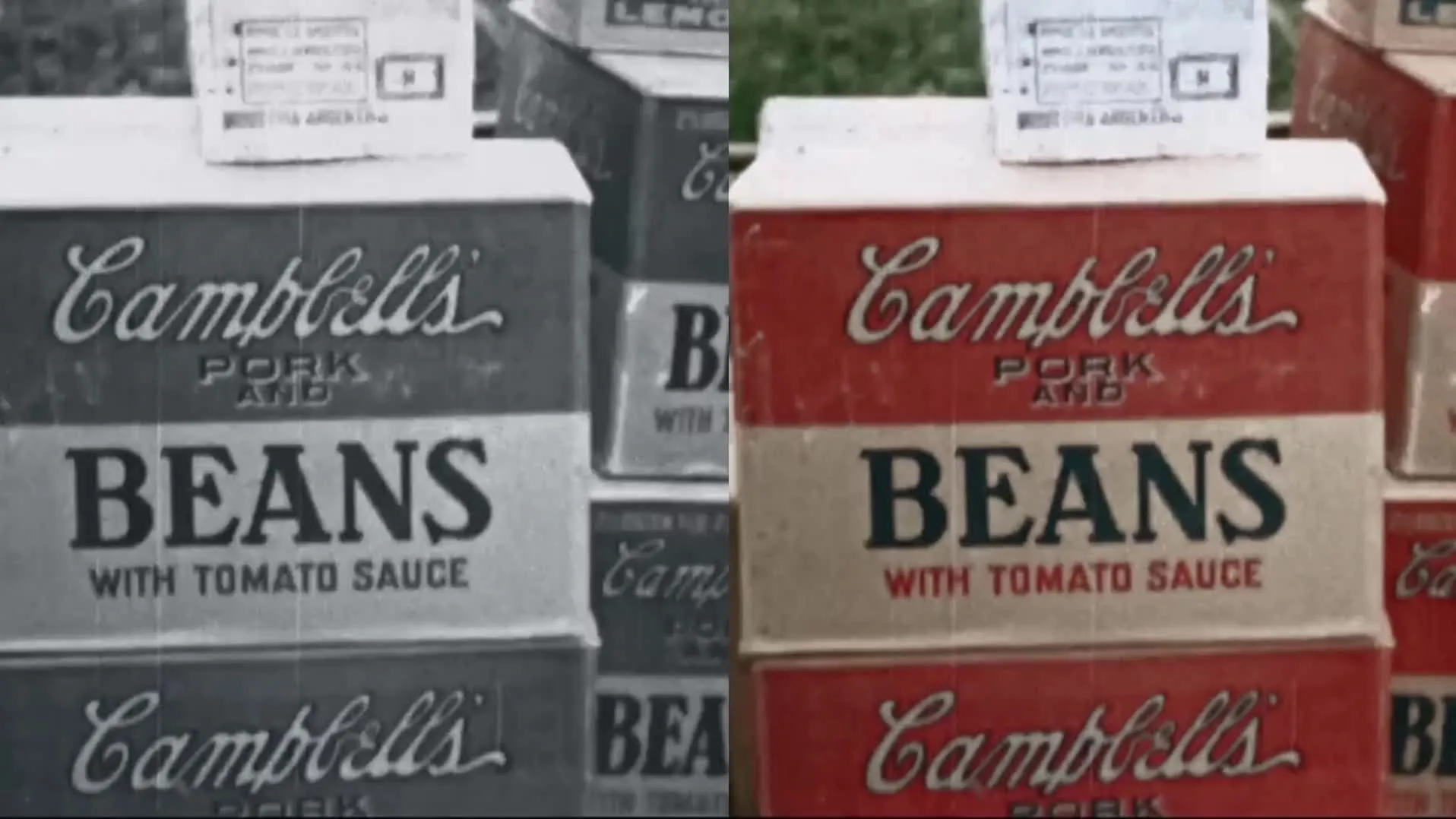
Marken-Erbe
Verwandle Archiv-Videomaterial deines Unternehmens in Jubiläumskampagnen, Gründergeschichten und Heritage-Anzeigen, und füge dann dein Logo und Untertitel im Editor hinzu
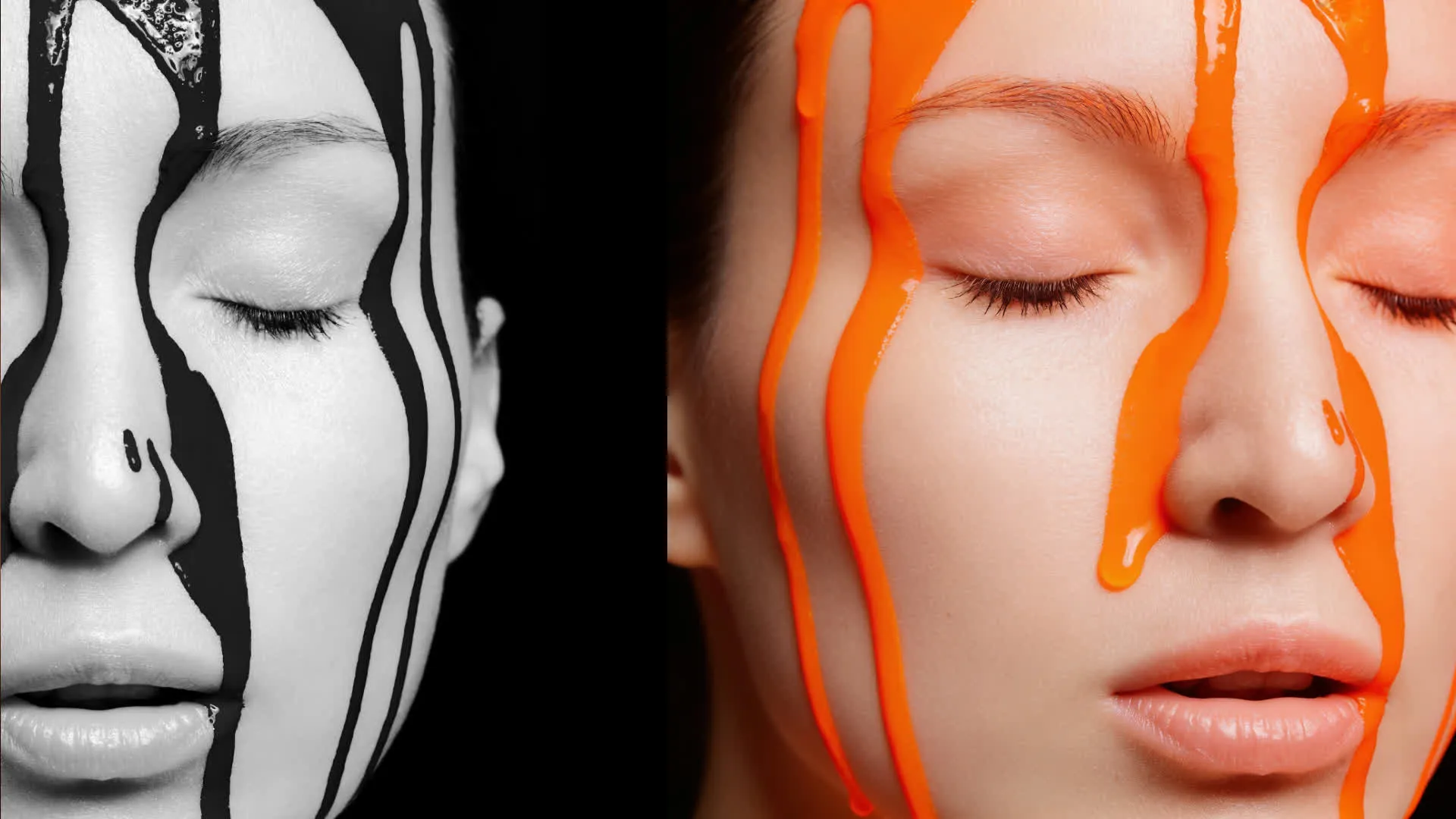
Kreative Umfärbungen
Koloriere stilisierte Schwarz-Weiß-Aufnahmen in Musikvideos und Kurzfilmen, indem du Prompts verwendest, um eine bestimmte Farbpalette oder Epoche festzulegen
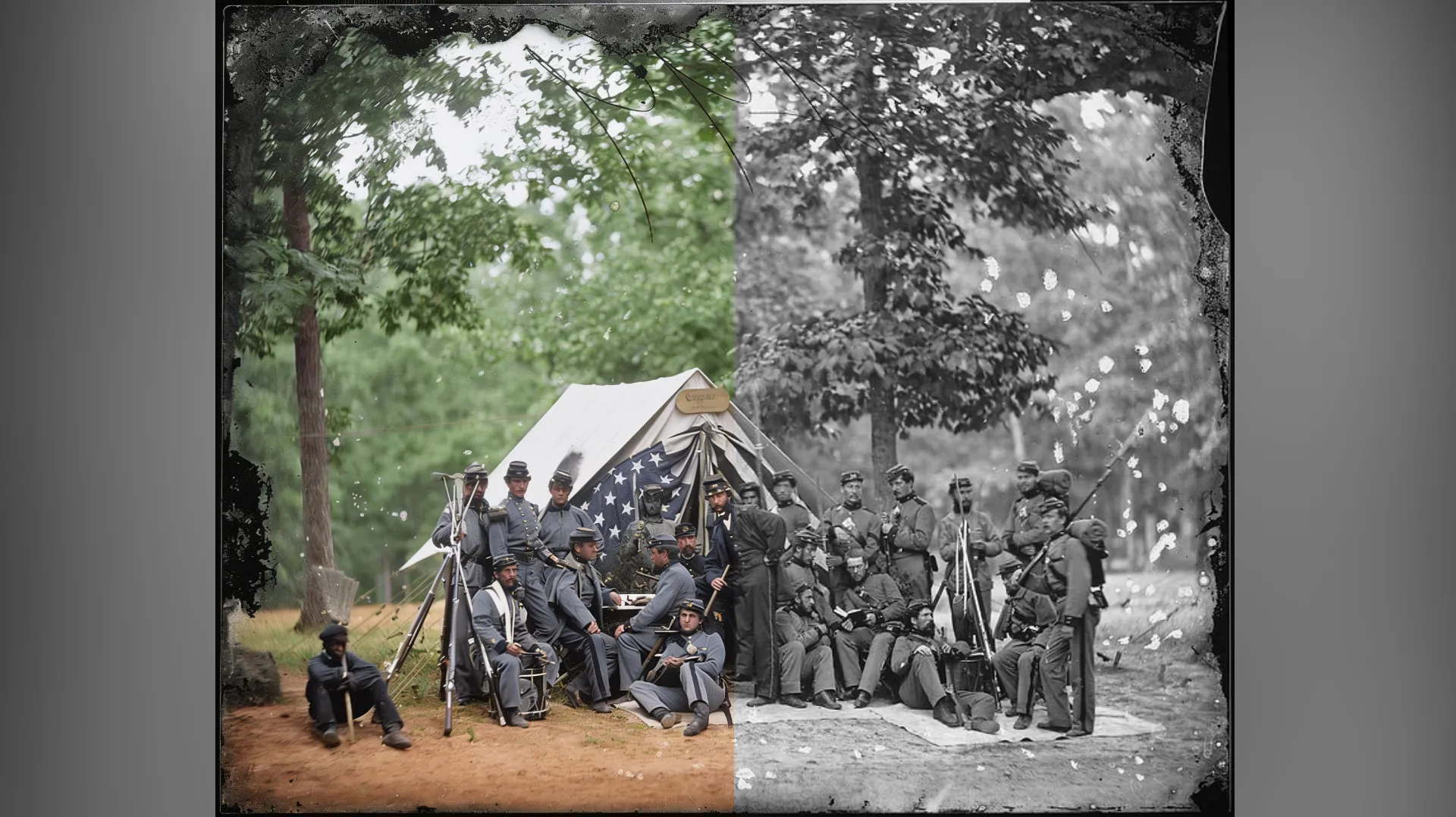
Geschichtslektionen
Lehrer können Wochenschauen und historische Aufnahmen kolorieren, damit Schüler vergangene Ereignisse in Farbe sehen, und dann Untertitel oder Fragen für den Unterricht hinzufügen
Schwarz-Weiß-Aufnahmen colorieren, restaurieren und bearbeiten
Nutze KI und manuelle Tools zusammen, um Schwarz-Weiß- und Sepia-Clips in fertige Videos umzuwandeln
Lenke die Farben mit deinem Prompt
Kapwings KI-Kolorisierer wählt die wahrscheinlichsten Farben automatisch aus, aber du kennst dein Material am besten. Füge ein paar Wörter zu deinem Prompt hinzu, um die gewünschten Farben festzulegen, wie das blaue Kleid eines Familienmitglieds, die roten Trikots eines Teams oder die grüne Farbe auf einem Haus aus deiner Kindheit.
Du kannst auch das Gesamtaussehen einstellen. Fordere warme, verblasste Töne an, die sich wie ein Heimfilm aus den 1960er Jahren anfühlen, oder knackig gesättigte Farben, die altes Filmmaterial so aussehen lassen, als wäre es heute gedreht worden.
Nicht ganz richtig? Antworte im selben Chat mit einer Nachfrage wie „mach den Himmel bewölkter" oder „behalte das Auto schwarz", und Kapwing koloriert den Clip neu, ohne dass du ihn erneut hochladen musst.
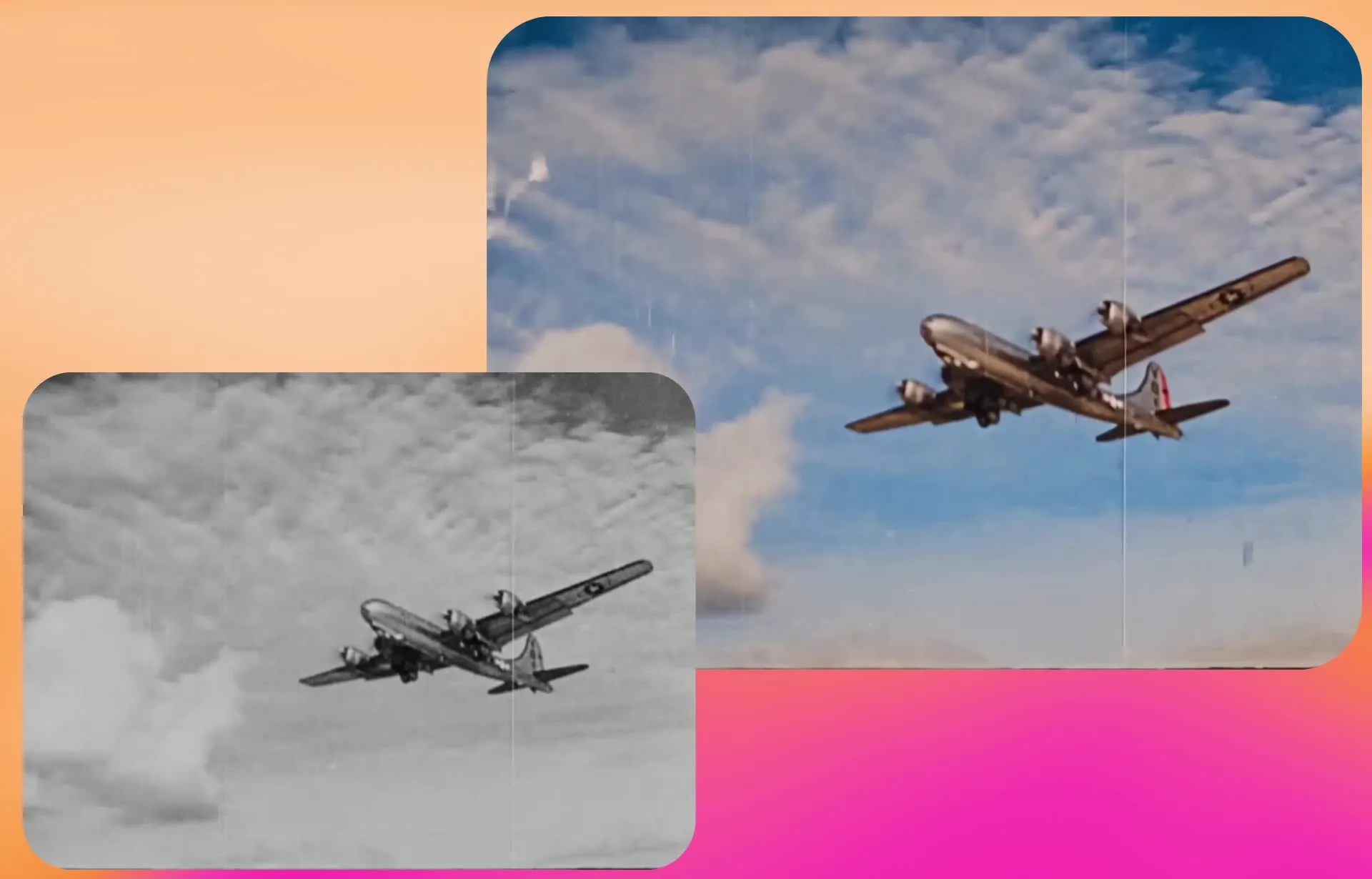
Mach älteres Filmmaterial spannender
Alte Filme und Heimvideos brauchen normalerweise mehr als nur Farbe. Mit Kapwing AI kannst du denselben Clip in einem Chat kolorieren, aufräumen und schärfen, ohne zwischen Tools zu wechseln.
Wenn dein Material körnig oder in niedriger Auflösung ist, bitte Kapwing AI, visuelle Störungen mit dem denoise Tool zu entfernen, und upscale dann den Clip auf bis zu 4K.
Das Kapwing Studio bietet eine vollständige Palette von Video Enhancer Tools. Verschiebe dein koloriertes Video in den Editor, um wackelige Handheld-Aufnahmen mit dem video stabilizer zu stabilisieren, und entferne Rauschen und Hintergrundgeräusche aus alten Aufnahmen mit Clean Audio.
Coloriere Clips, ohne dein Projekt zu verlassen
Du arbeitest an einem Dokumentarfilm, Tribute-Video oder einer Geschichtsstunde? Lade dein Videomaterial in Kapwings Video-Editor hoch und bitte Kapwing AI im Seitenpanel, einen beliebigen Schwarzweiß-Clip zu kolorieren. Klicke auf „Zum Projekt hinzufügen" und die kolorierte Version landet direkt auf deiner Leinwand und deiner Zeitleiste. Es gibt kein Herunterladen, erneutes Hochladen oder Umgestalten deines Schnitts in einer anderen App.
Von dort aus kannst du KI und manuelle Bearbeitung in einem Workflow kombinieren. Schneide kolorierte Archivclips mit modernem Videomaterial zusammen, nimm einen Kommentar auf, generiere automatisch Untertitel und füge Bildunterschriften mit dem Jahr und dem Ort hinzu, an dem jeder Clip gedreht wurde.
Wie du Videos online einfärben kannst

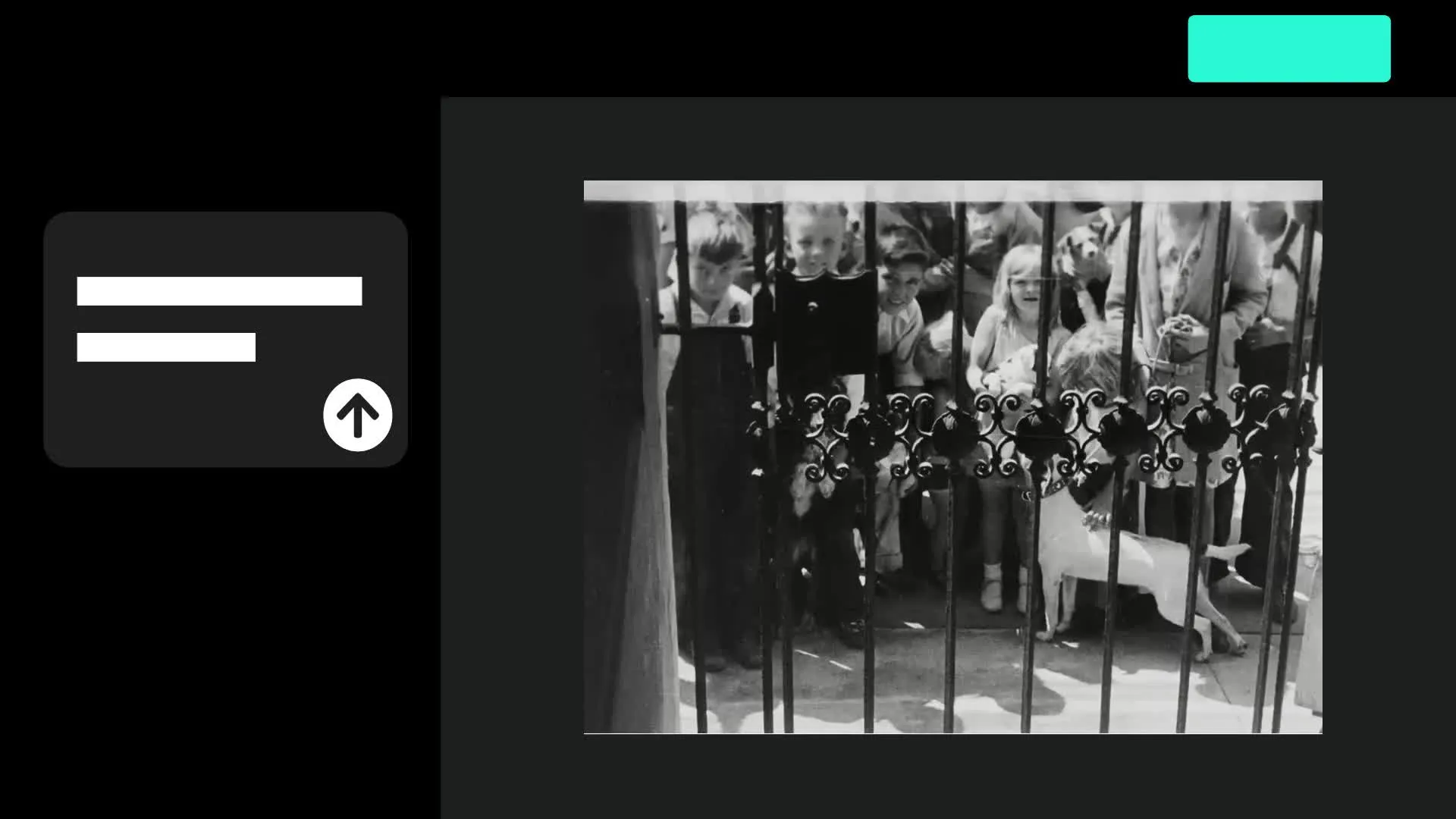
- Step 1Video hochladen
Erstelle einen neuen Chat mit Kapwing AI und klicke auf „Medien anhängen", um dein Video hochzuladen.
- Step 2Farbe hinzufügen
Gib einen Befehl wie „Colorize this video" ein, um deinen Clip natürlich zu färben. Optional kannst du auch spezifische Farben für Outfits oder Objekte anfordern.
- Step 3Herunterladen oder weiter bearbeiten
Klick zum Herunterladen deines colorierten Videos, oder mach weiter mit der Bearbeitung über zusätzliche Prompts oder mit Studio-Tools.
Wie funktioniert AI-Kolorierung?
Füge automatisch Farbe zu Videos hinzu
Schwarzweißaufnahmen zeigen, wie hell jeder Teil des Bildes ist, aber nicht welche Farbe er hatte. Kolorierung füllt diese fehlende Farbe aus.
KI-Modelle lernen von riesigen Mengen an Farbbildern und Videos, daher wissen sie, dass Himmel normalerweise blau ist, Gras grün ist und Haut warme, natürliche Töne hat. Wenn du einen Clip hochlädst, nutzt das Modell dieses Wissen, um die wahrscheinlichste Farbe für alles im Bild vorherzusagen.
Video-Modelle wie Seedance 2.5 kolorieren den Clip als Ganzes, nicht Bild für Bild. Das hält die Farben stabil, während sich Menschen und Objekte bewegen, sodass eine Jacke nicht mitten in der Szene zwischen Braun und Grau flackert.
Was macht Kapwing anders?



Häufig gestellte Fragen
Wir haben Antworten auf die häufigsten Fragen, die unsere Nutzer stellen.
Ja, jeder kann Kapwing's AI-Toolkit kostenlos und ohne Wasserzeichen testen. Unsere AI-Tools funktionieren nach einem Gutschrift-System, wobei jede Funktion eine bestimmte Anzahl von Gutschriften kostet. Für maximale Kreativität und das beste Preis-Leistungs-Verhältnis upgraden Sie auf ein Pro-Konto, um die volle Kraft der AI-gesteuerten Content-Erstellung freizuschalten.
Kapwings Colorize Video Tool nutzt das Seedance 2.5 KI-Modell, um intelligente und natürliche Farben auf deine Schwarzweiß-Videos anzuwenden. Um ein Video zu kolorieren, lade es zunächst in einen neuen Chat mit Kai, Kapwings KI-Assistent, hoch. Gib dann einen Prompt ein wie „Koloriere dieses Video." Du kannst spezifische Farben anfordern („Mache den Himmel blau und ihr Kleid gelb") oder lass die KI die wahrscheinlichsten Farben automatisch auswählen. Klick auf den Pfeil, um dein koloriertes Video zu generieren.
Wenn dein Video fertig ist, kannst du es als MP4 ohne Wasserzeichen herunterladen. Falls du noch Änderungen vornehmen möchtest, kannst du einen zusätzlichen Prompt eingeben („Ändere sein Hemd auf Blau") oder dein Video in das Kapwing Studio verschieben, wo du mit manuellen und KI-gestützten Tools weiterbearbeiten kannst.
KI-Farben sind realistische Vermutungen, keine Aufzeichnung der Originalfarben. Ein grauer Mantel im Film könnte rot, grün oder blau gewesen sein, daher wählt die KI die wahrscheinlichste Option basierend auf ähnlichen Bildern und Videos, die sie gelernt hat.
Wenn du die wahre Farbe von etwas in deinem Material kennst, wie ein Auto, eine Uniform oder das Lieblingskleid eines Familienmitglieds, füge es deiner Eingabeaufforderung hinzu. Für Dokumentationen und andere historische Projekte vermerke in deinen Credits oder in der Beschreibung, dass das Material mit KI coloriert wurde.
Frühe Filmemacher malten oder schablonierten Farben von Hand auf einzelne Filmbilder. Später nutzten Studios Computer, um klassische Schwarzweiß-Filme zu kolorieren, wobei Künstler Farben für Schlüsselbilder auswählten und die Software diese durch jede Szene übernahm. Beide Methoden dauerten Wochen oder Monate für einen einzelnen Film.
Du kannst Kapwing nutzen, um bis zu 30 Sekunden Videomaterial pro Generierung zu kolorieren. Schneide längere Videos in Clips von 30 Sekunden oder weniger zu, koloriere jeden einzelnen und füge sie dann im Editor zusammen. Schnitte bei Szenenwechseln machen die Übergänge weniger auffällig.
Ja, dein coloriertes Video behält seinen Originalton, sodass Sprache, Musik und Hintergrundgeräusche mit dem Bild synchronisiert bleiben.
Wenn der Ton von altem Filmmaterial Rauschen oder Hintergrundgeräusche hat, bereinige ihn mit Clean Audio im Editor. Du kannst auch Sprachkommentare oder Musik auf separaten Spuren hinzufügen, ohne die Originalaufnahme zu verändern.
Klar, Kapwing kann schwarz-weiße, verblasste oder Sepia-Bilder mit Seedream 4.5 kolorieren. Lade dein Bild in einen Chat mit Kai hoch, fordere auf, das Colorize Image Tool zu nutzen, und lade es ohne Wasserzeichen herunter. Du kannst auch ein Projekt mit einer Kombination aus kolorierten Videos und Bildern erstellen, indem du mit Kai kolorierst und alles in der Timeline in Kapwing Studio anordnest.
Kolorieren fügt Videos ohne Farbe Farbe hinzu, wie schwarzweiße oder Sepia-Aufnahmen. Farbkorrektur passt Videos an, die bereits farbig sind, wie das Beheben von Helligkeit, Kontrast oder Farbstich. Für Aufnahmen, die bereits farbig sind, aber merkwürdig aussehen, nutze den Video Color Corrector.
Ja, du kannst Farbe zu Schwarz-Weiß-, Sepia- und verblassten Videos hinzufügen. Die KI ersetzt die braunen oder ausgewaschenen Töne durch natürliche Farben, sodass du dein Filmmaterial nicht erst in reines Schwarz-Weiß umwandeln musst.
Nutze den Video Color Corrector und senke die Sättigung auf null für einen klassischen Schwarz-Weiß-Look.
Ja. Im Video-Editor von Kapwing teilst du dein Video dort auf, wo der Schwarzweiß-Bereich beginnt und endet, und bittest dann Kapwing AI im Seitenpanel, diesen Teil zu kolorieren. Klick auf „Zum Projekt hinzufügen", um den kolorierten Clip wieder auf deine Timeline zu ziehen.
Das funktioniert super für Dokumentationen und Tribut-Videos, die altes und neues Material vermischen. Du kolorierst nur die Archiv-Clips, und der Rest deines Schnitts bleibt genau so, wie er ist.
Kapwing färbt Videos bis zu 1080p ein. Du kannst MP4-, MOV- und WebM-Dateien hochladen, sie einfärben und dein eingefärbtes Video dann als MP4 herunterladen.
Wenn dein Material in niedriger Auflösung beginnt, färbe es zuerst ein und erhöhe dann die Auflösung mit Upscale Video. Das Hochskalieren nach dem Einfärben gibt dir ein schärferes Endvideo bis zu 4K.
Entdecke Ressourcen
Tipps, Vorlagen und tiefgreifende Einblicke, um dir zu helfen, schneller zu erstellen und selbstbewusst zu teilen.
Alle anzeigen

Erstelle dein erstes Video in nur wenigen Klicks. Schließ dich über 35 Millionen Creator an, die Kapwing vertrauen, um mehr Inhalte in weniger Zeit zu erstellen.